Si les FPS de ROB RUN s'effondrent dès que vous bougez la souris, le problème vient très probablement de votre polling rate (taux de rapport), pas de vos réglages graphiques. Le développeur Kefir a confirmé qu'un taux trop élevé peut faire tomber le jeu à un seul chiffre de FPS, même quand tout tourne normalement à l'arrêt. La première chose à faire est donc de baisser ce réglage dans le logiciel de votre souris avant de toucher au reste.
Corriger les chutes de FPS de ROB RUN quand on bouge la souris
Le symptôme est très reconnaissable : le jeu est fluide tant que vous ne touchez à rien, puis les images se figent dès que vous déplacez la souris ou tournez la caméra. Dans ce cas précis, commencez par le polling rate.
- Ouvrez le logiciel de votre souris (Logitech G HUB, Razer Synapse, etc.).
- Repérez l'option Polling Rate ou Report Rate et notez la valeur actuelle.
- Choisissez une valeur plus basse.
- Retournez dans ROB RUN et testez en bougeant la caméra.
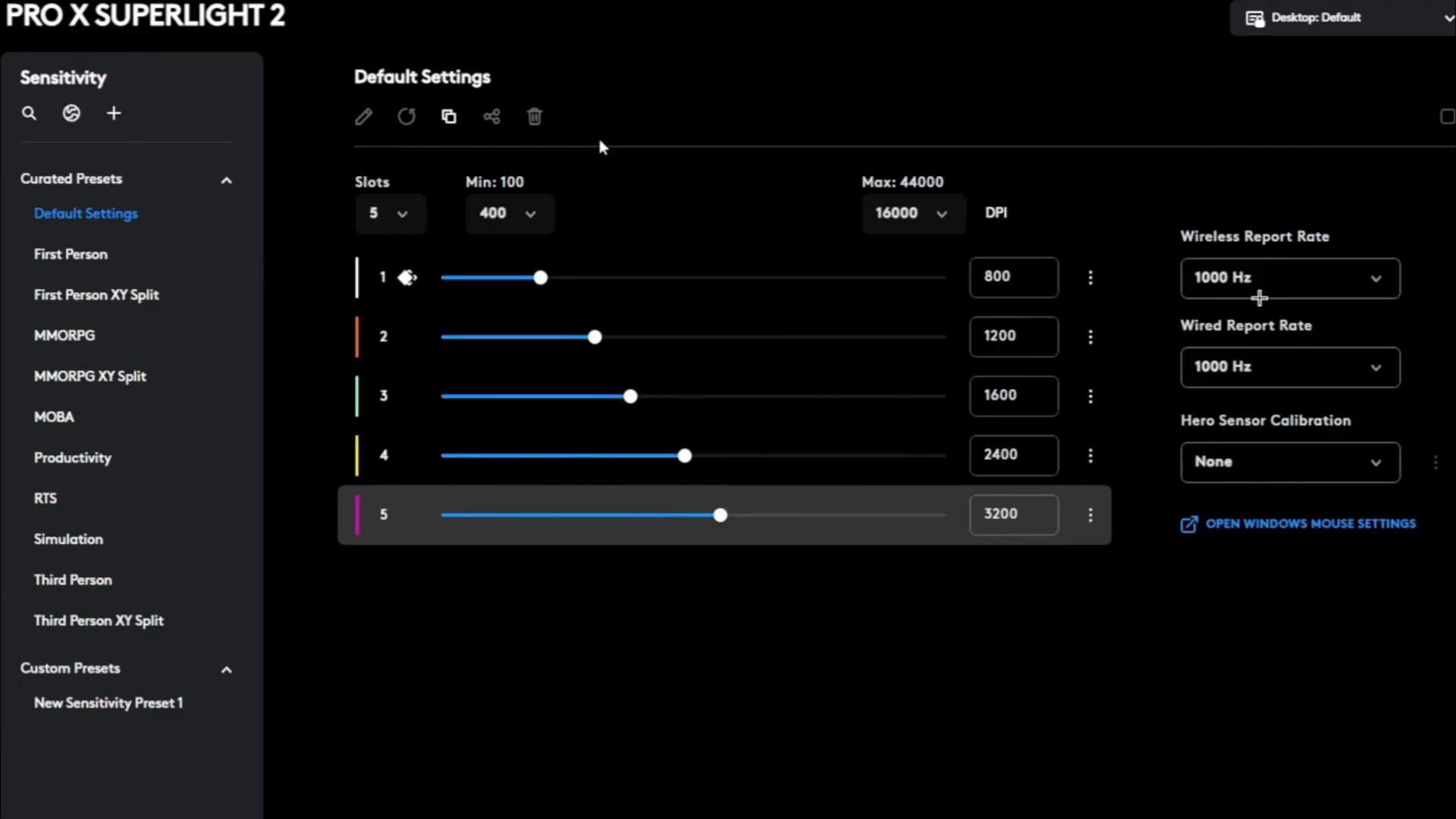
Le polling rate détermine la fréquence à laquelle la souris envoie ses informations au PC. Ce n'est pas la même chose que le DPI : inutile donc de modifier votre sensibilité si ce n'est pas nécessaire.
Comment afficher ses FPS dans ROB RUN
Un framerate moyen correct peut cacher une expérience désagréable : quelques chutes brutales suffisent pour avoir l'impression d'être en retard d'une seconde sur les autres pendant un échange de tirs. Mieux vaut donc surveiller les valeurs minimales, pas seulement la moyenne.
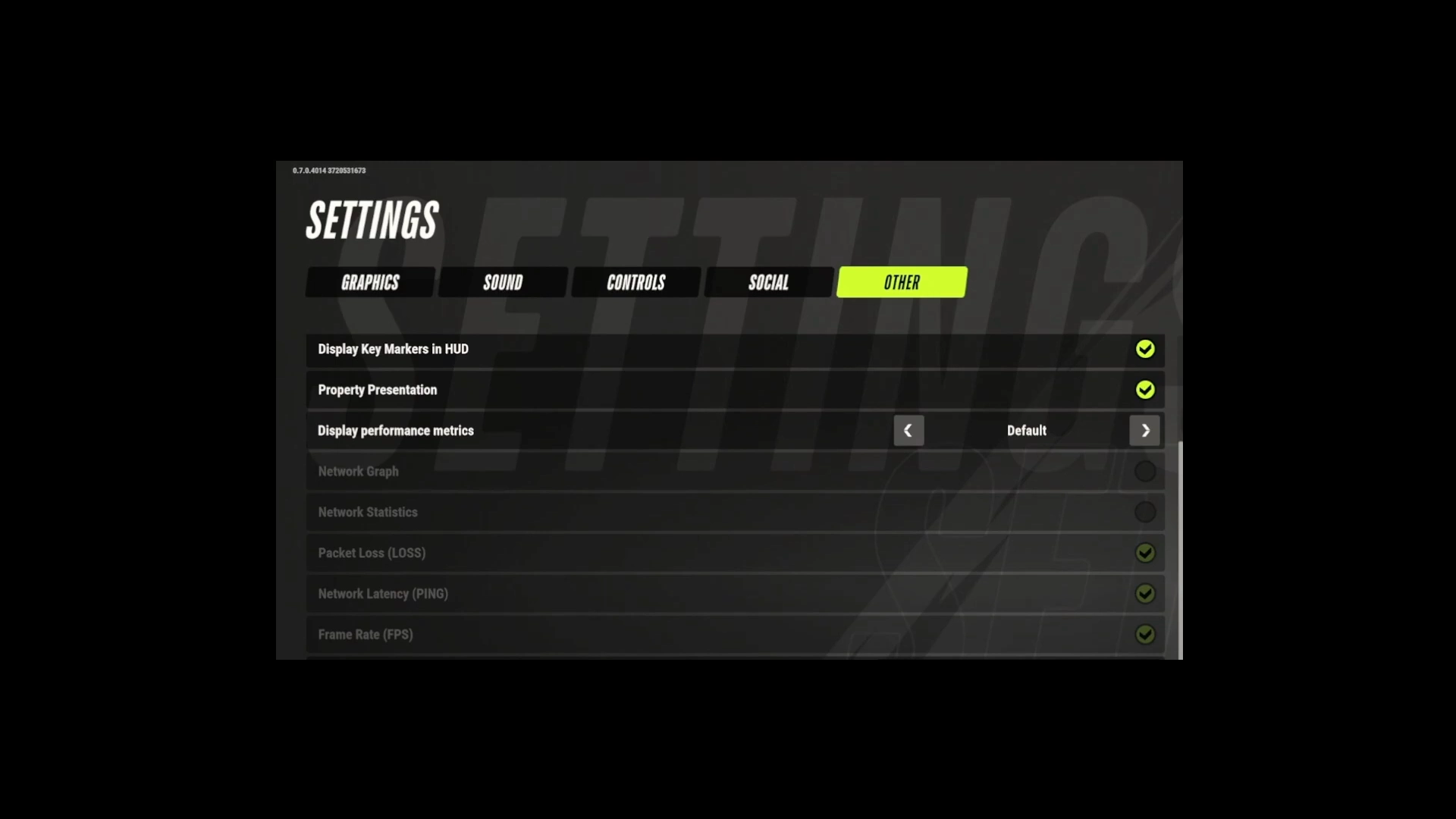
ROB RUN intègre son propre compteur. Ouvrez Paramètres, allez dans l'onglet Autre, puis activez Afficher les métriques de performance. Cochez Frame Rate (FPS) pour voir votre framerate en jeu. Vous pouvez aussi afficher le ping et la perte de paquets, pratique pour repérer un souci réseau.
Si vous préférez l'overlay Steam, utilisez son moniteur de performance :
Steam > Paramètres > En jeu > Moniteur de performance. Activez-le et choisissez son emplacement à l'écran.
Observez le compteur à l'arrêt, puis déplacez la souris et tournez la caméra. Si le framerate s'effondre pendant le mouvement, revenez au correctif du polling rate ci-dessus. S'il reste bas en permanence, c'est du côté de votre PC qu'il faut chercher.
Corriger un framerate bas permanent dans ROB RUN
Quand le jeu rame même sans bouger la souris, le problème vient d'ailleurs. Passez ces vérifications dans l'ordre pour isoler la cause.
Mettre à jour les pilotes graphiques
Installez la dernière version compatible chez NVIDIA, AMD ou Intel selon votre carte graphique. C'est le premier réflexe à avoir si ROB RUN peine même à l'arrêt.
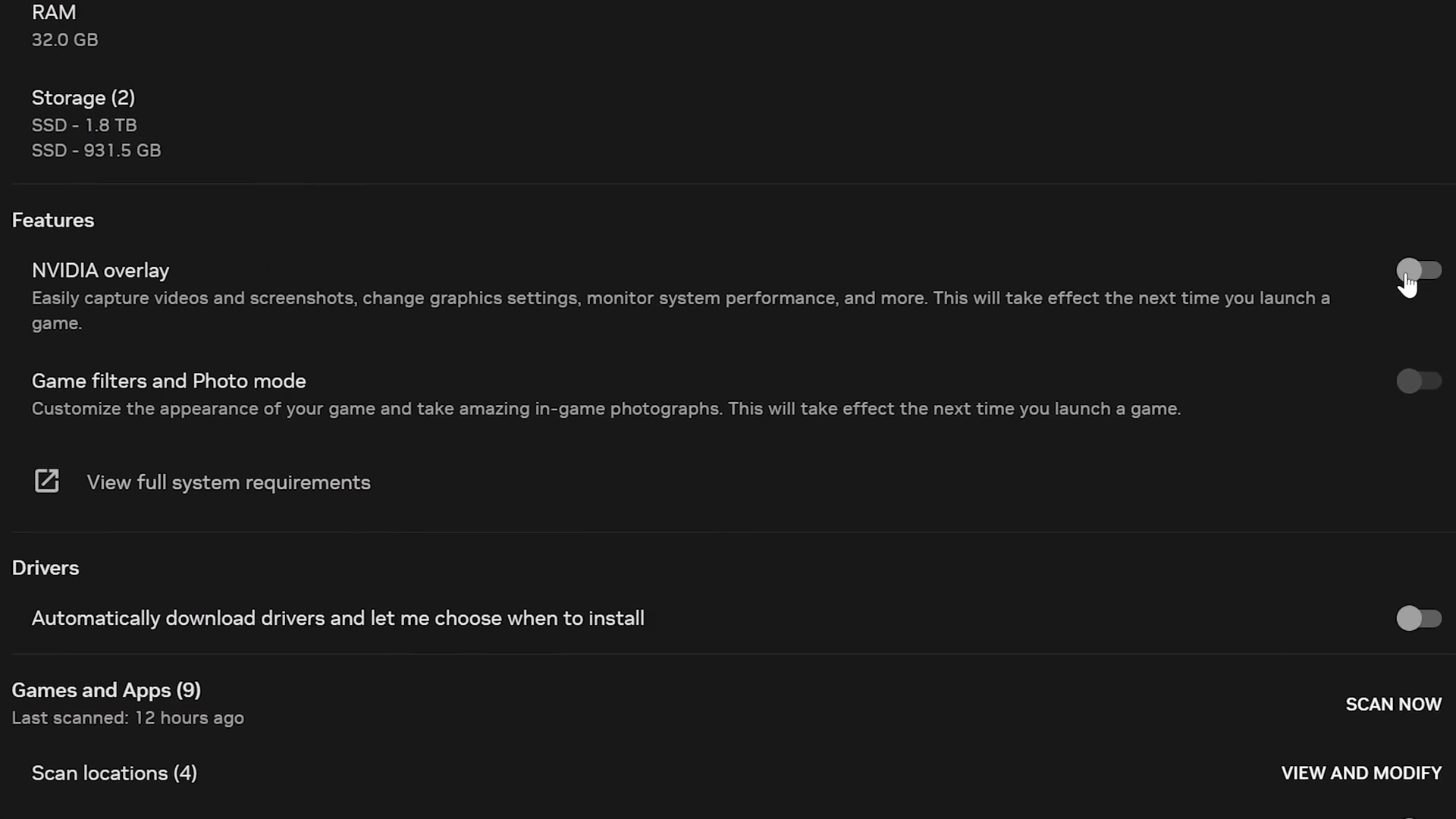
Désactiver les overlays et fermer les applications en arrière-plan
Fermez les logiciels inutiles : une application qui consomme beaucoup de CPU ou de mémoire laisse moins de ressources au jeu. Si les chutes persistent, désactivez temporairement les overlays (Discord, NVIDIA) pour voir s'ils ont un impact.
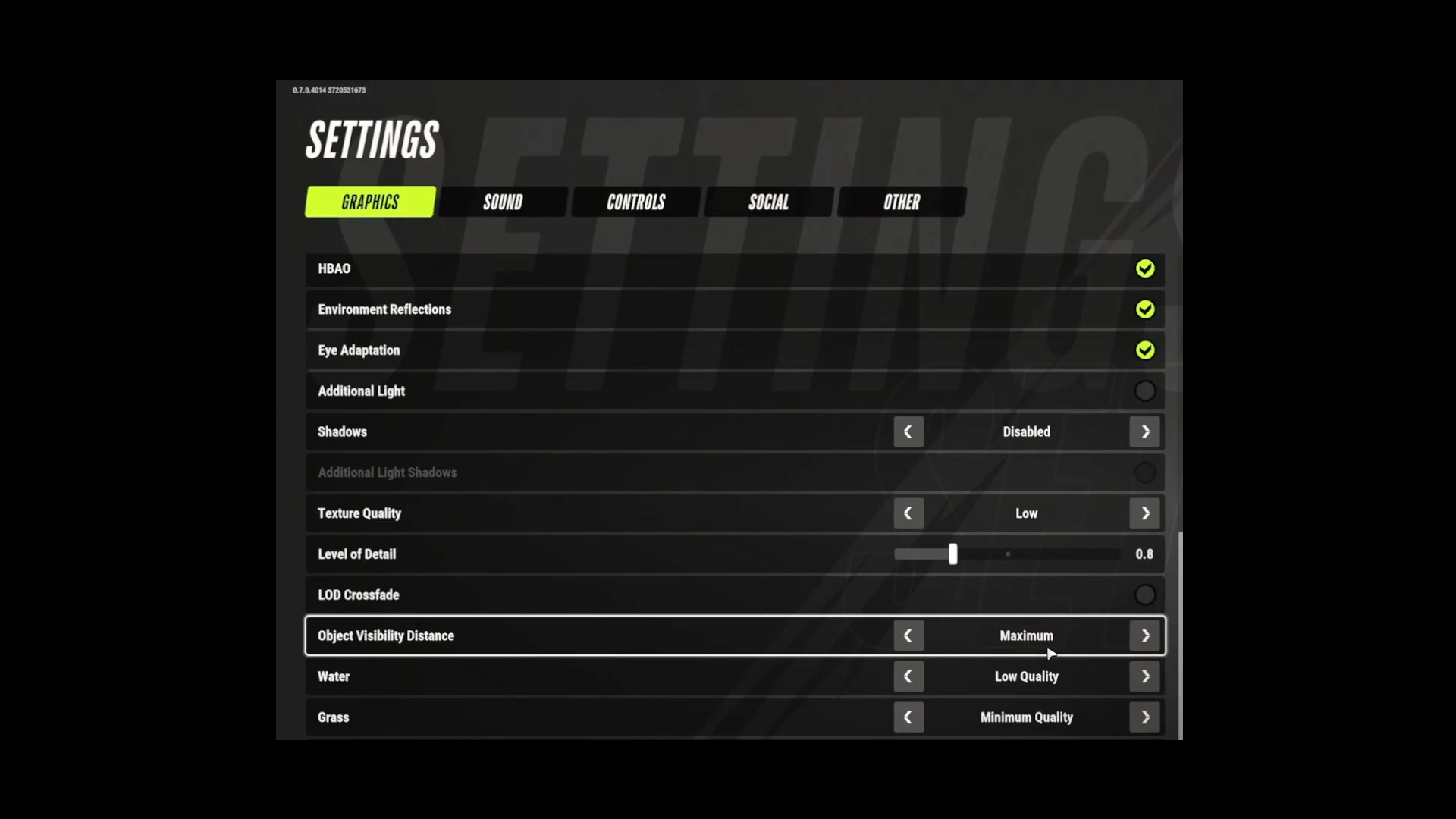
Baisser les réglages graphiques
Si votre version du jeu le propose, testez un préréglage de qualité ou une résolution plus basse. Ne changez qu'un paramètre à la fois et comparez vos FPS dans la même zone. Méfiez-vous des configurations « boost de FPS » trouvées au hasard, sans résultats de test concrets.
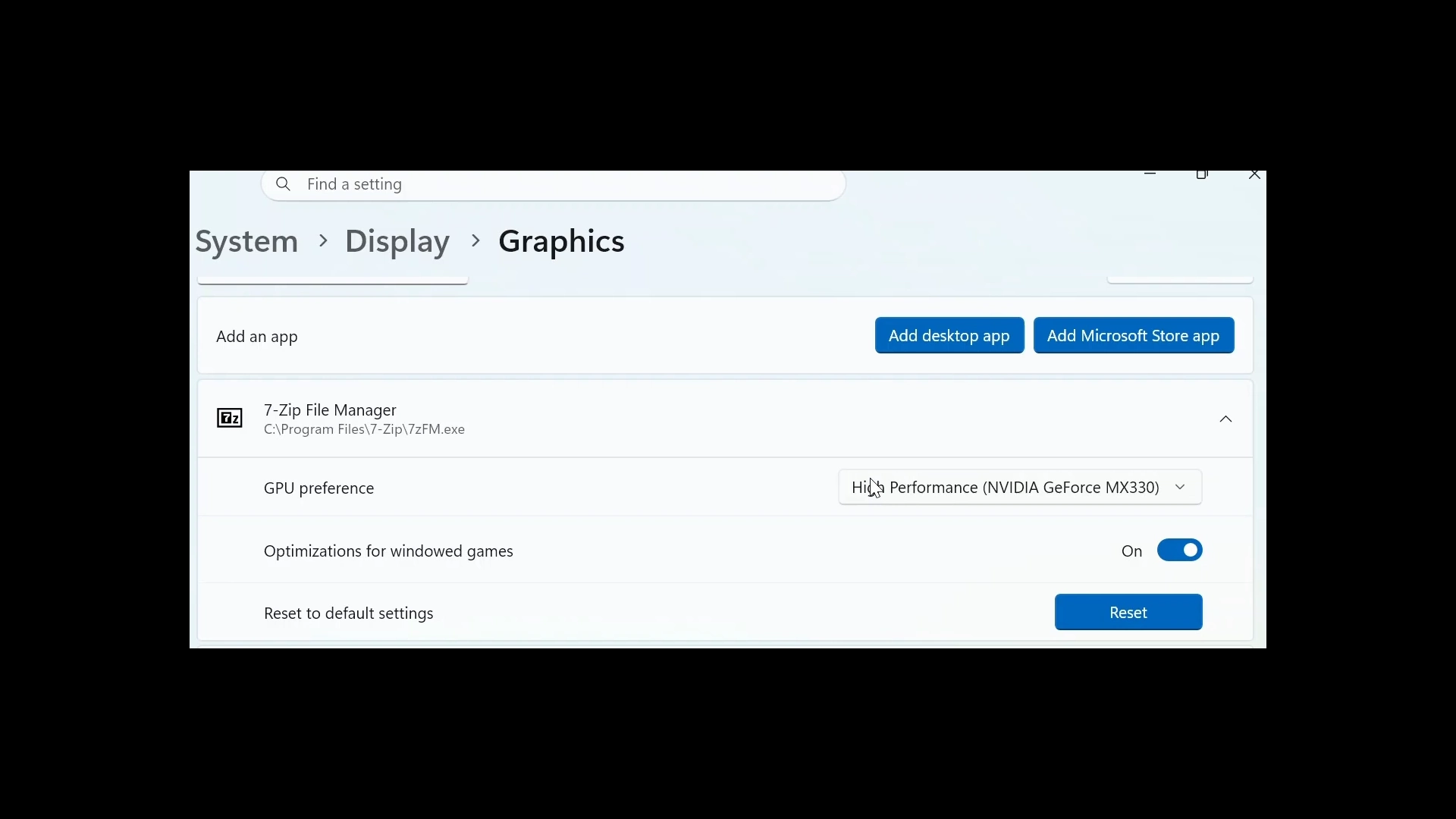
Vérifier que ROB RUN utilise la bonne carte graphique
Sur un portable avec graphique intégrée et carte dédiée, forcez Windows à utiliser la bonne puce. Sous Windows 11 : Paramètres > Système > Affichage > Graphiques, sélectionnez ROB RUN et choisissez Hautes performances.
Envisager une mise à jour du BIOS
Sur les PC équipés d'un processeur Intel de 13e ou 14e génération, une mise à jour du BIOS peut valoir le coup si les vérifications simples n'ont rien donné. Suivez la procédure exacte de votre carte mère ou de votre modèle de PC. Ce n'est pas une manipulation à faire à la légère juste pour gagner quelques images.
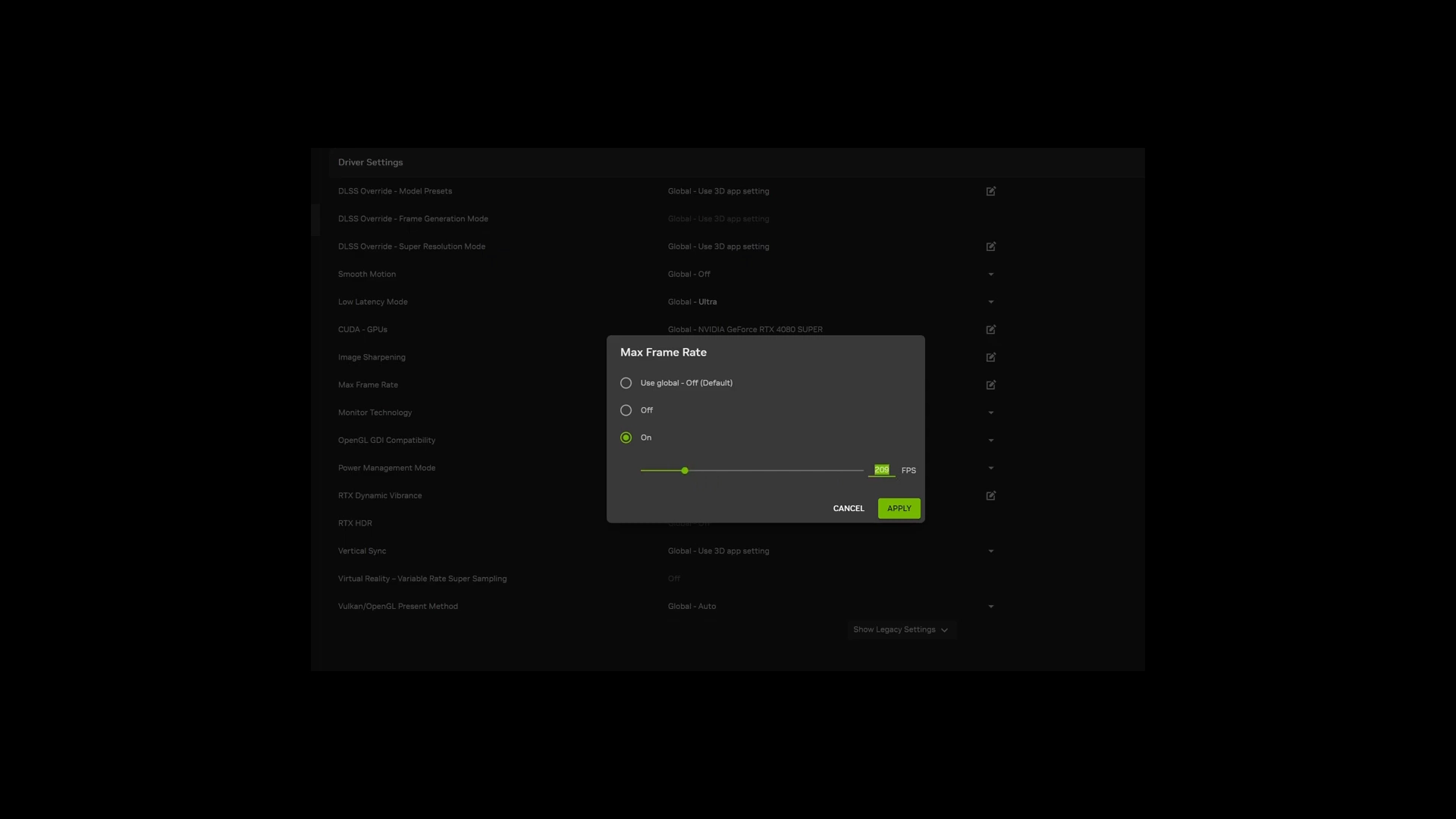
Chercher une limite de FPS externe
Si vos FPS bloquent à un chiffre précis, vérifiez que votre logiciel graphique n'a pas activé de limite. NVIDIA propose Max Frame Rate, tandis que Radeon Chill peut ajuster ou limiter les FPS selon les mouvements. Ce ne sont pas des problèmes confirmés sur ROB RUN, mais cela vaut la vérification avant de conclure que le jeu plafonne.
Lag serveur ou chute de FPS dans ROB RUN : comment différencier
Tout le lag de ROB RUN ne vient pas de votre machine. Les serveurs du jeu ont subi des attaques DDoS qui ont provoqué des erreurs de connexion et perturbé les parties. La distinction est simple : un lag serveur ne signifie pas forcément un framerate bas.
Si vos FPS restent stables mais que le jeu perd la connexion, le souci est réseau. L'erreur E-0201, par exemple, indique qu'une connexion serveur établie a été perdue et n'a pas pu être rétablie.
Dans ce cas, vérifiez votre connexion internet et redémarrez le jeu. Aucun réglage graphique ne réparera une connexion serveur perdue.
Configuration requise pour ROB RUN
Avant d'accuser le jeu, assurez-vous que votre PC respecte bien le matériel demandé.
| Composant | Minimum | Recommandé |
|---|---|---|
| Processeur | Intel i5-6600K / Ryzen 5 1600 | Intel i5-9600K / Ryzen 5 3600 |
| RAM | 12 Go | 16 Go |
| Carte graphique | GTX 1050 Ti / RX 580 / Arc A380 | RTX 2070 / RX 5700 XT / Arc B570 |
| Système | Windows 10 64 bits ou plus récent | Windows 10 64 bits ou plus récent |
| DirectX | 11 | 11 |
| Stockage | 20 Go | 20 Go |
ROB RUN nécessite également une connexion internet. Gardez en tête que la configuration recommandée ne garantit pas 60 FPS ni aucun framerate précis : votre configuration graphique et la charge d'une scène donnée peuvent encore faire varier les performances.
Que faire si ROB RUN se fige encore
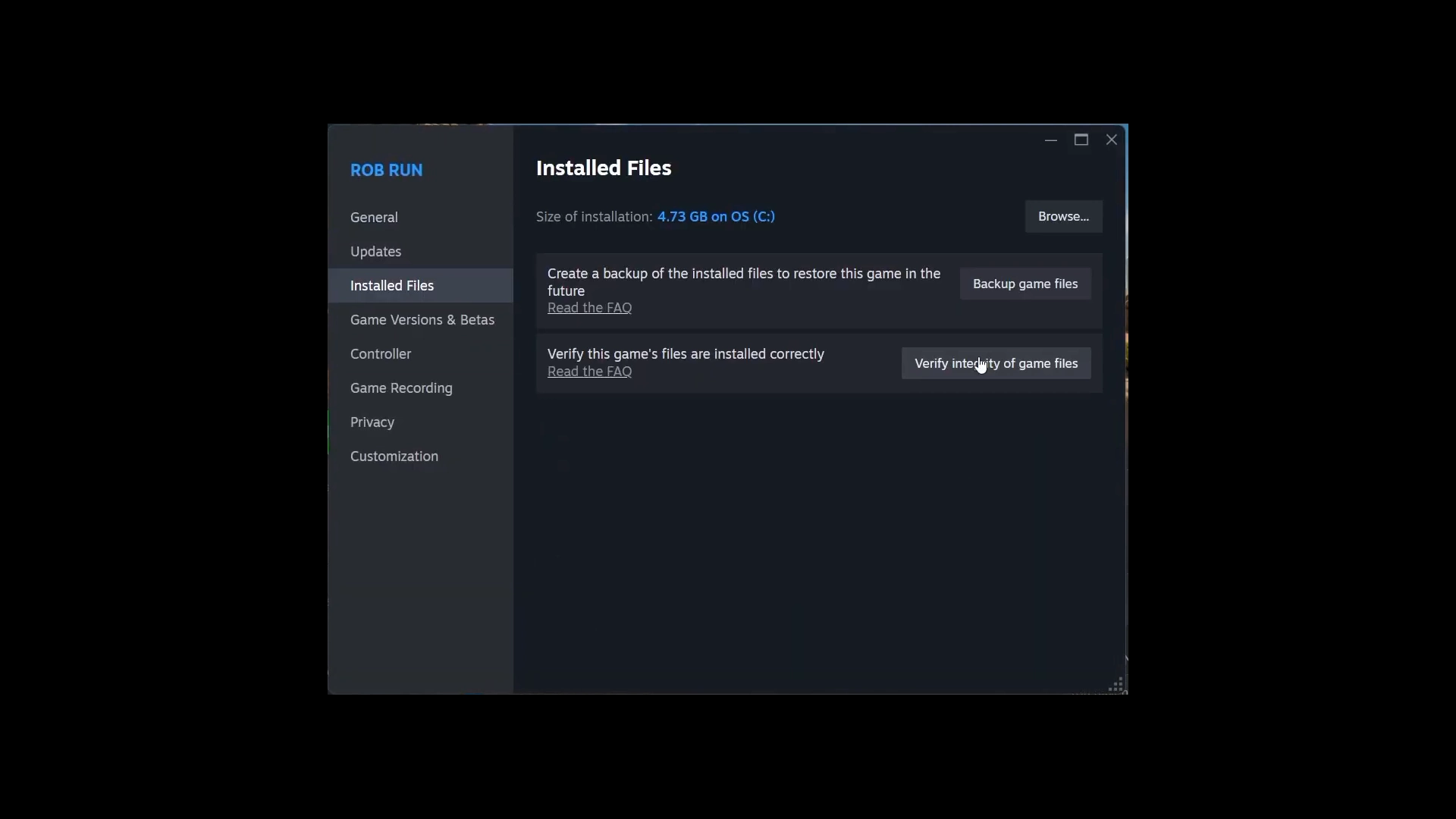
Si le jeu se bloque ou refuse de se lancer correctement, redémarrez Steam et vérifiez les fichiers du jeu avant d'envisager une réinstallation complète.
Dans votre bibliothèque Steam, faites un clic droit sur ROB RUN, puis Propriétés > Fichiers installés > Vérifier l'intégrité des fichiers du jeu.
Cela corrige les fichiers manquants ou corrompus, mais ne boostera pas magiquement les FPS sur une installation saine.
Si ROB RUN reste problématique, enregistrez une courte vidéo montrant le souci et indiquez votre processeur, votre carte graphique et votre RAM au support Kefir. Si un code d'erreur s'affiche avant un crash, transmettez-le aussi : cela aide à identifier la cause.