Pour tirer le meilleur de Phantom Blade Zero sans perdre en fluidité, désactivez le Ray Tracing et les cheveux haute qualité, passez le DLSS ou le FSR en mode Qualité, et baissez les options les plus gourmandes comme l'éclairage, les effets et le détail de l'environnement. Sur PS5, le mode Performance reste le meilleur choix pour un combat à 60 FPS, tandis que la PS5 Pro ajoute un mode Équilibré à 40 FPS.
Le jeu propose de nombreuses options graphiques sur PC : DLSS, FSR, XeSS, ray tracing et génération de frames. Jouer en Ultra peut faire chuter les performances, surtout pendant les combats les plus chargés. Voici les réglages recommandés pour un bon équilibre entre fluidité, qualité visuelle et réactivité, sur PC comme sur PlayStation 5.
Meilleurs réglages graphiques PC de Phantom Blade Zero
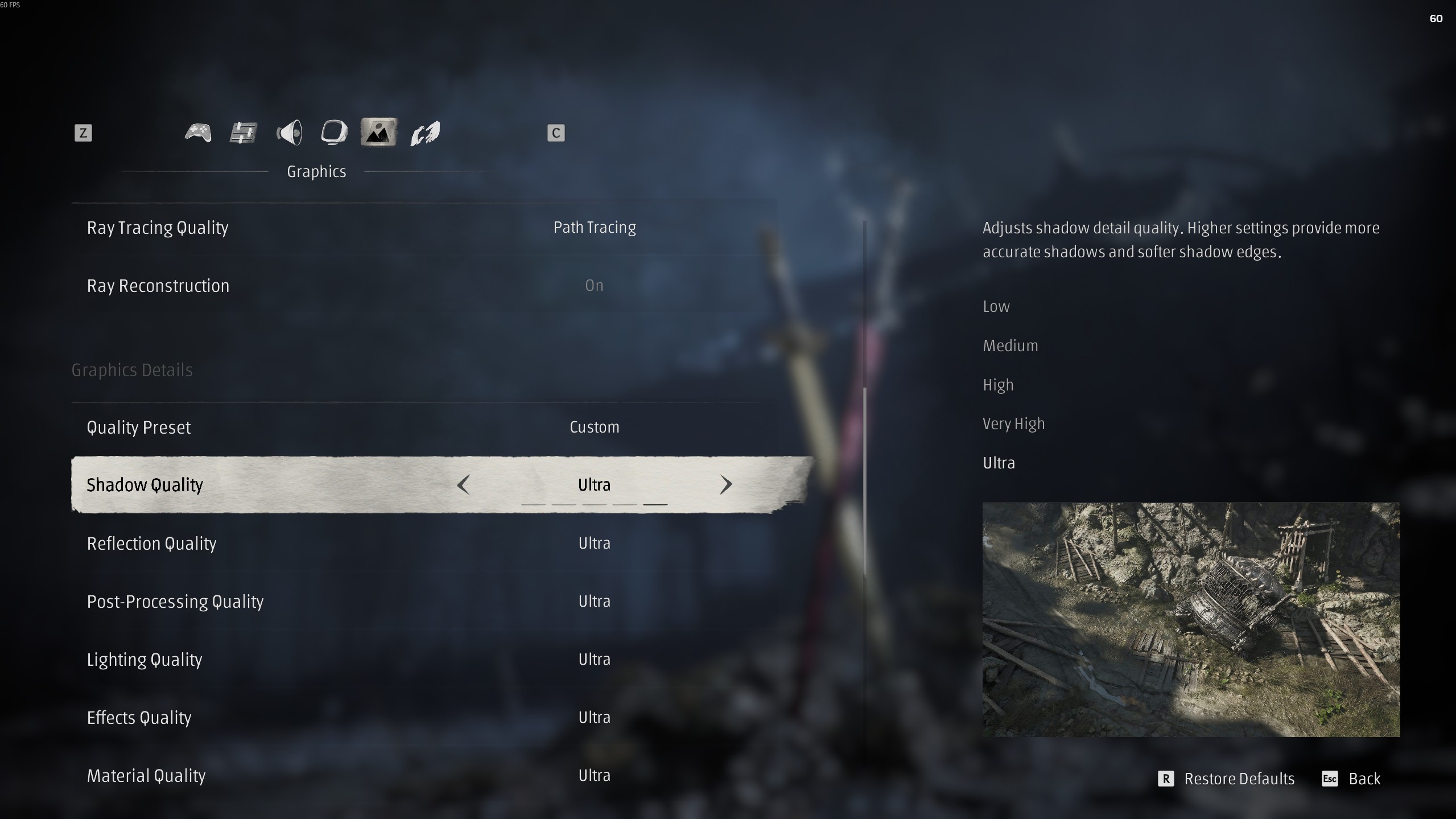
Sur la plupart des PC, partez du préréglage Élevé ou Très élevé, puis ajustez les options une par une. Cette base conserve les détails visuels importants tout en allégeant les réglages qui pèsent le plus sur le GPU.
| Réglage graphique | Valeur recommandée |
|---|---|
| Préréglage de qualité | Personnalisé |
| Qualité des ombres | Très élevé |
| Qualité des réflexions | Ultra |
| Qualité du post-traitement | Élevé |
| Qualité de l'éclairage | Élevé |
| Qualité des effets | Élevé |
| Qualité des matériaux | Élevé |
| Qualité de l'occlusion ambiante | Ultra |
| Qualité de la profondeur de champ | Moyen |
| Qualité du flou de mouvement | Faible |
| Qualité de l'anticrénelage | Moyen (TSR uniquement) |
| Distance d'affichage | Élevé |
| Qualité des textures de personnages | Ultra |
| Qualité des modèles de personnages | Ultra |
| Cheveux haute qualité | Désactivé |
| Qualité des textures d'environnement | Ultra (8 Go de VRAM ou plus) |
| Qualité des modèles d'environnement | Ultra |
| Qualité du détail de l'environnement | Moyen |
| Qualité du ray tracing | Désactivé |
Ces valeurs servent de point de départ pour les GPU milieu et haut de gamme. Avec moins de 8 Go de VRAM, réduisez la qualité des textures pour éviter les problèmes liés à la mémoire.
Les plus gros gains viennent de la désactivation des cheveux haute qualité et de la baisse du détail de l'environnement, de l'éclairage et des effets. Gardez si possible les textures et modèles de personnages en élevé : les baisser rapporte généralement peu de FPS.
Meilleurs réglages d'affichage
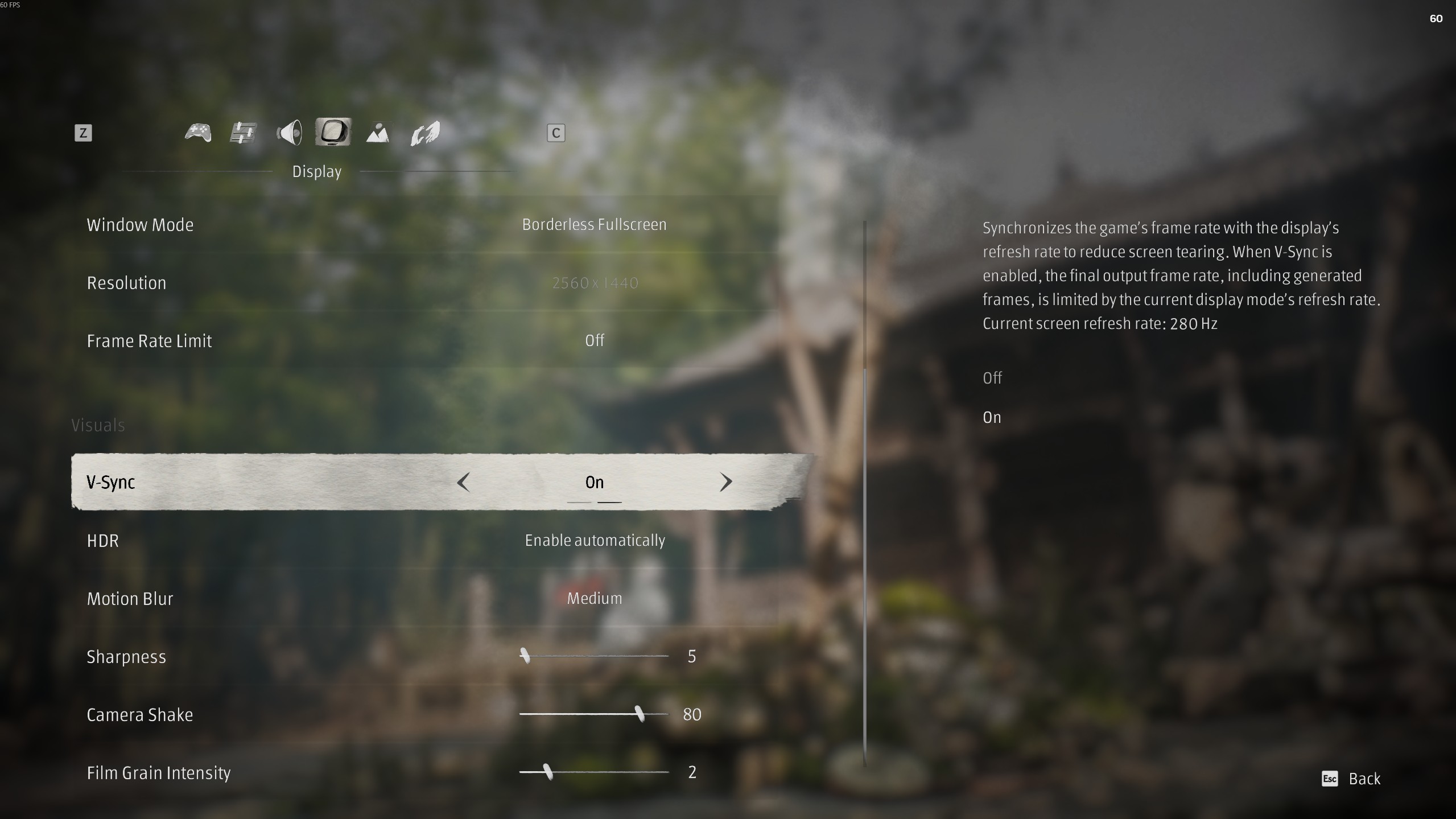
Le menu Affichage gère la résolution, la limite de FPS, la synchronisation et certains effets visuels. Il est essentiel pour garder un rythme d'images régulier et des animations de combat bien lisibles.
| Réglage d'affichage | Valeur recommandée |
|---|---|
| Mode fenêtre | Plein écran |
| Résolution | Résolution native de l'écran |
| Limite de fréquence d'images | Activée |
| Limite d'images par seconde | 60 FPS ou une cible tenable en permanence |
| V-Sync | Désactivée avec VRR ; activée si nécessaire contre le tearing |
| HDR | Activation automatique (écrans HDR) |
| Flou de mouvement | Désactivé |
| Netteté | 3 à 5 |
| Tremblement de caméra | 0 à 30 |
| Intensité du grain de film | 0 |
Réduire le flou de mouvement et le tremblement de caméra rend l'image plus nette pendant les combats rapides. Couper le grain de film supprime l'effet granuleux sans changer vraiment la présentation générale.
Pour la limite de FPS, choisissez une cible que votre PC tient sans broncher. Un 60 FPS stable vaut mieux qu'un framerate qui oscille sans cesse entre des valeurs hautes et basses.
DLSS, FSR et génération de frames : quels réglages ?
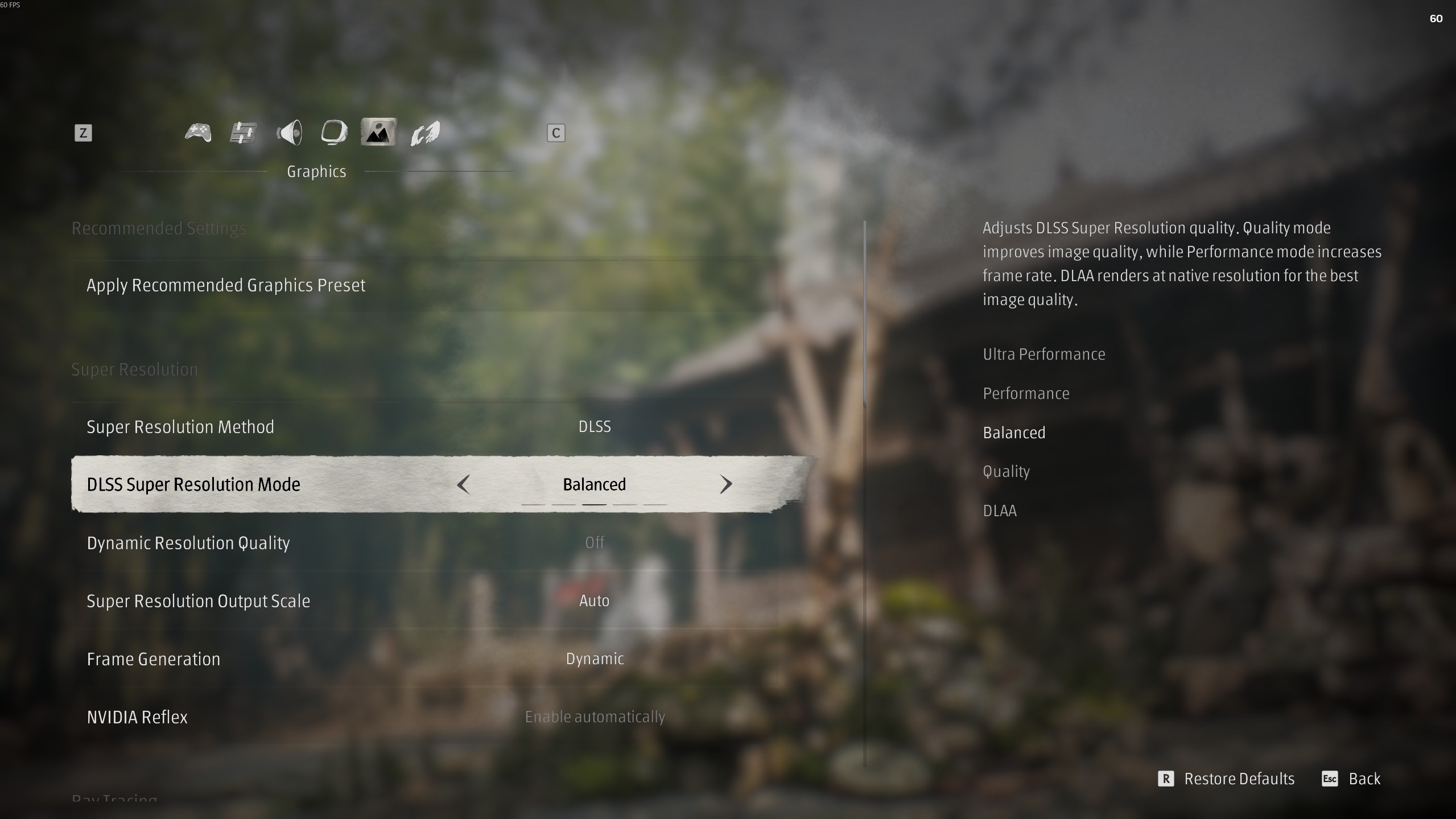
Phantom Blade Zero prend en charge le DLSS de NVIDIA, le FSR d'AMD, le XeSS d'Intel et le TSR d'Unreal Engine. Choisir l'upscaler adapté à votre carte graphique améliore les performances tout en préservant l'image.
| Réglage | Valeur recommandée |
|---|---|
| Méthode de super résolution | DLSS (NVIDIA RTX), FSR (AMD), XeSS (Intel) |
| Mode de super résolution | Qualité ou équivalent axé sur la qualité |
| Résolution dynamique | Désactivée au départ |
| Échelle de sortie de la super résolution | 100 % |
| Génération de frames | Désactivée pour une latence minimale ; optionnelle sur GPU capable |
| NVIDIA Reflex | Activation automatique |
| Qualité du ray tracing | Désactivé |
| Ray Reconstruction | Désactivé sans ray tracing |
Quel mode d'upscaling choisir selon votre résolution ?
Le bon mode dépend de votre résolution cible et des performances de votre GPU.
- 1080p : utilisez Qualité, ou le rendu en résolution native si votre PC en a sous le capot. Le mode Équilibré aide sur les GPU plus lents, mais l'image devient plus douce.
- 1440p : commencez par DLSS, FSR ou XeSS en Qualité. Passez en Équilibré si vous avez besoin de FPS supplémentaires.
- 4K : commencez par Qualité sur une carte puissante. Équilibré est une alternative raisonnable si le framerate chute pendant les combats.
Les propriétaires de NVIDIA RTX privilégieront DLSS, tandis que les cartes Radeon et Intel Arc utiliseront respectivement FSR et XeSS. Le TSR reste disponible comme solution de repli sur le matériel compatible.
Gardez l'échelle de sortie de la super résolution à 100 % quand c'est possible. La baisser améliore les performances, mais rend l'image finale plus floue.
Réglages pour PC modestes
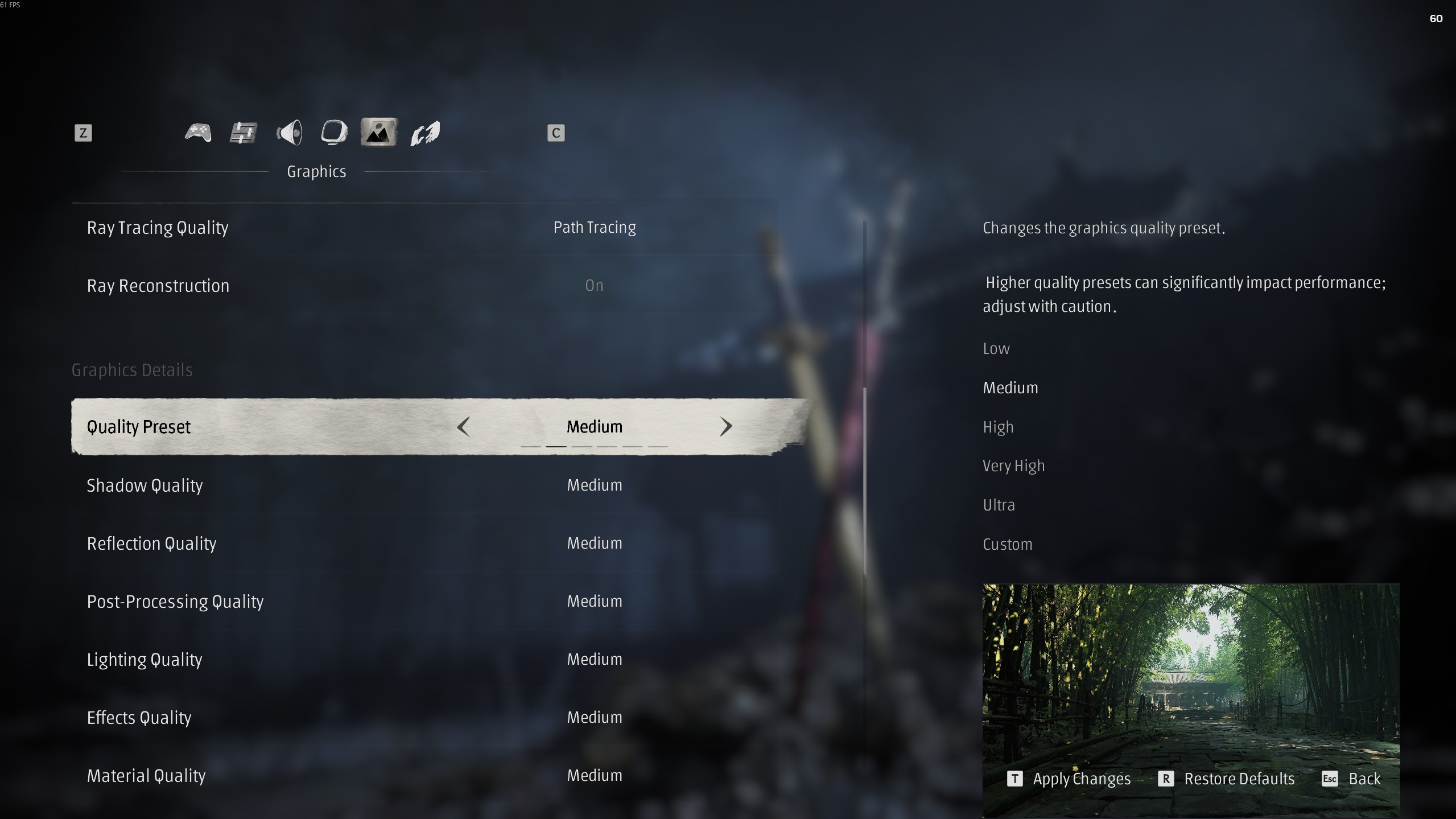
Si votre machine a du mal à tenir 60 FPS, visez d'abord un framerate stable plutôt que l'Ultra. Baisser les options gourmandes tout en gardant des textures correctes permet de conserver une bonne partie du rendu visuel.
| Réglage graphique | Recommandation PC modeste |
|---|---|
| Résolution | 1920 × 1080 |
| Préréglage de qualité | Faible ou Moyen, puis Personnalisé |
| Upscaling | FSR ou XeSS Équilibré |
| Qualité des ombres | Faible |
| Qualité des réflexions | Faible |
| Qualité de l'éclairage | Moyen |
| Qualité des effets | Faible |
| Qualité des matériaux | Moyen |
| Qualité de l'occlusion ambiante | Moyen |
| Distance d'affichage | Moyen |
| Qualité des textures de personnages | Moyen |
| Qualité des textures d'environnement | Moyen |
| Qualité du détail de l'environnement | Faible |
| Cheveux haute qualité | Désactivé |
| Ray tracing | Désactivé |
| Génération de frames | Désactivée au départ |
Ce sont des recommandations axées performances, pas une garantie de 60 FPS. Si le jeu peine encore, passez l'upscaler en Performance ou envisagez un plafond stable à 30 FPS.
Meilleurs réglages PS5 et PS5 Pro
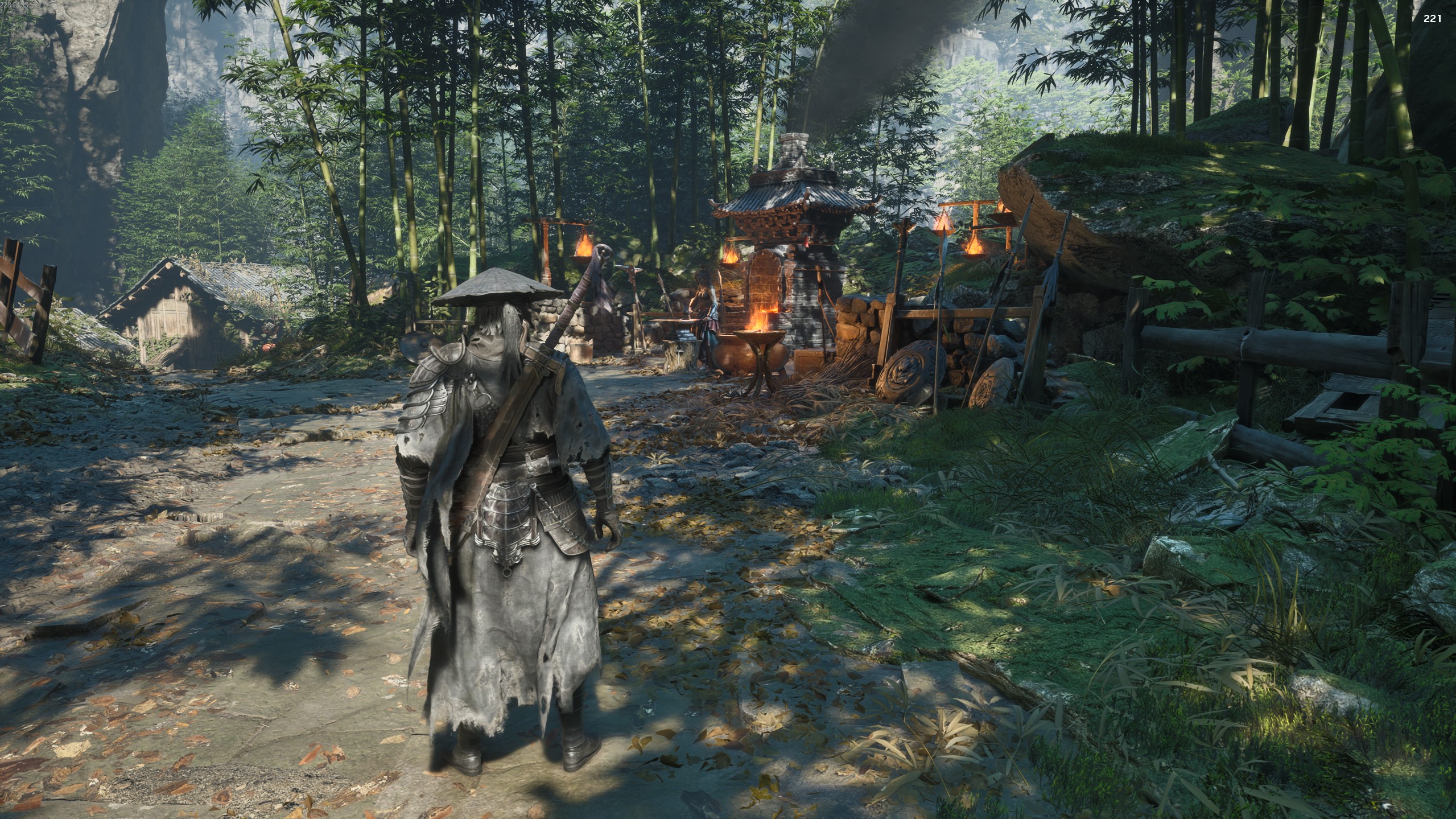
Sur PlayStation 5, pas de réglages individuels : vous choisissez un mode graphique. Le mode Performance est le meilleur choix global pour les combats rapides, et la PS5 Pro ajoute un mode Équilibré.
| Mode graphique | Résolution / FPS | Idéal pour |
|---|---|---|
| Performance | 2K upscalé / cible 60 FPS | Combats plus fluides et meilleure réactivité |
| Équilibré (PS5 Pro) | 4K upscalé / cible 40 FPS | Image plus nette avec un jeu plus fluide qu'à 30 FPS |
| Qualité | 4K natif / cible 30 FPS | Qualité visuelle et exploration |
Réglages conseillés sur PS5 standard
Choisissez le mode Performance pour la meilleure expérience globale. Sa cible de 60 FPS rend les animations de combat plus fluides et facilite la réaction aux attaques rapides des ennemis.
Le mode Qualité offre une image 4K plus nette, mais tourne à 30 FPS. Il convient mieux aux joueurs qui privilégient le visuel à la réactivité.
Réglages conseillés sur PS5 Pro
La PS5 Pro propose un mode Équilibré visant 40 FPS avec une image 4K upscalée. Il faut un écran compatible 120 Hz avec VRR pour en profiter comme prévu.
Le mode Équilibré est un bon compromis si vous voulez une image plus nette sans descendre à 30 FPS. Le mode Performance reste toutefois préférable pour ceux qui veulent des combats de boss parfaitement fluides.
La PS5 Pro gère aussi le ray tracing. Activez-le si le jeu reste fluide dans votre mode préféré, mais le laisser désactivé est un choix raisonnable quand la réactivité prime.
Comment corriger les chutes de FPS et le stuttering
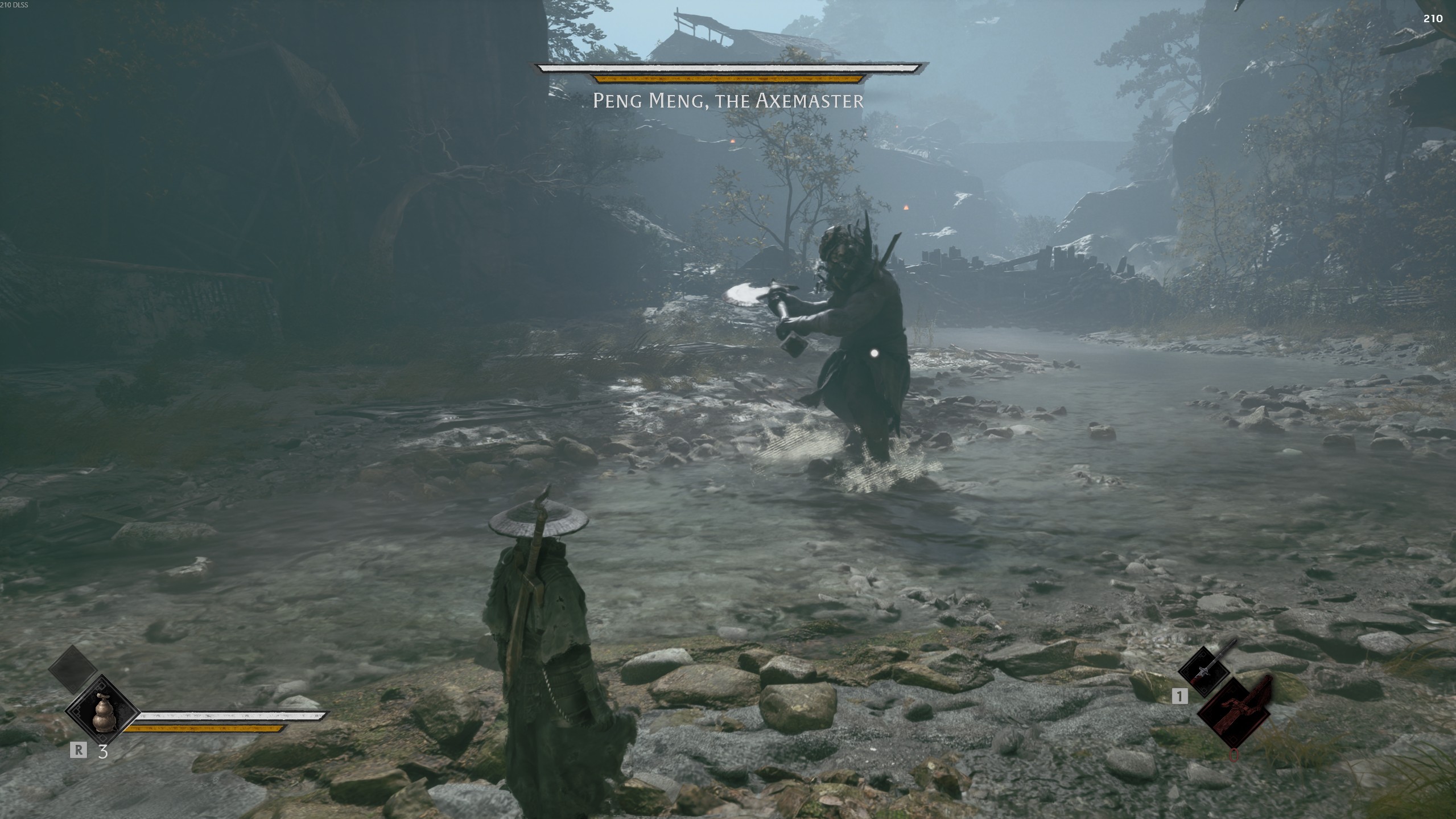
Si vous subissez des chutes d'images ou du stuttering malgré vos réglages, vérifiez ces points avant de baisser encore la résolution.
- Terminez la compilation des shaders : laissez le jeu finir la compilation au premier lancement avant de commencer. L'interrompre peut causer des problèmes.
- Installez le dernier patch : la mise à jour day one incluait des améliorations de performances pour le ray tracing et le path tracing.
- Vérifiez vos pilotes GPU : S-GAME a signalé que le pilote NVIDIA 621.01 pouvait causer des instabilités et recommandait la version 617.42 au lancement. Vérifiez les correctifs plus récents avant de décider un retour en arrière.
- Désactivez le ray tracing : coupez le ray tracing matériel et le path tracing pour réduire la charge GPU et CPU.
- Désactivez les cheveux haute qualité : c'est l'une des options les plus gourmandes du jeu.
- Baissez le détail de l'environnement : passez-le en Moyen ou Faible si le jeu peine toujours.
- Utilisez l'upscaling : passez en DLSS, FSR ou XeSS Équilibré si le mode Qualité ne tient pas votre cible de FPS.
- Installez le jeu sur un SSD : évitez un disque dur mécanique lent.
- Limitez les applications en arrière-plan : fermez les logiciels et overlays gourmands en GPU s'ils affectent les performances.