Dans Monster Hunter Outlanders, de bonnes armes et du talent ne suffisent pas : il faut aussi des commandes réactives. Le jeu propose un menu de réglages complet, avec des onglets Mode, Commandes, Graphismes, Caméra, Fonctionnalités, Audio et Langue. Voici les valeurs à privilégier pour une expérience fluide et confortable sur mobile.
Où trouver les réglages dans Monster Hunter Outlanders
Avant de modifier quoi que ce soit, il faut déjà accéder au menu :
- Ouvrez le menu principal.
- Repérez l'icône en forme d'engrenage dans la colonne de droite.
- Touchez cette icône pour ouvrir l'écran des réglages.
Vous y trouverez plusieurs catégories. Ce guide se concentre sur celles qui changent vraiment le ressenti en chasse.
Quel mode de jeu choisir : Aventure ou Classique ?
Le premier choix à faire est celui du schéma de contrôle. Les deux permettent de jouer, mais ils n'abordent pas le combat de la même manière.
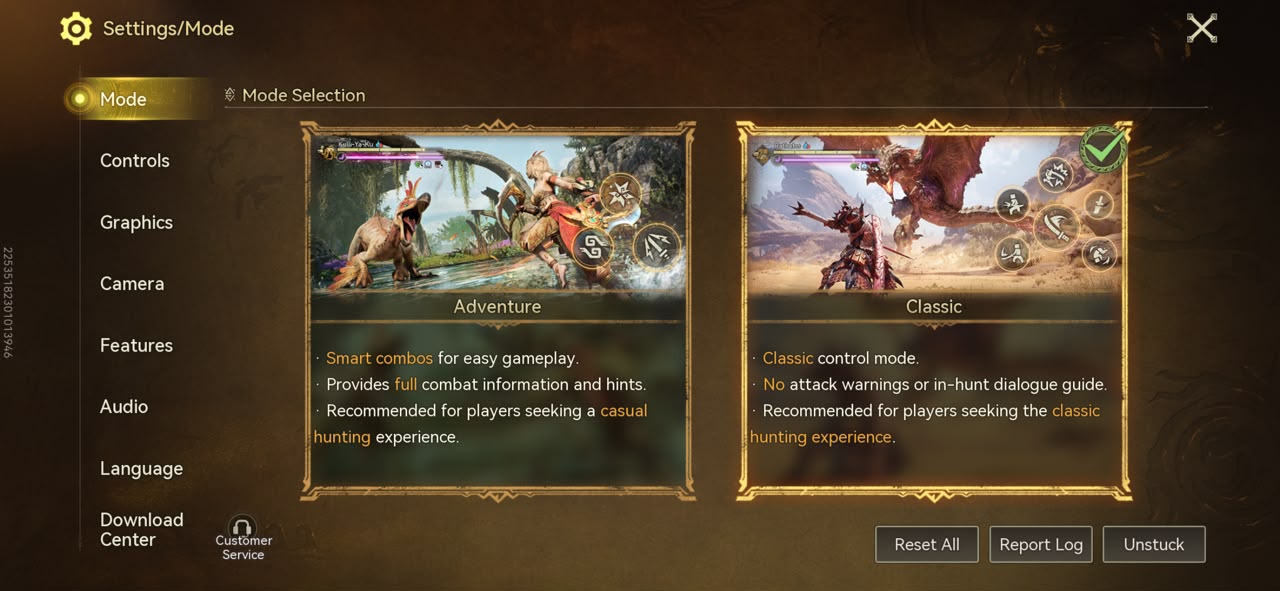
- Mode Aventure : commandes simplifiées, idéal pour les débutants et les joueurs occasionnels.
- Mode Classique : expérience plus manuelle, pensée pour les joueurs intermédiaires et avancés qui veulent garder la main sur chaque action.
Réglages des commandes recommandés
Les commandes déterminent votre facilité à combattre les monstres et à interagir avec l'environnement. Comme les combats sont exigeants, mieux vaut un ensemble réactif. Ces valeurs constituent un bon point de départ :
| Réglage | Valeur recommandée |
|---|---|
| Basique (Chasse) | Aventure pour les débutants ; Classique pour les joueurs expérimentés |
| Aventure : bouton d'esquive | Activé |
| Aventure : bouton de rengainage | Activé |
| Rengainage automatique | Activé (mode Classique uniquement) |
| Commandes de la roue de compétences | Balayage |
| Mode joystick pour charge et changement de direction | Mode hybride |
| Sensibilité de visée | Selon votre préférence (60 de notre côté) |
| Verrouillage : afficher l'état des parties | Activé |
| Verrouillage : synchronisation du menu radial | Désactivé |
| Déploiement automatique du planeur | Activé |
| Assistance à la visée | Activée |
| Inverser les commandes du planeur | Désactivé |
| Utilisation automatique des installations | Désactivé |
| Utilisation automatique des objets sélectionnés dans le menu radial | Activé |
| Activer le joystick de déplacement | Activé |
Personnaliser la disposition des boutons
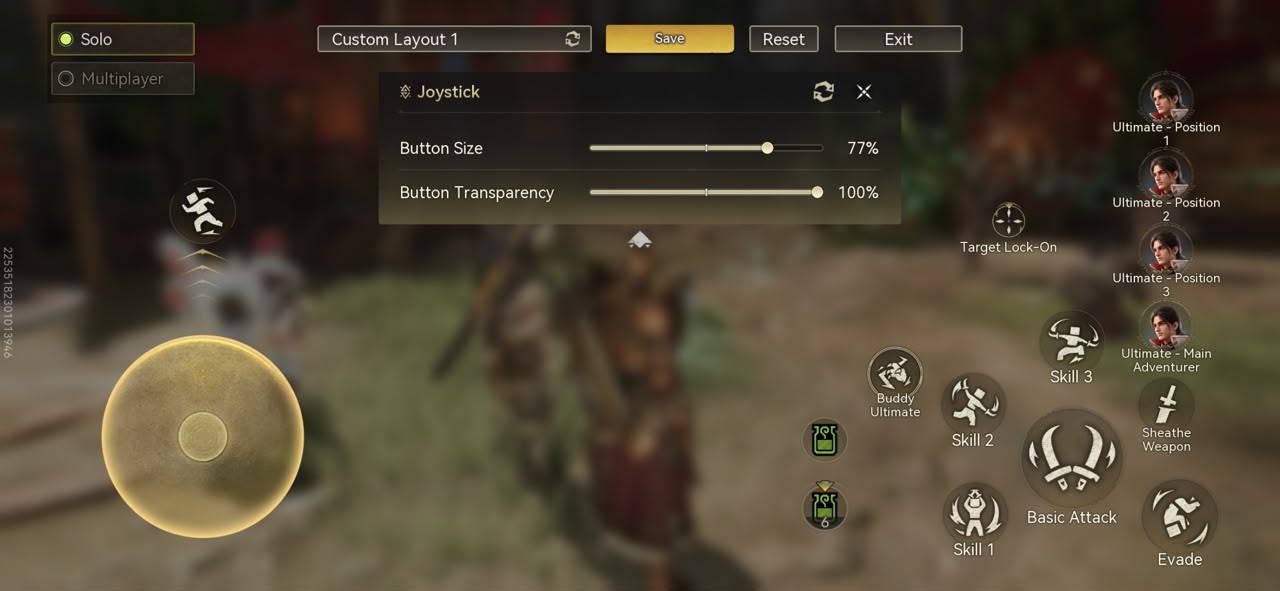
Ne négligez pas l'option de disposition personnalisée : les commandes par défaut ne sont pas forcément confortables pour tout le monde. Monster Hunter Outlanders permet d'ajuster la disposition des boutons pour le mode Aventure comme pour le mode Classique.
Utilisez le bouton Personnalisé à côté du mode concerné, puis placez les boutons à votre guise sur l'écran de personnalisation. Un détail utile : les dispositions solo et multijoueur sont séparées, vous pouvez donc créer deux configurations différentes selon que vous chassez seul ou avec des amis.
Réglages graphiques : privilégier la fluidité
Les graphismes comptent aussi, car il faut trouver l'équilibre entre qualité visuelle et performances de l'appareil. Voici ce que nous conseillons :
| Réglage | Valeur recommandée |
|---|---|
| Qualité graphique | Un niveau qui ne pénalise pas les performances |
| Images par seconde (terrain) | Le réglage le plus élevé disponible |
| Images par seconde (chasse libre/arène) | Le réglage le plus élevé disponible |
| Anticrénelage | Désactivé |
| Limite d'affichage des joueurs | 5 |
| Effets visuels des autres joueurs | Normal |
Réglages de caméra
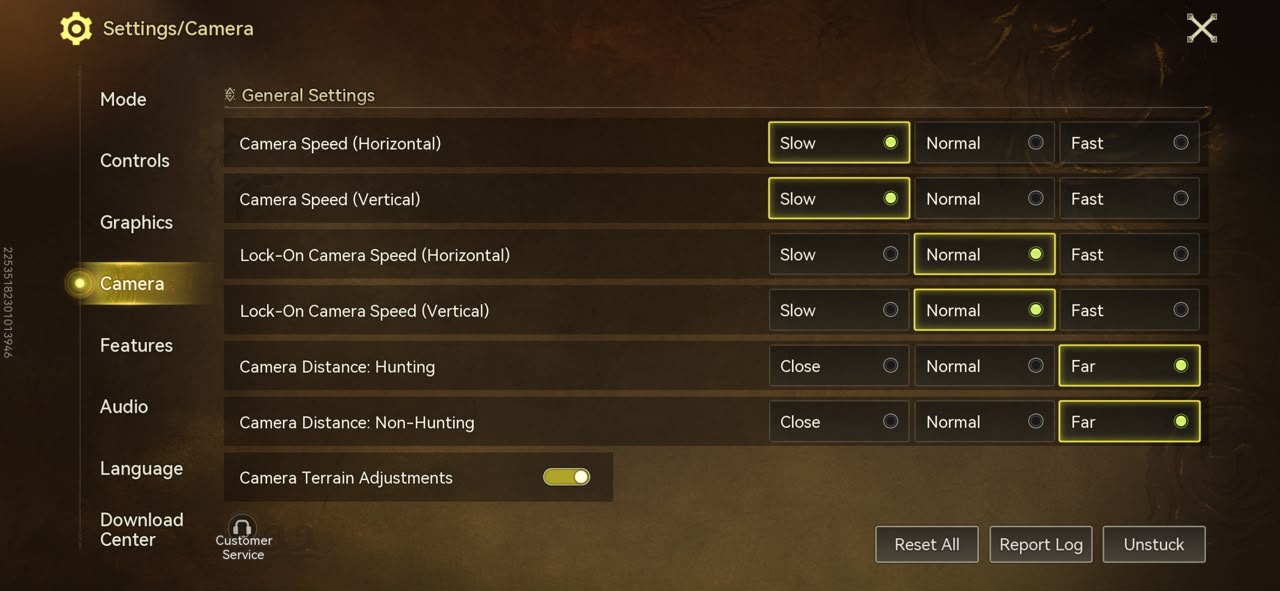
La caméra influence vos déplacements, vos combats et votre exploration. Elle ne doit être ni trop lente ni trop rapide : le bon équilibre fait toute la différence.
| Réglage | Valeur recommandée |
|---|---|
| Vitesse de caméra (horizontale) | Lente |
| Vitesse de caméra (verticale) | Lente |
| Vitesse de caméra verrouillée (horizontale) | Normale |
| Vitesse de caméra verrouillée (verticale) | Normale |
| Distance de caméra : chasse | Loin |
| Distance de caméra : hors chasse | Loin |
| Ajustements de caméra au terrain | Activé |
Réglages de l'onglet Fonctionnalités
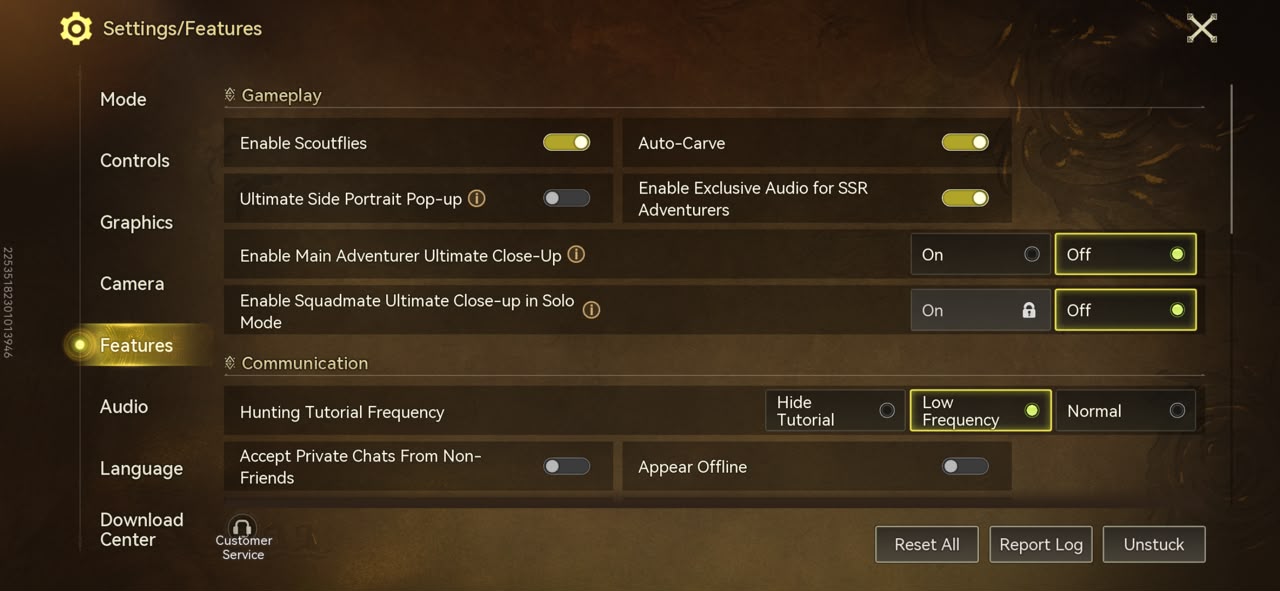
Cet onglet regroupe des options de confort et d'information en chasse : suivi des monstres, détails de combat, affichage de l'interface. Voici les réglages recommandés :
| Réglage | Valeur recommandée |
|---|---|
| Activer les scoutflies | Activé |
| Dépeçage automatique | Activé |
| Portrait latéral de l'ultime | Désactivé |
| Audio exclusif pour les aventuriers SSR | Activé |
| Gros plan sur l'ultime de l'aventurier principal | Désactivé |
| Gros plan sur l'ultime des coéquipiers en solo | Désactivé |
| Avertissements d'attaque des monstres | Amélioré |
| Opacité des chiffres de dégâts | 100 |
| Moment de recommandation des potions | Standard |
| Afficher la santé des monstres | Activé |
| Position de l'affichage des PV des monstres | Aligner à gauche |
| Afficher les descriptions de compétences | Activé |
| Afficher les recommandations d'objets | Activé |
| Afficher les recommandations de capture | Activé |
| Messages d'état des monstres | Activé |
| Suivi par défaut lors d'un déplacement sur la carte | Activé |
| Quitter la carte après avoir suivi la cible | Activé |
| Masquer le radar en combat | Désactivé |
| Mode immersif | Désactivé |
| Classique : invites de compétences | Activé |
En résumé
Il n'existe pas une configuration universelle : l'objectif est de construire une expérience qui vous convient. Commencez par le mode de jeu et la sensibilité de visée, puis affinez les graphismes et la caméra jusqu'à obtenir un ensemble qui répond bien en combat. N'hésitez pas à tester plusieurs valeurs avant de vous fixer.