Pour déplacer votre interface dans World of Warcraft: Forever, appuyez sur Échap, cliquez sur Mode Édition dans le menu du jeu, puis faites glisser les cadres qui s'illuminent en bleu. Cliquez ensuite sur Sauvegarder et donnez un nom à votre disposition pour qu'elle soit conservée.
Nous avons testé la manipulation dès les premières minutes sur une chasseresse elfe de la nuit à Shadowglen : le cadre du joueur est passé du coin par défaut au coin inférieur droit, la disposition a été sauvegardée, puis le cadre a été déplacé à nouveau vers le coin supérieur gauche. Voici tout ce que la fenêtre du mode Édition nous a montré.
Comment ouvrir le mode Édition
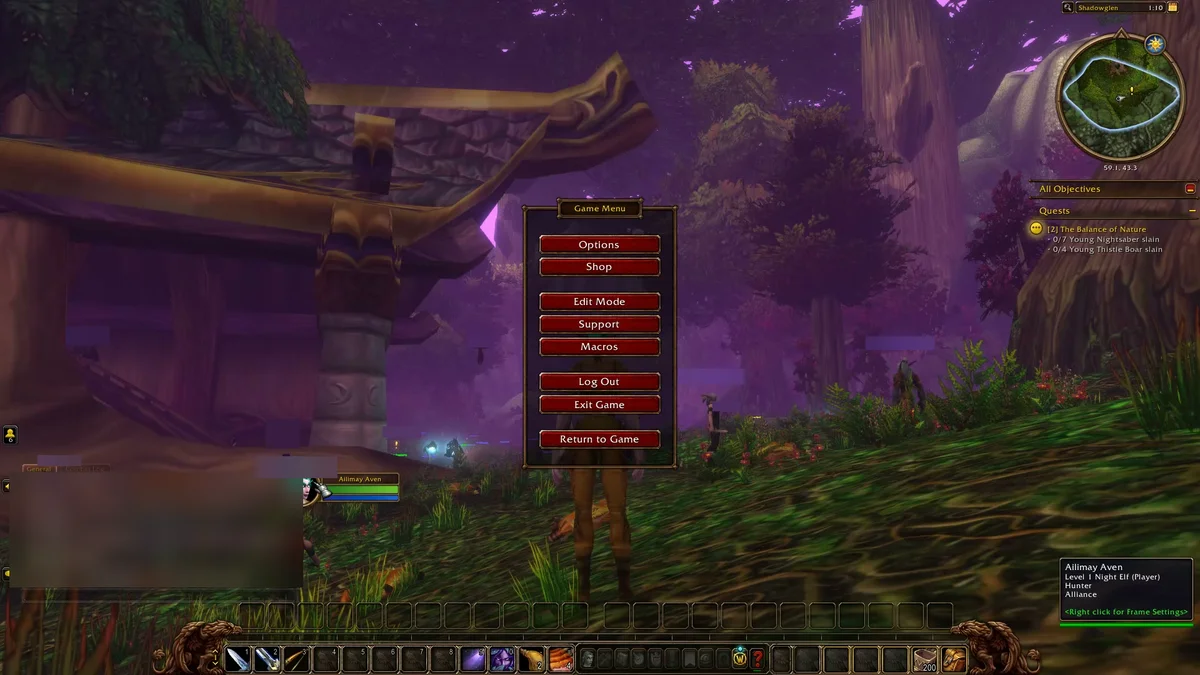
- Appuyez sur Échap pour ouvrir le menu du jeu.
- Cliquez sur Mode Édition. L'option se trouve entre Boutique et Support, sous Options.
La fenêtre Mode Édition du HUD s'ouvre en haut de l'écran et chaque cadre déplaçable est entouré de bleu. Sur notre écran, cela concernait la fenêtre de discussion, la minicarte, le suivi de quêtes, les barres d'action et le cadre du joueur (votre portrait et votre barre de vie).
Comment déplacer un cadre
- Cliquez sur le cadre à déplacer. Il devient jaune et affiche son nom (dans notre cas, « Cadre du joueur »). Une petite boîte de réglages s'ouvre à côté.
- Faites-le glisser à l'endroit voulu. L'option Aligner sur les éléments est cochée par défaut, ce qui aligne les cadres sur leurs voisins. Cochez Afficher la grille pour aligner à l'œil ; le curseur à côté règle la grille.
- Ajustez les réglages dans la boîte. Celle du cadre du joueur propose Barre d'incantation en dessous, un curseur Taille du cadre (qui démarre à 100 %), Annuler les modifications et Réinitialiser à la position par défaut.
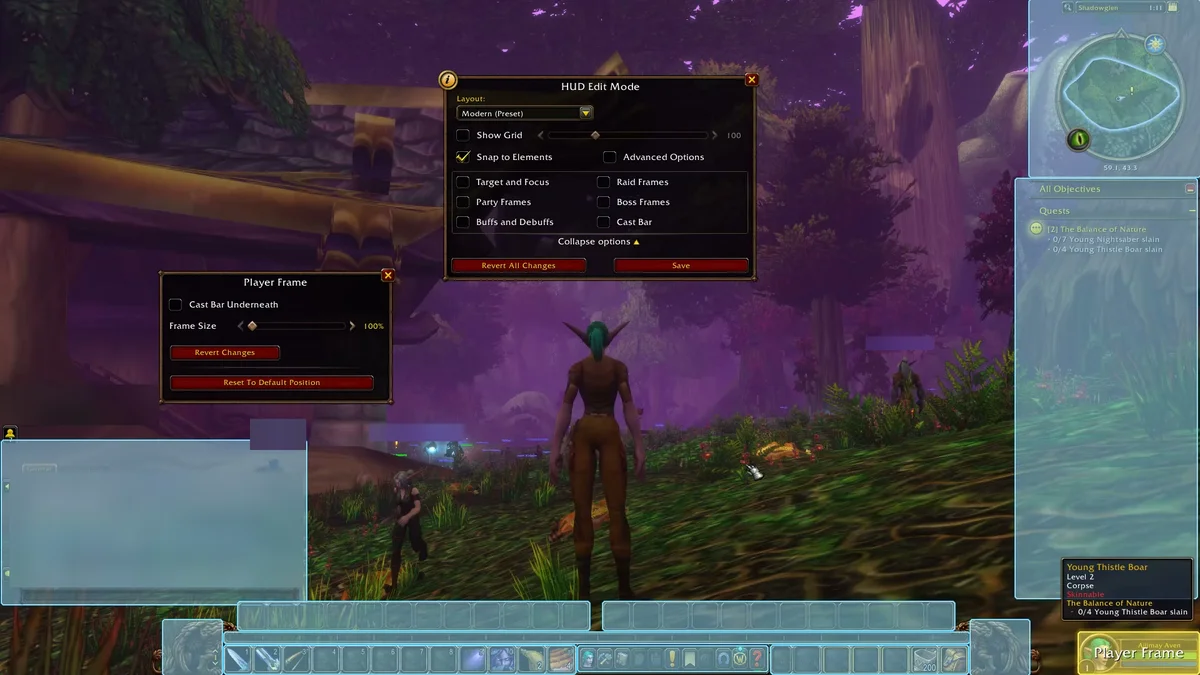
Notre cadre du joueur se trouvait initialement juste à droite de la fenêtre de discussion, au-dessus des barres d'action. Nous l'avons d'abord glissé dans le coin inférieur droit, puis, lors d'une seconde visite du mode Édition, nous l'avons remonté dans le coin supérieur gauche de l'écran, où il est resté.
Comment sauvegarder votre disposition
Un nouveau personnage utilise la disposition Moderne (préréglage), affichée dans le menu déroulant Disposition en haut de la fenêtre. Les boutons Sauvegarder et Annuler toutes les modifications restent grisés tant que vous n'avez rien déplacé, puis deviennent rouges.
- Cliquez sur Sauvegarder.
- Nommez la disposition. Comme vous partez d'un préréglage, le jeu ouvre une boîte Nommer la nouvelle disposition avec un champ de texte.
- Choisissez Disposition spécifique au personnage. La case sous le nom conserve la disposition pour le personnage actuel ; laissez-la décochée si vous voulez l'appliquer à vos autres personnages.
- Cliquez sur Sauvegarder dans la boîte de nommage.
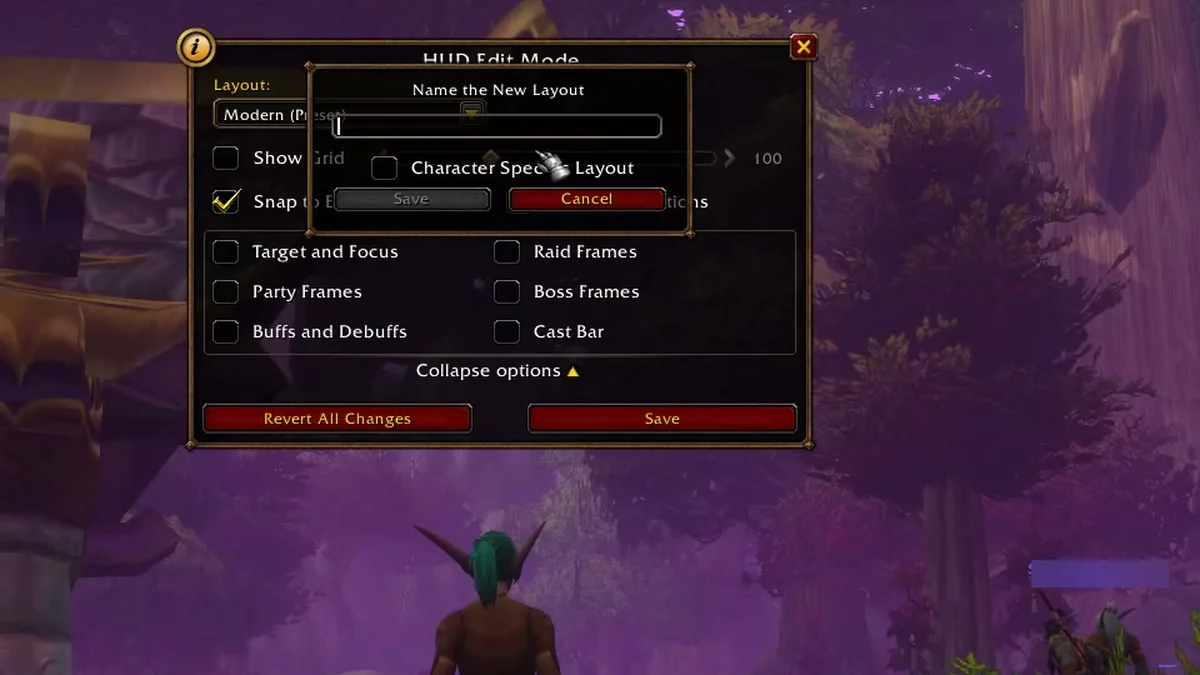
Nous avons nommé la nôtre « Disposition », et le menu déroulant a ensuite affiché ce nom à la place de Moderne (préréglage). Le même menu liste Classique (préréglage), Nouvelle disposition, Importer et Partager, ce qui permet de conserver plusieurs arrangements et de passer de l'un à l'autre.
Afficher les cadres qui ne sont pas encore à l'écran
Certains cadres n'apparaissent que dans certaines situations ; le mode Édition les propose donc sous forme de cases à cocher dans la fenêtre : Cible et focalisation, Cadres de groupe, Améliorations et affaiblissements, Cadres de raid, Cadres de boss et Barre d'incantation. Cochez-en une pour faire apparaître le cadre pendant que vous le placez, afin que vos cadres de groupe soient bien positionnés avant votre premier groupe. Réduire les options replie la liste une fois terminé. La case Options avancées à côté d'Aligner sur les éléments est celle que nous n'avons pas touchée.
Comment annuler une modification
- Annuler les modifications, dans la boîte de réglages d'un cadre, défait ce que vous avez fait à ce cadre.
- Réinitialiser à la position par défaut remet ce cadre là où la disposition le plaçait au départ.
- Annuler toutes les modifications, en bas de la fenêtre principale, abandonne tout ce qui a été fait depuis la dernière sauvegarde.
- Moderne (préréglage) dans le menu déroulant Disposition vous ramène à l'arrangement d'origine, tout en conservant votre disposition sauvegardée dans la liste.
Autres façons de configurer votre écran
Le mode Édition déplace les cadres existants ; les addons peuvent en ajouter de nouveaux, et notre guide d'installation d'addons ainsi que notre liste des meilleurs addons couvrent cet aspect. Notre guide de déplacement automatique détaille la page Raccourcis clavier dans Options, et notre guide des meilleurs réglages graphiques couvre la page Graphismes. Tous nos guides Forever sont sur notre hub World of Warcraft.
Questions fréquentes
Où se trouve le mode Édition dans WoW Forever ? Appuyez sur Échap et cliquez sur Mode Édition dans le menu du jeu, entre Boutique et Support.
Comment déplacer le cadre du joueur ? Ouvrez le mode Édition, cliquez sur le cadre du joueur, faites-le glisser, puis cliquez sur Sauvegarder et nommez la disposition.
Comment agrandir le cadre du joueur ? Cliquez dessus en mode Édition et déplacez le curseur Taille du cadre dans sa boîte de réglages. Il démarre à 100 %.
Peut-on avoir une disposition différente par personnage ? Oui. Cochez Disposition spécifique au personnage lorsque vous nommez une nouvelle disposition.
Comment réinitialiser son interface ? Utilisez Réinitialiser à la position par défaut pour un seul cadre, Annuler toutes les modifications pour abandonner les modifications non sauvegardées, ou choisissez Moderne (préréglage) dans le menu déroulant Disposition.