Pour activer l'autorun dans World of Warcraft: Forever, appuyez sur Verr Num. C'est la touche par défaut de la fonction « Basculer l'autorun » : votre personnage avance tout seul jusqu'à ce que vous appuyiez à nouveau dessus. Si votre clavier n'a pas de touche Verr Num, ou si vous préférez placer l'autorun sous votre pouce, vous pouvez lier cette fonction à une autre touche ou à un bouton de souris via Options > Raccourcis clavier > Touches de déplacement.
Nous avons testé la manipulation sur un chasseur Elfe de la nuit à Teldrassil : nous avons ajouté un second raccourci sur le bouton 5 de la souris (un des boutons latéraux de la plupart des souris de joueur), tout en conservant Verr Num. Les étapes ci-dessous reprennent exactement ce que montre la page des raccourcis.
La touche d'autorun par défaut
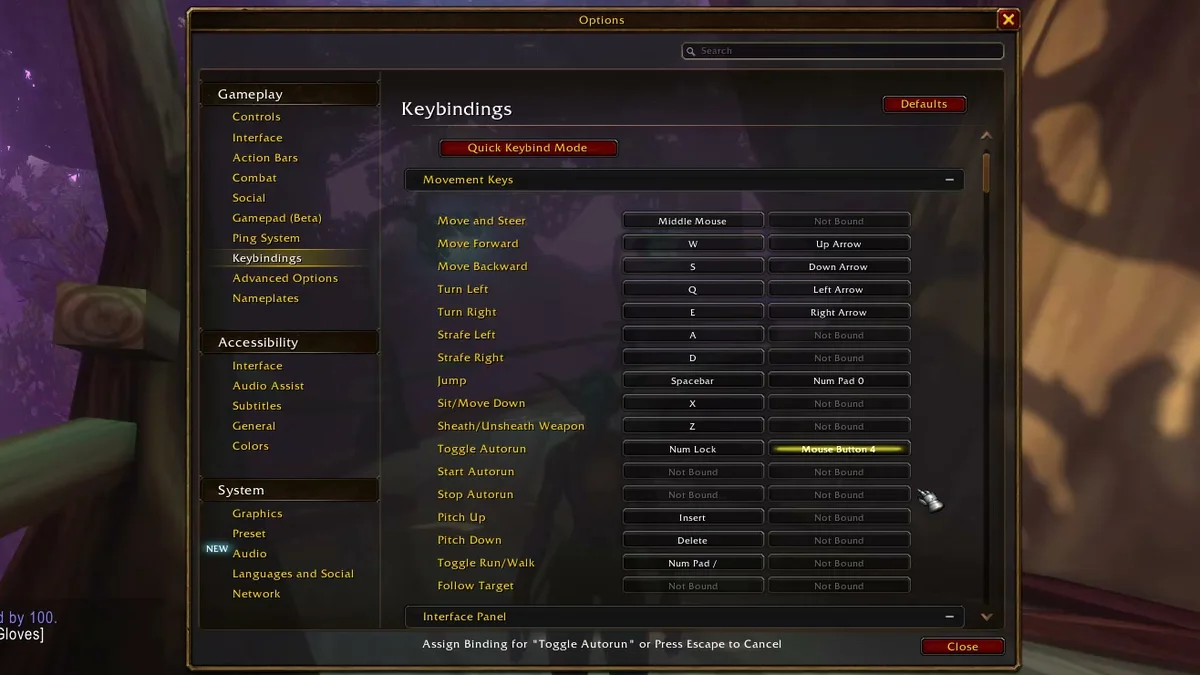
Avant toute modification, la liste des touches de déplacement affiche Basculer l'autorun lié à Verr Num, avec un second emplacement marqué « Non assigné ». Vous n'avez donc rien à configurer pour commencer. Le mot important est « basculer » : une pression lance la course, la suivante l'arrête. Vous pouvez ainsi lâcher W sur une longue route et retirer complètement la main du clavier.
Dans la même liste figurent les autres raccourcis de déplacement par défaut, à connaître :
- Avancer : W et la flèche du haut.
- Se déplacer et orienter : le bouton du milieu de la souris.
- Sauter : Espace et Pavé num 0.
- S'asseoir / Descendre : X.
- Basculer course/marche : Pavé num /. Si votre personnage se met soudain à marcher, c'est cette touche que vous avez effleurée.
Les ordinateurs portables et de nombreux claviers compacts n'ont pas de touche Verr Num, et la plupart des claviers Mac non plus. Sur ces configurations, la touche par défaut ne fait rien tant que vous n'avez pas lié l'autorun vous-même.
Comment lier l'autorun à une autre touche
- Appuyez sur Échap puis cliquez sur Options en haut du menu de jeu.
- Dans la section Gameplay à gauche, cliquez sur Raccourcis clavier.
- Repérez Touches de déplacement. Chez nous, la liste était ouverte en haut, avec Basculer l'autorun à peu près à mi-hauteur.
-
Cliquez sur la case à côté de Basculer l'autorun. Cliquez sur la deuxième case pour ajouter une touche tout en gardant Verr Num, ou sur la première pour remplacer Verr Num. Le bas de la fenêtre affiche alors « Assigner un raccourci pour Basculer l'autorun, ou appuyez sur Échap pour annuler ».
-
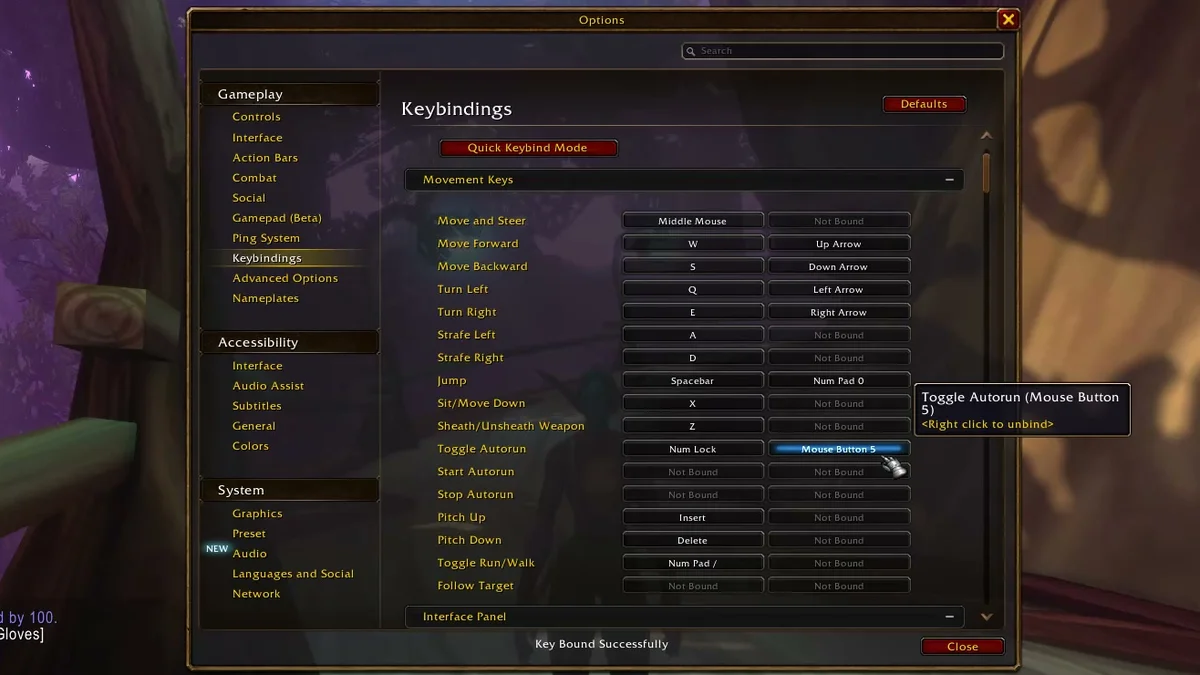
Appuyez sur la touche ou le bouton de souris souhaité. Nous avons appuyé sur le bouton 5 de la souris. La fenêtre a affiché « Raccourci assigné avec succès », et survoler la case montrait « Basculer l'autorun (bouton 5 de la souris) ».
-
Cliquez sur Fermer en bas à droite.
Vous changez d'avis ? L'infobulle indique « Clic droit pour dissocier » : faites un clic droit sur la case pour effacer le raccourci. Le bouton rouge Par défaut en haut de la page réinitialise les raccourcis tels qu'ils étaient à la sortie du jeu.
Lancer et arrêter l'autorun
Juste en dessous de Basculer l'autorun se trouvent deux autres raccourcis, Démarrer l'autorun et Arrêter l'autorun, tous deux non assignés sur notre personnage. Ils séparent la bascule en deux : une touche lance la course, l'autre l'arrête. Si vous appuyez sur Basculer l'autorun et que vous vous arrêtez alors que vous vouliez continuer, assigner ces deux raccourcis supprime toute ambiguïté.
Plus bas dans la liste, Suivre la cible est également non assigné par défaut. Comme son nom l'indique, il permet à votre personnage de suivre la cible sélectionnée : c'est une autre façon de voyager sans maintenir une touche quand un ami ouvre la route.
Raccourcir les longs trajets
L'autorun facilite la marche, mais les trajets restent longs à bas niveau. Notre guide des montures explique quand vous pouvez chevaucher et combien cela coûte.
Tant que la fenêtre Options est ouverte, jetez aussi un œil à la page Graphismes : nos réglages graphiques recommandés y sont détaillés. Et si l'interface par défaut vous semble encore peu pratique après vos raccourcis, notre guide d'installation des addons montre comment ajouter les compléments utiles.
Questions fréquentes
Quelle est la touche d'autorun dans WoW Forever ? Verr Num. Elle est liée à Basculer l'autorun par défaut.
Comment arrêter l'autorun ? Appuyez à nouveau sur la touche d'autorun (Verr Num sauf modification), ou assignez une touche séparée Arrêter l'autorun dans les raccourcis clavier.
Peut-on mettre l'autorun sur un bouton de souris ? Oui. Cliquez sur la deuxième case vide à côté de Basculer l'autorun dans Options > Raccourcis clavier > Touches de déplacement, puis appuyez sur le bouton de la souris. Nous avons utilisé le bouton 5.
Mon clavier n'a pas de touche Verr Num. Comment faire ? Assignez Basculer l'autorun à n'importe quelle touche ou bouton de souris disponible, en suivant les mêmes étapes dans les raccourcis clavier.
Comment supprimer un raccourci ? Faites un clic droit sur la case du raccourci. L'infobulle indique « Clic droit pour dissocier ».