La fonctionnalité Decks Communauté de Pokémon TCG Pocket vous permet de découvrir les decks les plus joués, de partager votre deck favori avec vos amis et même de copier des decks pour les modifier. Ajoutée en même temps que l'extension Dual Fusion (C1), elle se trouve dans le menu Combat, aux côtés des modes Versus et Solo.
Qu'est-ce que la fonctionnalité Decks Communauté ?
Elle offre trois possibilités :
- Consulter les decks les plus populaires du moment.
- Mettre en avant votre deck favori sur votre profil.
- Copier un deck de la communauté pour l'utiliser ou le personnaliser.
Consulter les decks populaires
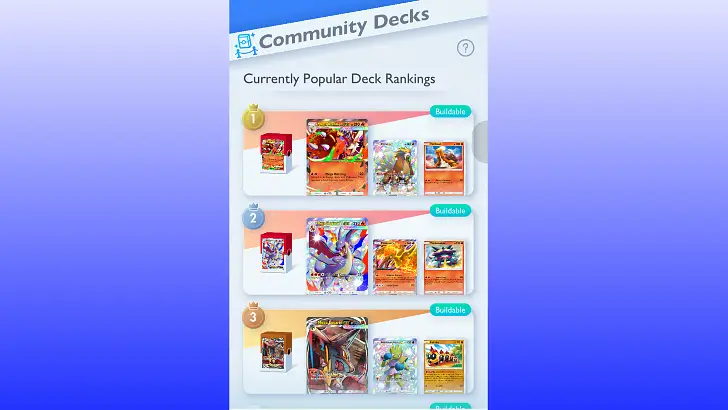
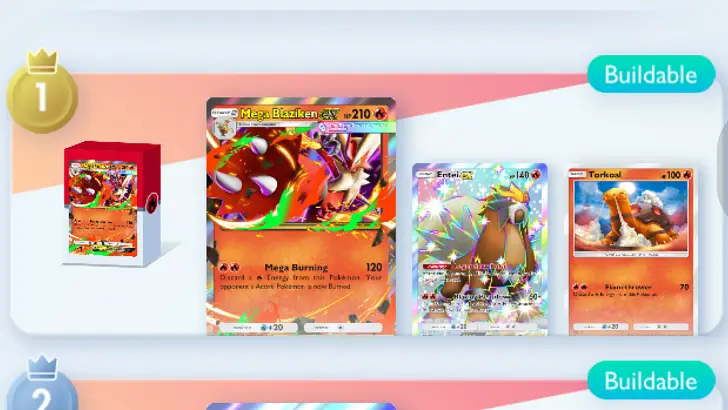
La section Actuellement populaires affiche jusqu'à 20 decks classés par popularité, provenant de joueurs du monde entier. Vous y trouverez les compositions les plus jouées.
Comme pour un deck créé avec un code, les cartes peuvent être affichées avec n'importe quelle illustration spéciale que vous possédez. Les raretés variables dans la liste ne signifient donc pas que la majorité des joueurs utilisent ces variantes précises.
Mettre en avant votre deck favori
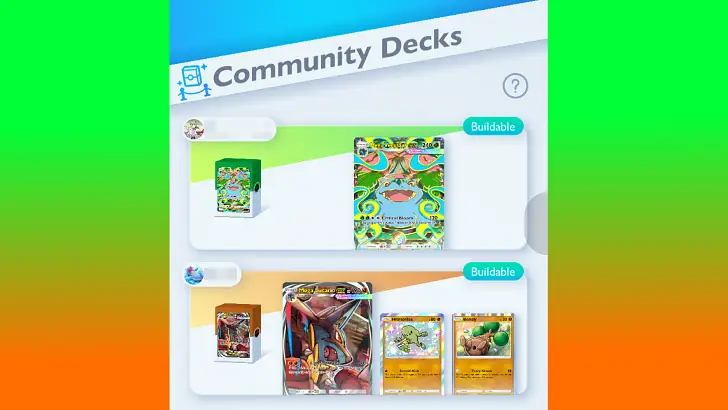
Vous pouvez voir les decks favoris de vos amis, et ils peuvent voir le vôtre. Pour cela, définissez un deck en vedette sur votre profil.
Comment définir un deck en vedette
-
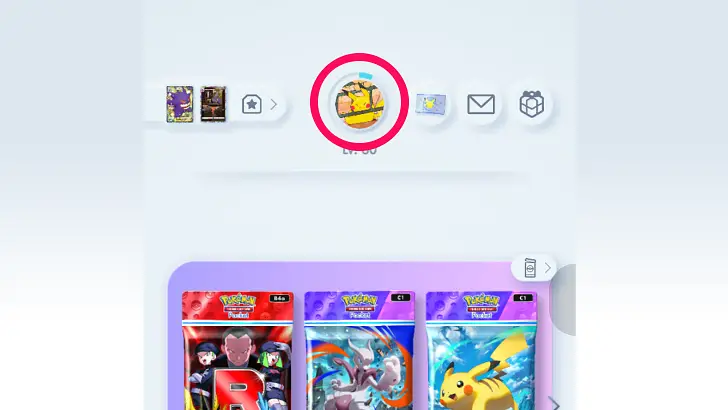
Appuyez sur votre icône de profil depuis l'écran d'accueil.
-
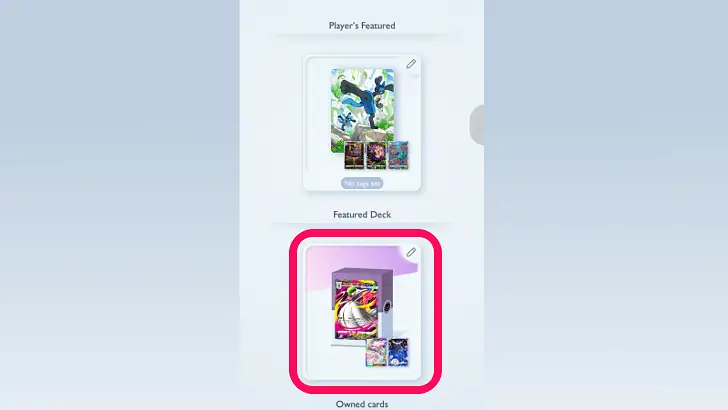
Faites défiler vers le bas et appuyez sur l'emplacement Deck en vedette.
-
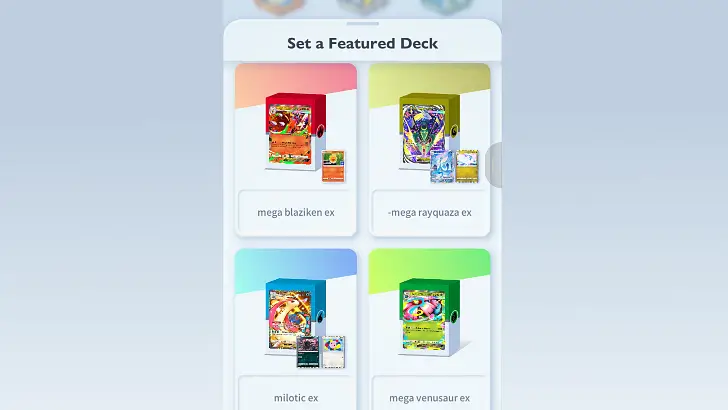
Choisissez le deck que vous souhaitez montrer parmi ceux que vous avez construits.
Copier un deck de la communauté
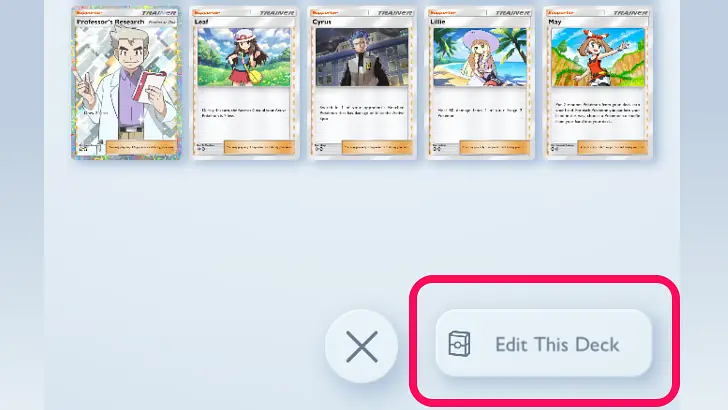
Depuis les sections Actuellement populaires ou Amis, sélectionnez un deck et appuyez sur Modifier ce deck en bas à droite. Vous pourrez alors changer son nom, l'apparence de la boîte, les cartes mises en avant et les accessoires, comme pour vos propres decks, avant de l'enregistrer dans votre liste.
Un deck incomplet peut quand même être copié
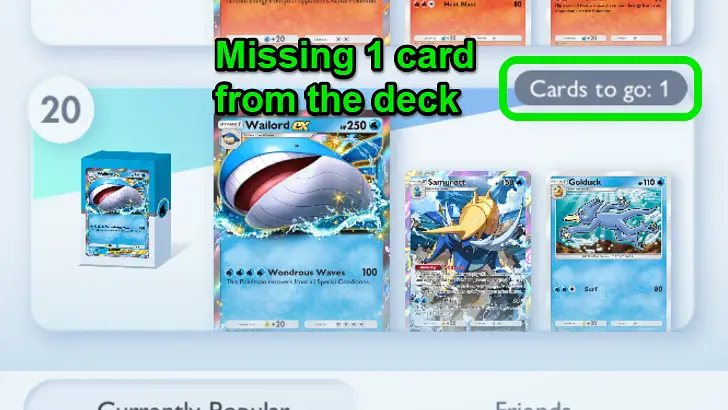
Même s'il vous manque des cartes, vous pouvez copier et enregistrer le deck. Attention : le deck sera marqué comme invalide et inutilisable en combat tant que les cartes manquantes ne sont pas ajoutées ou remplacées.
Où trouver la fonctionnalité Decks Communauté ?
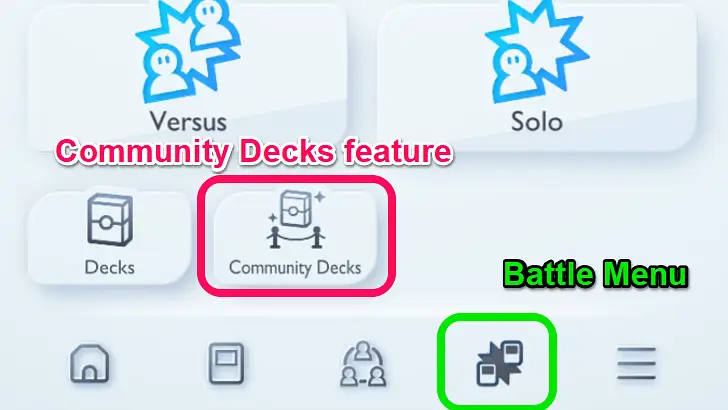
Rendez-vous dans le menu Combat : l'option Decks Communauté s'y trouve aux côtés de Versus et des combats Solo.