Pour une entrée de zoo impeccable dans Planet Zoo 2, le plus simple est de combiner les outils : le Stamp Builder pour les places nettes, le Line and Curve Builder pour les liaisons, le Draw Tool pour les sentiers naturels et Border Edit pour les finitions. Chaque outil a un rôle précis, et savoir lequel utiliser au bon moment évite les angles bancals, les bords irréguliers et les fissures entre deux sections de chemin.
Planet Zoo 2 met à votre disposition quatre outils principaux : Line and Curve Builder, Stamp Builder, Draw Tool et Border Edit. Les combiner vous donne un contrôle bien plus fin sur le tracé de votre entrée.

Le Line and Curve Builder relie les différentes zones du zoo entre elles. Le Stamp Builder pose des formes prédéfinies aux bords propres, le Draw Tool crée des chemins de forme libre et de grands espaces ouverts, et Border Edit retouche les bordures des chemins déjà posés.
Avant de décorer quoi que ce soit, choisissez l'emplacement de votre allée d'entrée principale, de votre place centrale, de vos boutiques et de vos premiers enclos. Poser ce plan de base en amont vous fera gagner du temps : tout restera connecté et aligné.
Créer des chemins droits et courbes avec le Line and Curve Builder
Sélectionnez le Line and Curve Builder, puis tracez un chemin principal depuis l'entrée du zoo jusqu'au premier enclos.
Réglez la largeur du chemin et les options d'aimantation avant chaque section. Une allée d'entrée large laisse plus d'espace aux visiteurs et permet de faire bifurquer des sentiers plus étroits vers les enclos et les installations.
Réservez les sections droites à l'entrée principale et aux endroits où des bâtiments doivent s'aligner. Dès qu'un chemin doit longer une barrière d'enclos ou contourner un obstacle, passez en mode courbe.
Les courbes évitent que le zoo ressemble à un assemblage de blocs rectangulaires. Elles sont particulièrement utiles pour créer des itinéraires naturels autour des enclos.
En revanche, n'utilisez pas cet outil pour bâtir une place entière : il excelle pour les liaisons individuelles, pas pour remplir de grandes surfaces.
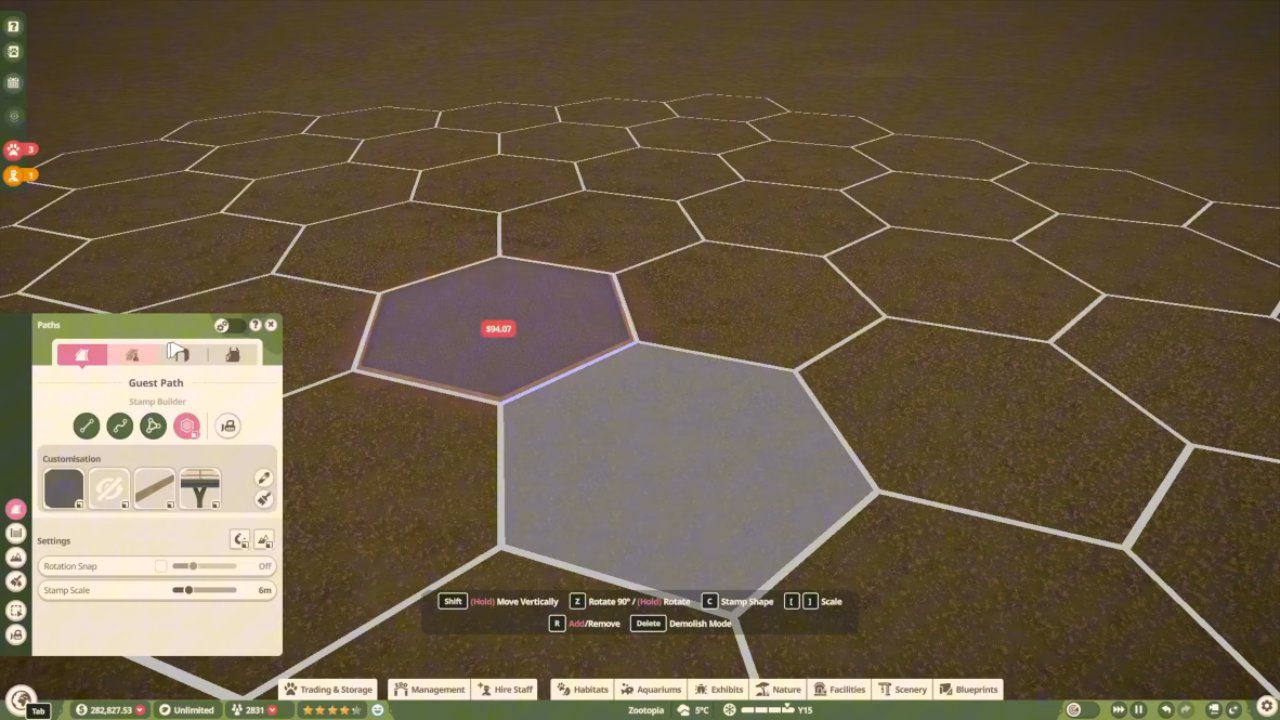
Une place d'entrée propre avec le Stamp Builder
Le Stamp Builder est l'un des outils les plus simples pour une entrée de zoo nette : au lieu de dessiner chaque bord à la main, vous posez directement des formes prédéfinies au sol.
Sélectionnez le Stamp Builder et choisissez une forme carrée pour commencer votre place d'entrée.
Collez plusieurs sections carrées côte à côte pour agrandir la zone pavée. Les bords sont plus droits et l'alignement des bâtiments devient beaucoup plus facile.
Si vous prévoyez d'installer des boutiques ou d'autres équipements autour de l'entrée, servez-vous de la grille et des réglages d'aimantation pour garder une disposition cohérente.
Pour les bâtiments qui demandent un alignement précis, posez d'abord le bâtiment, puis construisez la place autour. C'est souvent plus simple que de tracer une grande place et d'essayer d'y faire rentrer les bâtiments ensuite.
Une fois la place de base terminée, reliez des sentiers plus étroits aux enclos voisins.
Des allées naturelles avec le Draw Tool
Le Draw Tool offre plus de liberté lorsque vous voulez des chemins qui ne suivent pas des lignes parfaitement droites.
Sélectionnez l'outil et dessinez le contour de la zone à transformer en chemin. Continuez jusqu'à ce que le tracé forme une forme fermée : le jeu remplit alors automatiquement l'espace avec la surface de chemin choisie.
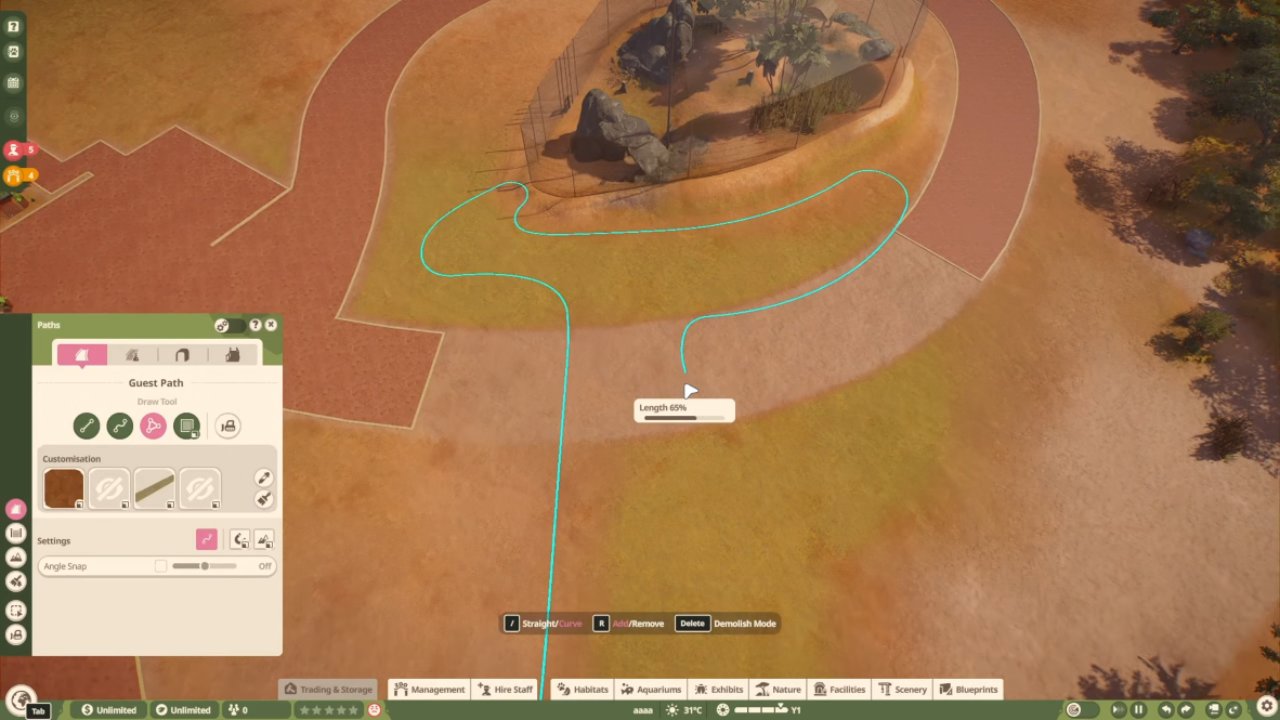
Par exemple, partez de la place d'entrée, dessinez une allée légèrement courbe autour d'un enclos, puis reconnectez-la au réseau principal.
L'outil est aussi parfait pour les places personnalisées, les espaces avec bancs près des boutiques et les grandes zones d'observation où les visiteurs s'attroupent pour regarder les animaux.
Évitez de multiplier les petits virages ou les angles serrés. Un contour courbe simple paraît plus naturel et reste plus facile à retoucher.
Alterner places carrées et allées courbes donne une entrée organisée sans rendre le zoo trop rigide.
Supprimer des sections de chemin sans tout reconstruire
Si votre place d'entrée devient trop grande, inutile de tout effacer.
Revenez au Stamp Builder et activez l'option de suppression de chemin. Choisissez la zone à retirer et enlevez les sections une par une.
C'est très pratique pour créer des espaces décoratifs au milieu d'une grande surface pavée.
Par exemple, retirer un petit carré au centre de la place ouvre un emplacement où planter des arbres, des plantes ou des rochers.
Vous pouvez aussi supprimer les coins inutiles et les pavés en trop autour des bâtiments.
Ces petits ajustements cassent la monotonie des grandes surfaces pavées tout en conservant le reste de l'entrée intact.
Réparer les fissures et les raccords entre chemins
L'un des problèmes les plus frustrants sur les grandes places, ce sont ces petites fissures qui apparaissent entre deux sections adjacentes.
Elles surviennent souvent là où des pièces se chevauchent ou se rencontrent sur un sol légèrement irrégulier.
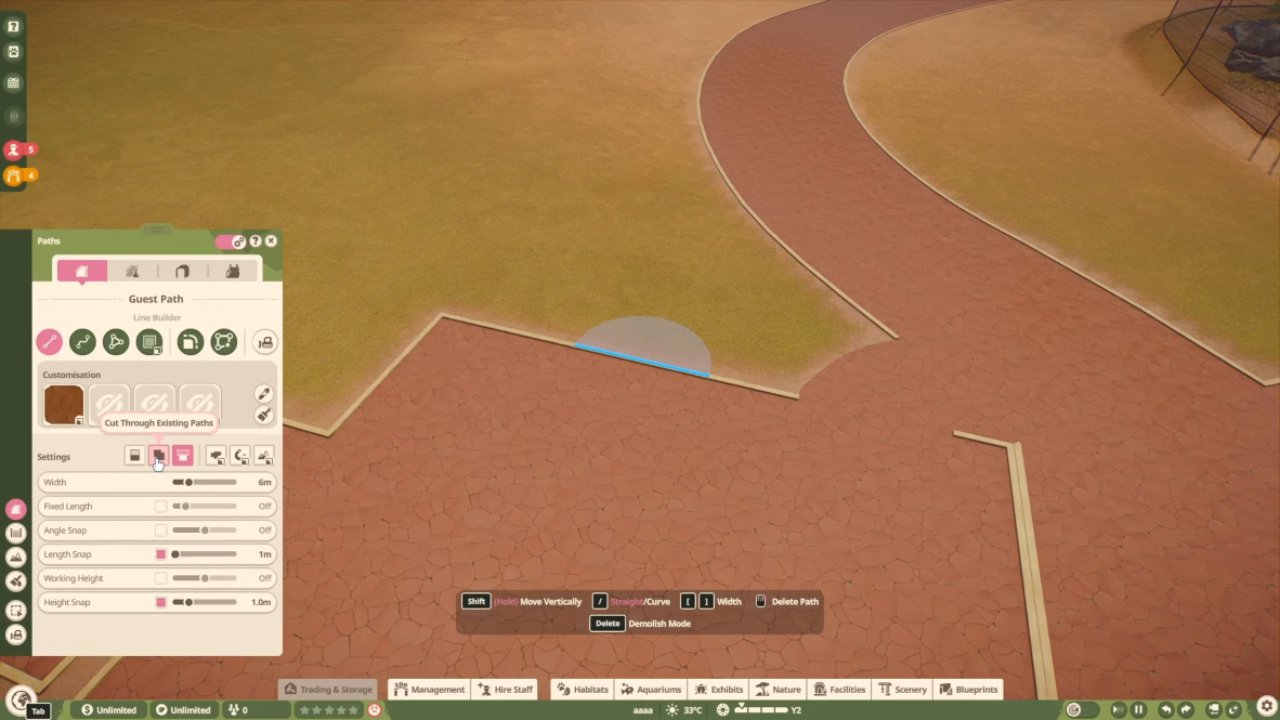
Ouvrez les paramètres avancés des chemins et cherchez l'option Override Existing Path. Activez-la avant de poser une nouvelle forme du Stamp Builder sur la zone concernée.
La nouvelle section remplace alors la géométrie existante, ce qui peut faire disparaître la couture visible.
Vérifiez bien l'aperçu avant de valider : écraser une section existante peut modifier des parties du tracé que vous vouliez garder.
Si le résultat ne vous convient pas, utilisez Undo et ajustez le placement plutôt que de repasser encore et encore sur toute la place.
Affiner les bordures avec Border Edit
Une fois le plan d'entrée terminé, Border Edit vous permet de soigner le rendu.
Cet outil modifie les bordures des chemins et des places existants sans reconstruire toute la zone.
Il est particulièrement utile pour les places de forme libre avec des coins maladroits, ou pour les allées qui ne s'alignent pas proprement sur une barrière d'enclos.
Choisissez la section à retoucher et redimensionnez sa bordure jusqu'à obtenir la forme voulue.
De petits changements suffisent souvent, surtout dans les zones avec des allées courbes et de grands espaces d'observation.
Vous pouvez aussi personnaliser l'apparence des chemins : style de surface, couleurs, rambardes et supports lorsqu'ils sont disponibles.
Choisissez un style pour l'entrée principale et appliquez le même aux sentiers plus petits.
Créer des chemins le long des barrières d'enclos
Construire des allées à côté des enclos demande un peu d'anticipation.
Avant de poser le moindre objet décoratif autour d'un enclos, décidez où les visiteurs devront se placer pour observer les animaux et où passera la barrière.
Utilisez le Stamp Builder pour une zone d'observation droite le long d'une barrière. Pour les enclos de forme irrégulière, le Draw Tool offre plus de souplesse.
Laissez assez d'espace pour que les visiteurs circulent confortablement, et raccordez la zone d'observation au réseau principal.
Vous pouvez aussi ménager de petits espaces entre le chemin et la barrière pour y placer des plantes, des rochers ou des éléments décoratifs.
Si des sections de chemin indésirables apparaissent, supprimez ces pièces individuellement plutôt que de refaire toute l'allée.
Vérifiez enfin que les portes d'enclos et les accès réservés au personnel restent atteignables une fois les chemins visiteurs terminés.
Copier un style de chemin existant
Si vous avez trouvé un style de chemin qui fonctionne bien et que vous voulez le réutiliser ailleurs, l'outil Copy Style vous fait gagner du temps.
Sélectionnez Copy Style et cliquez sur un chemin existant dont vous voulez reprendre l'apparence.
Les réglages du chemin choisi s'appliquent à votre prochain placement : vous gardez ainsi des surfaces et des détails visuels cohérents dans tout le zoo.
C'est utile pour aligner les petits sentiers des enclos sur l'entrée principale, ou pour revenir à un ancien design après avoir testé d'autres styles.
Utilisez l'option de peinture de chemin pour appliquer les réglages de personnalisation actuels aux chemins existants qui ont besoin d'un nouveau look.
Tester l'entrée avant de décorer
Une fois les chemins et les places posés, assurez-vous que toutes les zones importantes sont bien connectées.
Visualisez le parcours depuis l'entrée, en passant par les boutiques, les zones d'observation des enclos et les installations du personnel.
Traquez surtout les liaisons trop étroites entre les grandes places et les petits sentiers.
Quand le plan fonctionne, ajoutez bancs, plantes, décorations et autres finitions.
Le mode Sandbox est idéal pour vous entraîner avec les différents outils de construction avant de vous lancer dans un zoo détaillé.
FAQ
Quel outil utiliser pour une grande place d'entrée ?
Le Stamp Builder est idéal pour les grandes places aux bords droits et aux formes régulières. Le Draw Tool convient mieux si vous voulez une place irrégulière ou de forme naturelle.
Comment supprimer les fissures entre deux chemins dans Planet Zoo 2 ?
Ouvrez les paramètres avancés des chemins et activez Override Existing Path avant de repasser le Stamp Builder sur la section concernée. Cela corrige les écarts dus à un chevauchement de géométrie.
Peut-on changer l'apparence d'un chemin déjà posé ?
Oui. L'option de peinture de chemin applique différentes surfaces, couleurs et bordures aux chemins existants, sans avoir à les reconstruire.


