Pour profiter de GTA 6 dans les meilleures conditions sur Xbox, il faut régler correctement votre console et votre écran. Sur Xbox Series X, visez la 4K UHD avec HDR10 et VRR activés ; sur Series S, restez en 1080p avec les mêmes options d'image. Voici le détail des réglages recommandés, console par console.
Réglages recommandés sur Xbox Series X et Series S
Le tableau ci-dessous récapitule les options à privilégier pour chaque modèle. Gardez en tête que GTA 6 est verrouillé à 30 FPS sur les deux consoles : inutile donc de chercher un mode performance à 60 FPS.
| Réglage | Xbox Series X | Xbox Series S |
|---|---|---|
| Résolution | 4K UHD si l'écran le permet | 1080p |
| HDR | Activer HDR10 | Activer HDR10 |
| VRR | Activer | Activer |
| Lissage de mouvement du téléviseur | Désactiver | Désactiver |
| HGiG | Activer si pris en charge | Activer si pris en charge |
| Audio | Activer le son spatial 360 | Activer le son spatial 360 |
Résolution et HDR : que choisir selon votre console ?
GTA 6 peut tourner en 4K sur Xbox Series X, ce qui en fait l'une des meilleures façons de découvrir le jeu. Si votre écran est compatible 4K et que vous jouez sur Series X, faites de la 4K votre priorité.
Sur Xbox Series S, en revanche, la 4K risque de poser des problèmes de fluidité. Privilégiez donc le 1080p pour suivre Jason et Lucia dans de bonnes conditions.
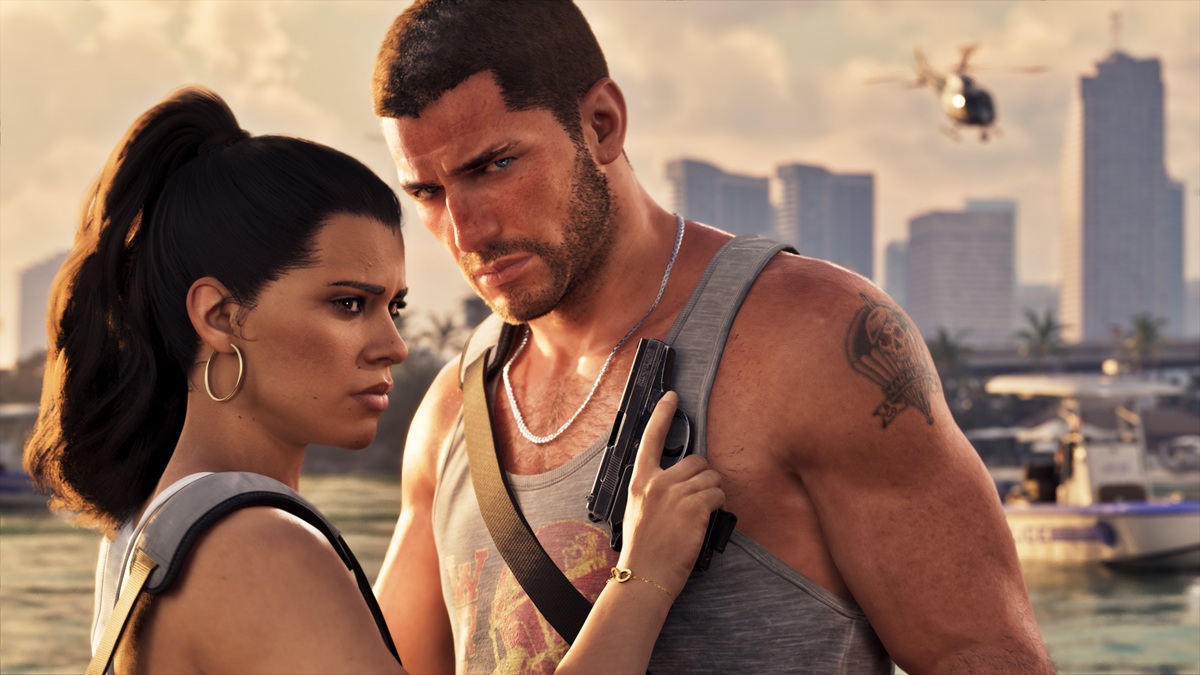
Le HDR est également pris en charge par GTA 6. Si votre écran le gère, activez-le sur Series X comme sur Series S. À l'inverse, si votre écran n'est pas compatible HDMI, mieux vaut désactiver le HDR dans les paramètres.
Fréquence de rafraîchissement : misez sur le VRR
GTA 6 est bloqué à 30 FPS sur Xbox Series X et Series S. Un écran avec une fréquence de rafraîchissement élevée n'apportera donc rien de plus. C'est pourquoi il est conseillé d'activer le taux de rafraîchissement variable (VRR) si votre installation le permet : l'écran adapte alors sa fréquence aux images par seconde du jeu.
Si le VRR n'est pas disponible, vous pouvez verrouiller la fréquence à 30 FPS lorsque l'option existe, afin d'obtenir une expérience plus stable.
Audio : activez le son spatial 360
GTA 6 ne serait pas le même sans sa bande originale. Pour en profiter pleinement, un casque est toujours recommandé. Côté réglages, pensez à activer le son spatial 360 s'il est pris en charge par votre matériel.