Grand Theft Auto VI tourne à 30 fps verrouillés sur toutes les consoles, sans mode graphique au choix. Le menu des réglages compense avec une longue liste d'options de confort, de visée, de caméra et d'interface qui changent la façon dont Leonida se ressent dès la première mission. Voici les réglages à modifier avant de vous lancer dans l'histoire, avec pour chacun ce qu'il fait concrètement. Les propriétaires de PS5 Pro ont droit en plus à un point complet sur le PSSR et les ombres ray-tracées.
Une fois tout configuré, pensez à créer une sauvegarde manuelle : le guide sur les 15 emplacements et la sauvegarde automatique détaille le fonctionnement.
Les meilleurs réglages d'affichage dans GTA 6
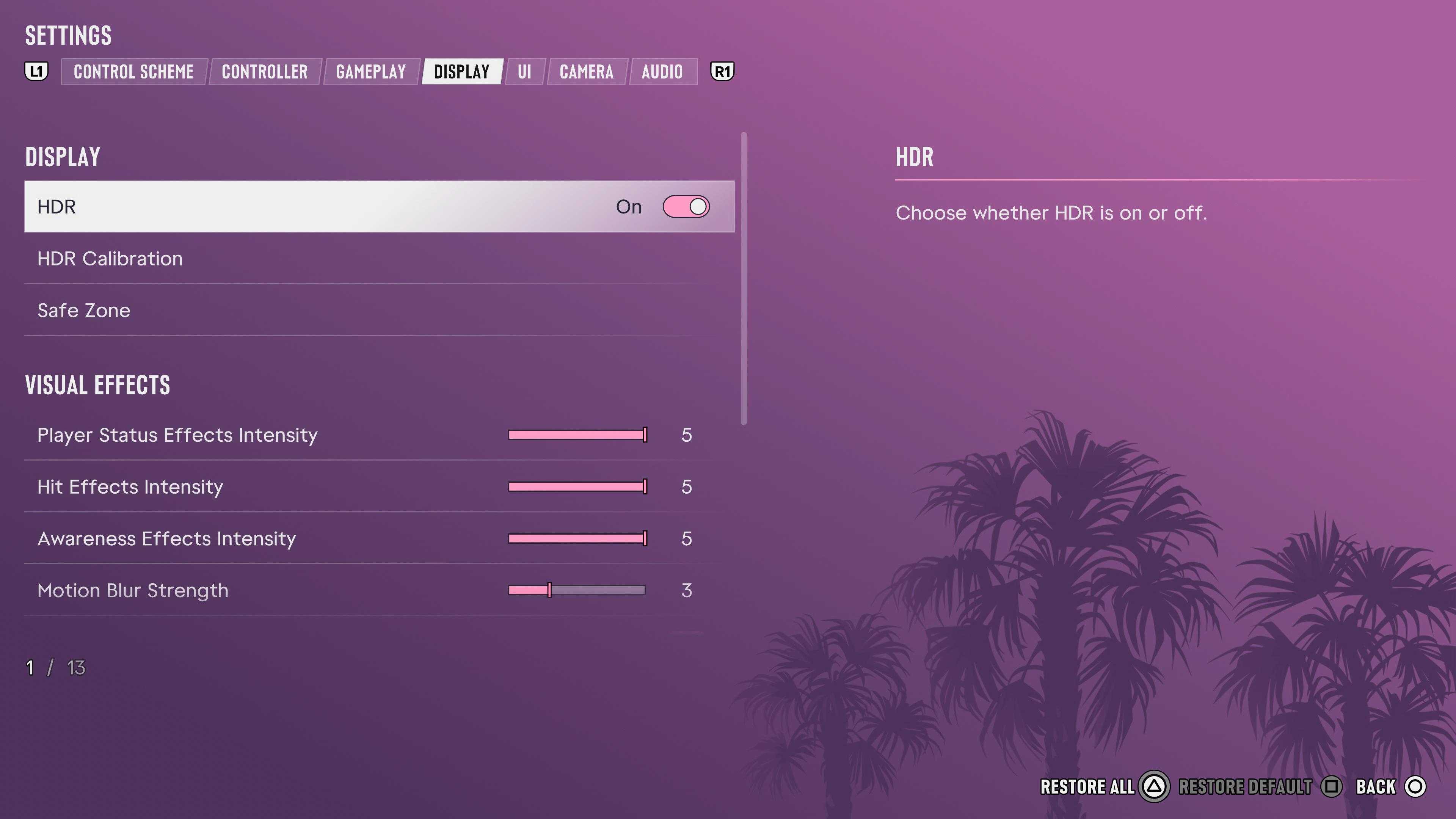
Les options d'affichage de GTA 6 font l'impasse sur la résolution, la fréquence d'images et les préréglages de qualité. À la place, le menu propose la calibration HDR, la zone de sécurité de l'écran et une série d'effets visuels, et c'est dans cette liste que se trouvent les gains de confort les plus importants.
Commencez par les options qui jouent sur la lisibilité et le confort de mouvement, car elles conditionnent chaque heure de jeu.
- Calibration HDR : activez le HDR et lancez la calibration intégrée pour que les intérieurs sombres et les rues nocturnes de Vice City gardent leurs détails.
- Zone de sécurité : resserrez l'interface si l'overscan de votre TV coupe la mini-carte ou le compteur d'argent.
- Intensité du flou de mouvement : descendez le curseur à 0 pour supprimer le traînée pendant les rotations rapides de caméra et la conduite à vive allure.
- Intensité des effets d'impact : baissez-la pour réduire les flashs et déformations à l'écran lors des fusillades.
- Intensité du sang et du gore : choisissez l'un des trois niveaux, et utilisez la bascule séparée de démembrement pour désactiver les membres arrachés.
- Shaders à fort contraste : activez-les pour souligner les personnages, les ennemis et les objets interactifs avec des couleurs contrastées.
- Mode daltonien : renforce les couleurs de la piste de focus pour les joueurs atteints de déficience de la vision des couleurs.
Comment désactiver le flou de mouvement dans GTA 6
Ouvrez les réglages, allez dans l'onglet Affichage et faites glisser Intensité du flou de mouvement dans les options d'effets visuels jusqu'à 0. À 30 fps verrouillés, le flou bave sur l'image à chaque mouvement rapide de caméra : le désactiver rend les poursuites policières, les drive-by et les fusillades bondées bien plus faciles à suivre.
Les joueurs sujets au mal des transports en profitent le plus. Désactivez aussi Secousse de caméra dans l'onglet Caméra, puis coupez le lissage de mouvement de votre TV pour éviter qu'il ajoute ses propres images artificielles.
Meilleurs réglages TV et console pour GTA 6
Les réglages de la console et du téléviseur façonnent l'image finale autant que le menu du jeu : configurez-les avant de lancer GTA 6.
- HDR : réglez-le sur « On When Supported », puis lancez Ajuster le HDR sur PS5 ou Calibrer le HDR pour les jeux sur Xbox Series X|S avant la calibration HDR intégrée au jeu.
- Mode d'image : passez votre TV en mode Jeu pour réduire la latence d'entrée.
- Lissage de mouvement : désactivez TruMotion, Motion Plus, Motionflow ou toute interpolation d'images, car chacun ajoute de la latence.
- Sortie 120 Hz : laissez-la active pour les autres jeux, mais elle n'a aucun effet dans GTA 6 à 30 fps.
Sur PS5, les options HDR se trouvent dans Réglages, Écran et vidéo, puis Sortie vidéo. Sur Xbox Series X|S, ouvrez Réglages, Général, puis Options d'affichage et de téléviseur.
Meilleurs réglages de caméra et de contrôles dans GTA 6
Les options de visée et de caméra changent le déroulement des combats et des poursuites plus que n'importe quelle autre partie du menu.
GTA 6 déplace le sprint sur le stick gauche, adoucit l'accrochage par défaut et ajoute des coupes de caméra cinématiques qui interrompent l'action. Quelques modifications rapides rendent le combat et la conduite bien plus réactifs.
Meilleurs réglages de visée dans GTA 6
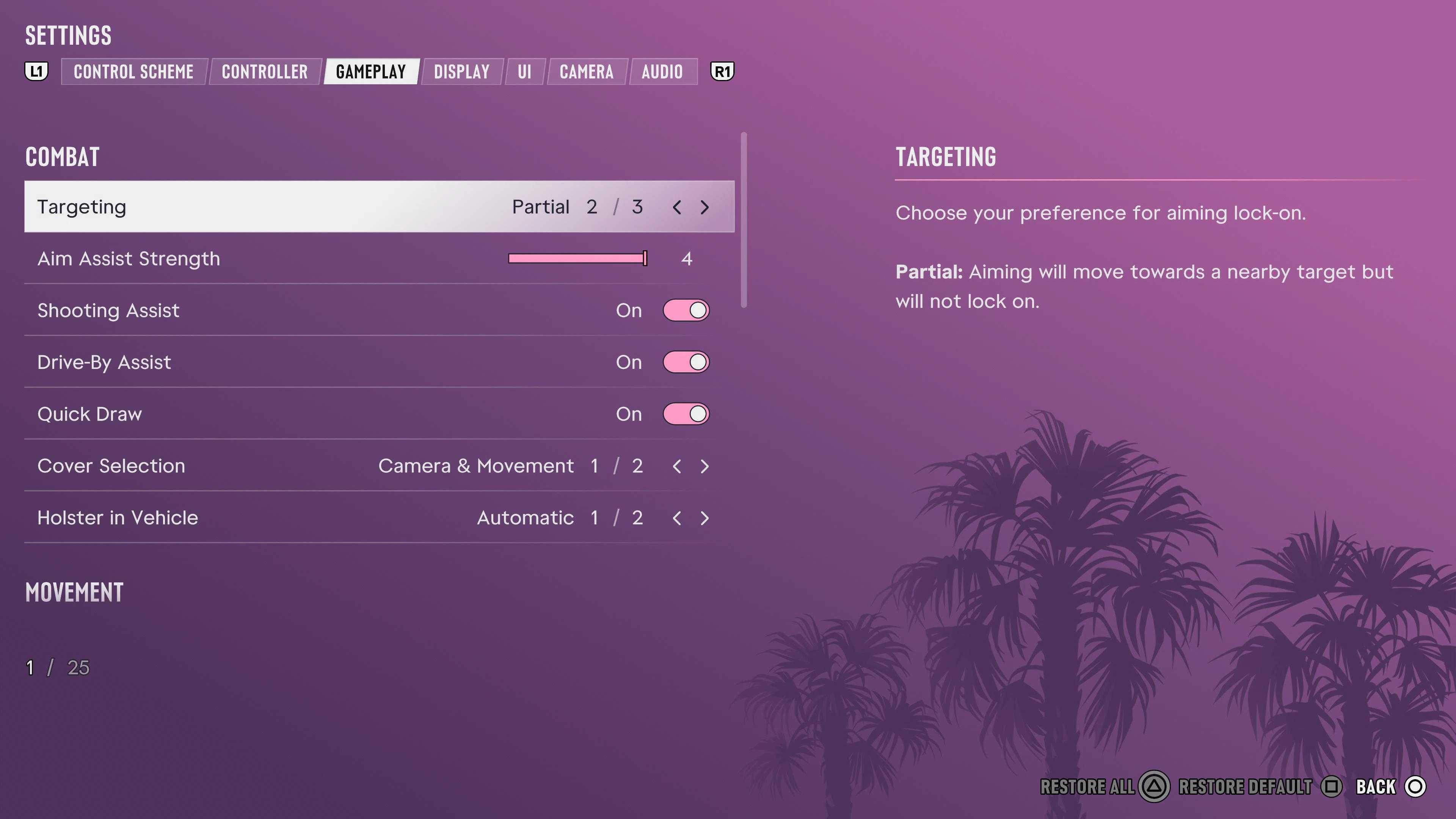
Le réglage Ciblage détermine l'aide apportée au moment de viser, et il est réglé sur Partiel par défaut. Combinez-le avec les options d'assistance ci-dessous pour obtenir la difficulté souhaitée dans les fusillades.
- Ciblage : choisissez Accrochage pour verrouiller les cibles, Partiel pour ralentir le réticule près des ennemis, ou Visée libre pour désactiver l'aide à la visée.
- Force d'aide à la visée : le curseur va de 0 à 4. Gardez-le élevé avec Partiel pour un suivi plus stable, ou mettez-le à 0 pour une visée brute.
- Aide au tir : verrouille les cibles proches même en Visée libre : désactivez-la pour une configuration entièrement manuelle.
- Aide au drive-by : vise automatiquement la cible la plus proche pendant que vous conduisez, pratique pour tirer depuis une voiture en pleine poursuite.
- Dégainage rapide : sort votre dernière arme équipée quand vous maintenez la visée et tirez : gardez-le activé pour des réactions plus rapides.
Accrochage avec aide au drive-by convient à ceux qui veulent des fusillades rapides et cinématiques. Visée libre avec les deux aides coupées transforme chaque échange de tirs en test de compétence, et Partiel se place entre les deux pour la plupart des joueurs qui découvrent le nouveau gunplay.
GTA 6 n'a pas de réglage de difficulté : c'est l'onglet Gameplay qui s'en charge. Combat accessible réduit la vie des ennemis et les dégâts que vous subissez, et des options séparées diminuent les dégâts des véhicules et simplifient les mini-jeux pour ceux qui veulent suivre l'histoire sans se battre.
Meilleurs réglages de secousse de caméra, kill cam et caméra de crash
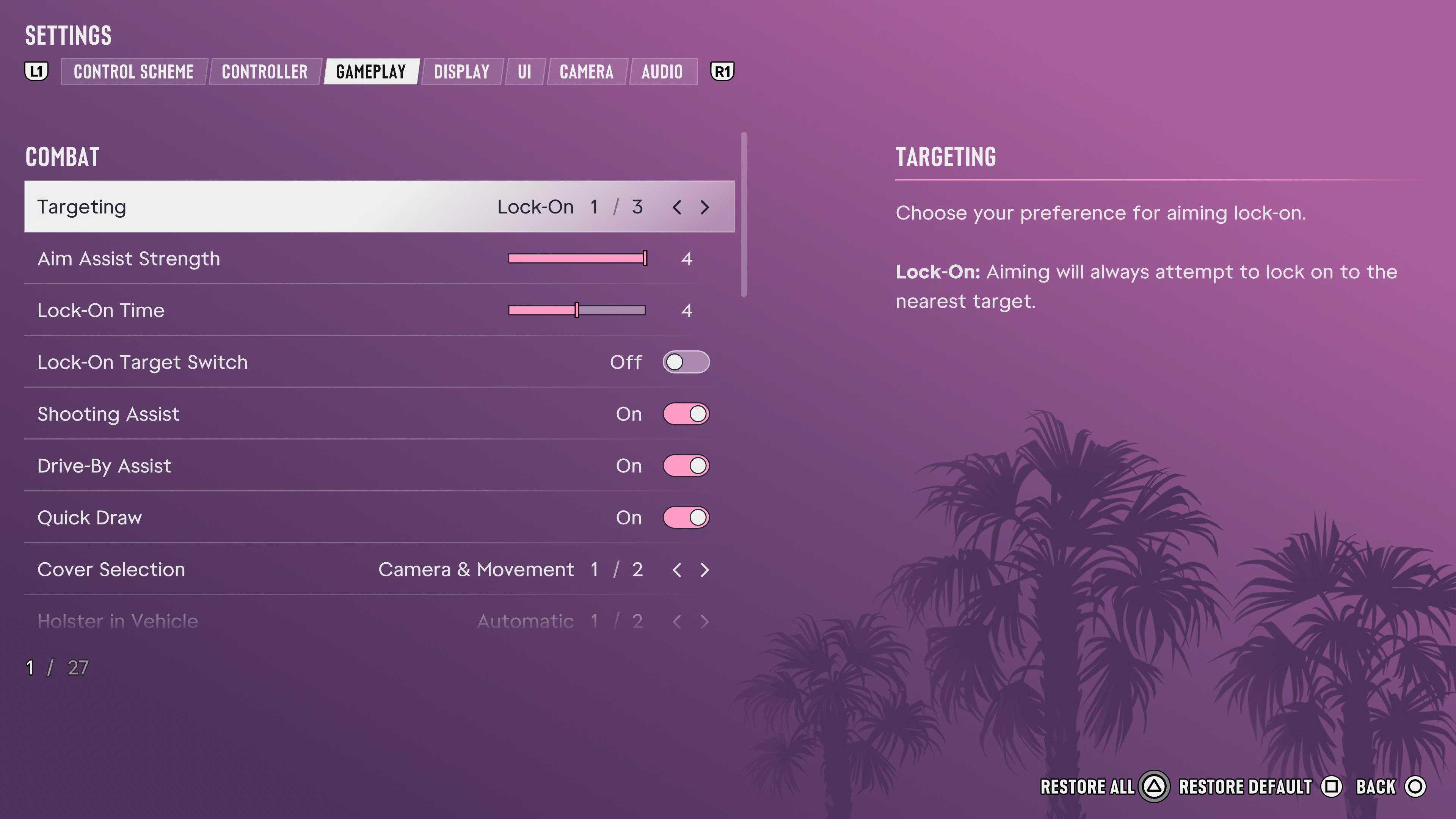
Désactivez d'abord Secousse de caméra dans l'onglet Caméra. Elle secoue la vue pendant les explosions, les accidents et les coups de feu : la supprimer stabilise la visée et facilite les longues sessions pour les joueurs sensibles au mal des transports.
Baissez la caméra de crash au minimum avant votre premier long trajet. Elle passe sur un angle cinématique lors des collisions majeures, ce qui vous prive de la vue en pleine poursuite policière et complique la reprise après un accident.
La kill cam ajoute des angles au ralenti sur certains éliminations. Elle n'affecte pas le contrôle de la même façon : gardez-la si vous aimez la mise en scène, ou baissez-la pour éviter qu'elle coupe les fusillades prolongées.
Meilleurs réglages de déplacement dans GTA 6
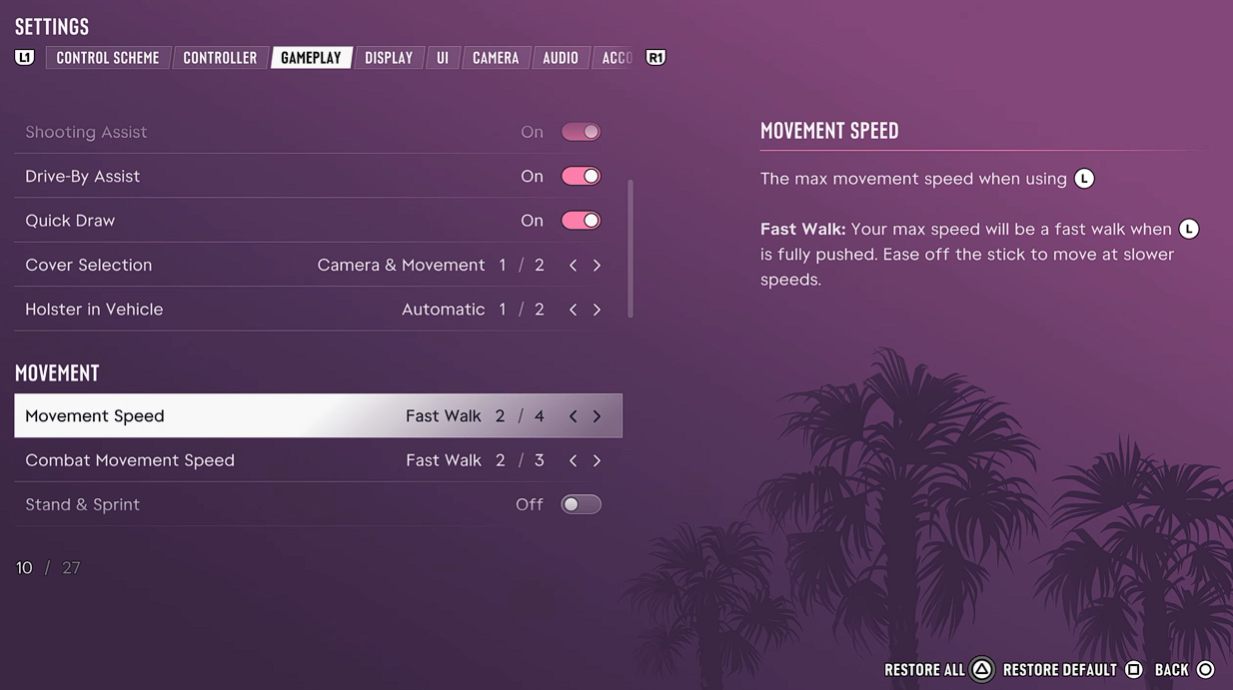
Le sprint dans GTA 6 s'active par un clic sur L3 sur PS5 et un clic sur LS sur Xbox, et les clics répétés usent les pouces et les manettes anciennes. Réglez Vitesse de déplacement dans l'onglet Gameplay sur Trotter pour que Jason et Lucia couvrent du terrain plus vite sans cliquer sur le stick toutes les quelques secondes. La vitesse de déplacement en combat a son propre réglage pour les fusillades.
L'onglet Gameplay inclut aussi Aide à la frappe, qui fait compter une seule pression comme 2, 3 ou 4 pressions, ou remplace les pressions répétées par un maintien, plus les options d'aide au maintien et de maintien pour basculer sur des actions comme la visée. Servez-vous-en pour réduire la fatigue des doigts lors des longues sessions.
Sur PS5, les vibrations de la DualSense fonctionnent tout au long du jeu, et Rockstar permet d'ajuster le retour haptique dans les réglages d'accessibilité. Si les longues fusillades fatiguent vos doigts, baissez Intensité des effets de gâchette dans Réglages, Accessoires, puis Contrôleurs (Général) sur la console.
Meilleurs réglages audio et HUD dans GTA 6
Au premier lancement, GTA 6 vous demande de choisir une expérience de navigation sans montrer à quoi ressemble chaque option, et le menu HUD derrière regorge de bascules individuelles.
L'audio compte tout autant, puisque le jeu ne propose que des voix anglaises et remplit chaque trajet de radio, d'appels et de bavardages ambiants.
Meilleure expérience de navigation dans GTA 6
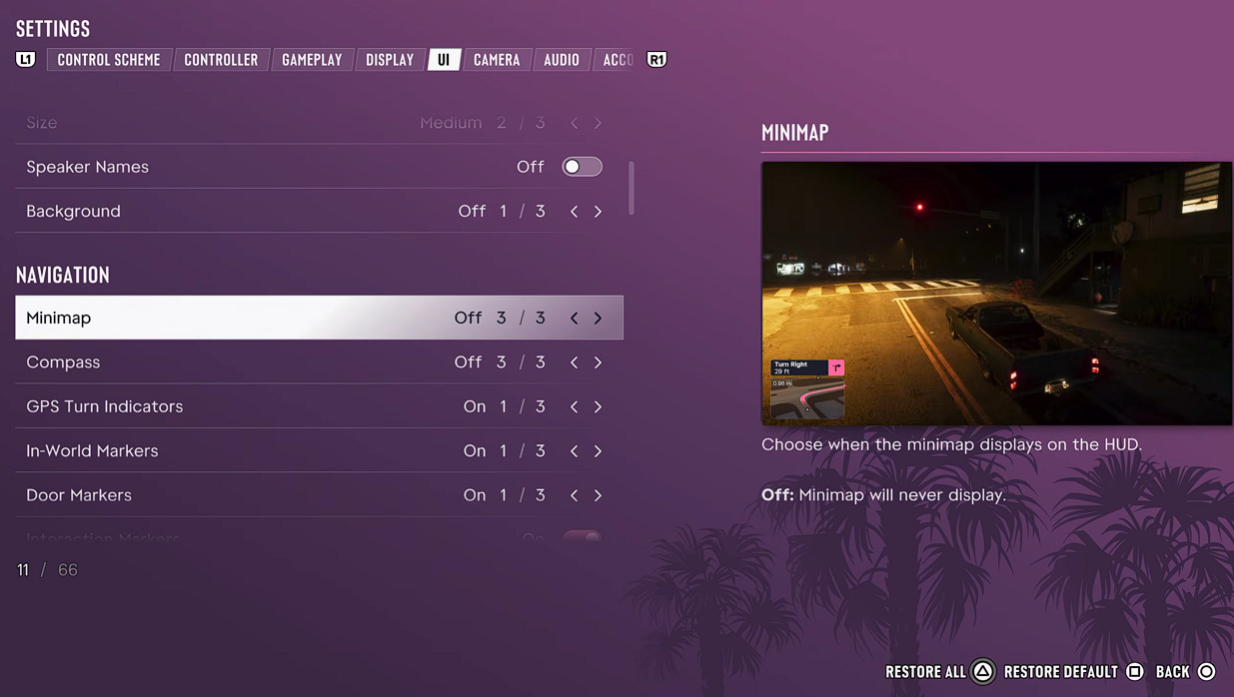
Mini-carte et boussole (Dynamique) est le meilleur choix pour une première partie. La mini-carte et une boussole en haut de l'écran apparaissent pendant les séquences d'action ou quand vous appuyez sur Bas de la croix directionnelle, et la boussole indique les points de passage, les objectifs de mission et les points d'intérêt proches.
- Mini-carte (Dynamique) : affiche la mini-carte seulement quand c'est utile et la masque pendant les moments calmes.
- Mini-carte et boussole (Dynamique) : ajoute la boussole à la mini-carte dynamique.
- Toujours affichée : garde la navigation à l'écran en permanence, comme le HUD classique de GTA.
Passez à Toujours affichée si vous perdez souvent vos itinéraires en pleine poursuite policière. Vous pouvez changer de mode à tout moment dans Réglages, Interface, puis Navigation, où chaque élément de navigation a aussi sa propre bascule. Augmentez la taille du texte de l'interface dans le même onglet si le texte des menus vous paraît petit sur un téléviseur regardé de loin.
Meilleurs réglages audio dans GTA 6
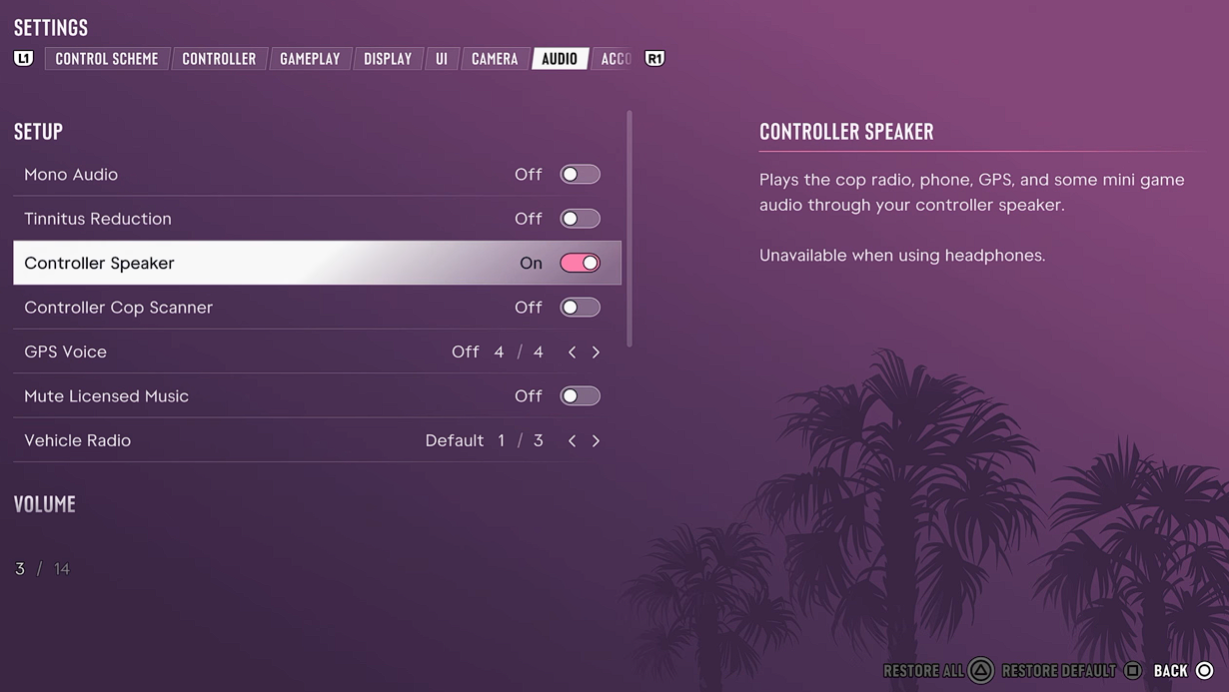
Faites passer les sous-titres de Mission uniquement à Activés avant la mission d'ouverture. Les dialogues de GTA 6 sont uniquement en anglais, et les répliques prononcées pendant les coups de feu, les appels téléphoniques ou par-dessus des radios bruyantes sont faciles à manquer sans texte à l'écran.
Les sous-titres peuvent être agrandis et dotés d'un fond, et les noms des interlocuteurs sont facultatifs : augmentez la taille et ajoutez le fond si vous jouez depuis le canapé. Le reste du menu audio couvre le mixage des volumes, le confort et la diffusion.
- Volume des dialogues : montez les dialogues au-dessus de la musique et des effets sonores, chacun ayant son propre curseur aux côtés des volumes de l'interface et des médias.
- Réduction des acouphènes : activez-la pour couper le sifflement qui suit les explosions proches.
- Audio mono : activez-le si vous jouez avec un seul écouteur ou si vous avez une perte auditive d'une oreille.
- Couper la musique sous licence : activez-le pour vos streams ou enregistrements afin de garder les morceaux sous licence hors des diffusions, et désactivez-le pour jouer en privé.
- Audio 3D sur PS5 : GTA 6 prend en charge le Tempest 3D Audio : configurez un profil casque dans Réglages, Son, puis Audio 3D (Casque).
- Audio spatial sur Xbox : choisissez Windows Sonic ou Dolby Atmos dans Réglages, Général, puis Volume et sortie audio.
Réglages GTA 6 sur PS5 Pro
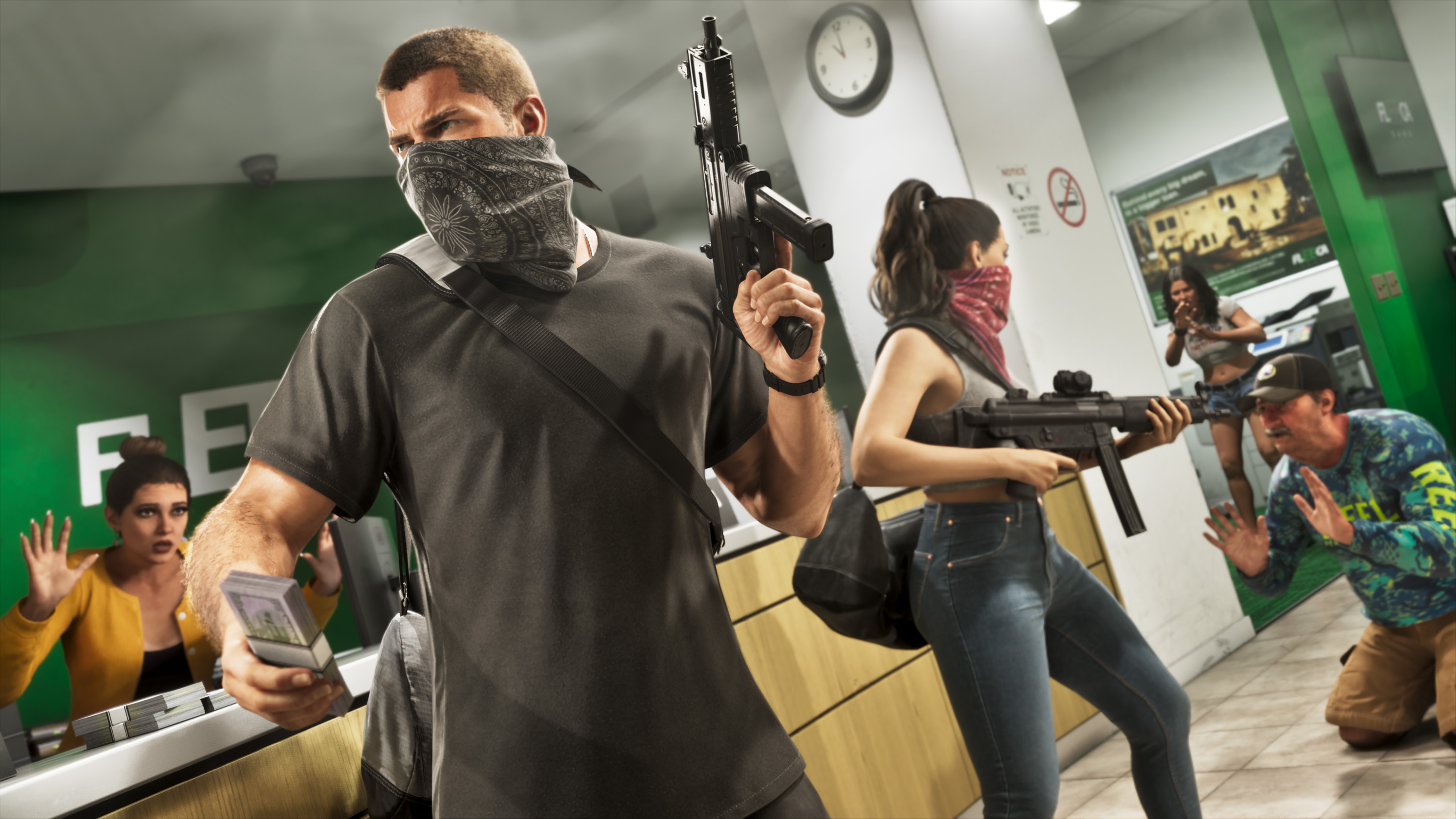
La version PS5 Pro de GTA 6 n'a aucun réglage supplémentaire à activer. L'upscaling PSSR et les ombres ray-tracées s'appliquent automatiquement, et la fréquence d'images reste verrouillée à 30 fps, la même cible que sur PS5 de base et Xbox Series X|S. Rockstar a décrit cette amélioration dans son annonce de préchargement.
La PlayStation 5 Pro offre des visuels à couper le souffle, avec une clarté améliorée grâce à la PlayStation Spectral Super Resolution (PSSR) et des ombres ray-tracées uniquement disponibles sur PlayStation 5 Pro.
Différences entre PS5 Pro et PS5 dans GTA 6
La Pro dépense sa puissance supplémentaire sur la qualité et la stabilité de l'image plutôt que sur la fréquence d'images. Par rapport à la PS5 de base, elle ajoute les améliorations suivantes.
- PSSR : les deux consoles rendent en 1440p en interne, mais la Pro reconstruit une image 4K proche du natif, tandis que la PS5 de base utilise un upscaling spatial plus doux.
- Ombres ray-tracées : elles suppriment les bords d'ombre crénelés visibles sur PS5 de base et ajoutent des ombres de contact nettes à travers Leonida.
- 30 fps stables : la Pro tient les 30 fps avec un rythme d'images régulier, tandis que la PS5 de base descend dans les 20 fps lors des combats intenses avec explosions.
- Fonctions communes : éclairage global et reflets ray-tracés, retour haptique de la DualSense, Tempest 3D Audio et temps de chargement plus rapides fonctionnent sur les deux modèles de PS5.
Meilleurs réglages console PS5 Pro pour GTA 6
Sans options graphiques dans le jeu, l'image de la PS5 Pro dépend de la sortie de la console. Réglez la résolution sur Automatique pour que la sortie 4K atteigne votre TV, puis activez le HDR sur « On When Supported », lancez Ajuster le HDR et terminez par la calibration HDR intégrée au jeu.
Le VRR et la sortie 120 Hz ne changent rien à 30 fps verrouillés : inutile de chercher un réglage de rafraîchissement plus élevé pour ce jeu. Investissez plutôt dans la calibration HDR et le mode Jeu de votre TV, car ce sont ces deux réglages qui font la plus grande différence sur l'image de la Pro.