Pour laisser l'IA conduire dans GTA 6, il faut d'abord passer par les options : ouvrez Réglages > Gameplay > Auto Drive et choisissez « Unrestricted » pour que la fonction soit disponible dans toutes les situations. Ensuite, placez un point de destination sur la carte, entrez dans un véhicule, activez le mode cinématique et maintenez la touche indiquée pour lancer l'Auto-Drive.
Comment activer l'Auto-Drive dans GTA 6
L'Auto-Drive se déclenche via le mode cinématique, mais il faut d'abord le débloquer dans les réglages. Sans cette étape, l'option ne sera pas proposée à l'écran.
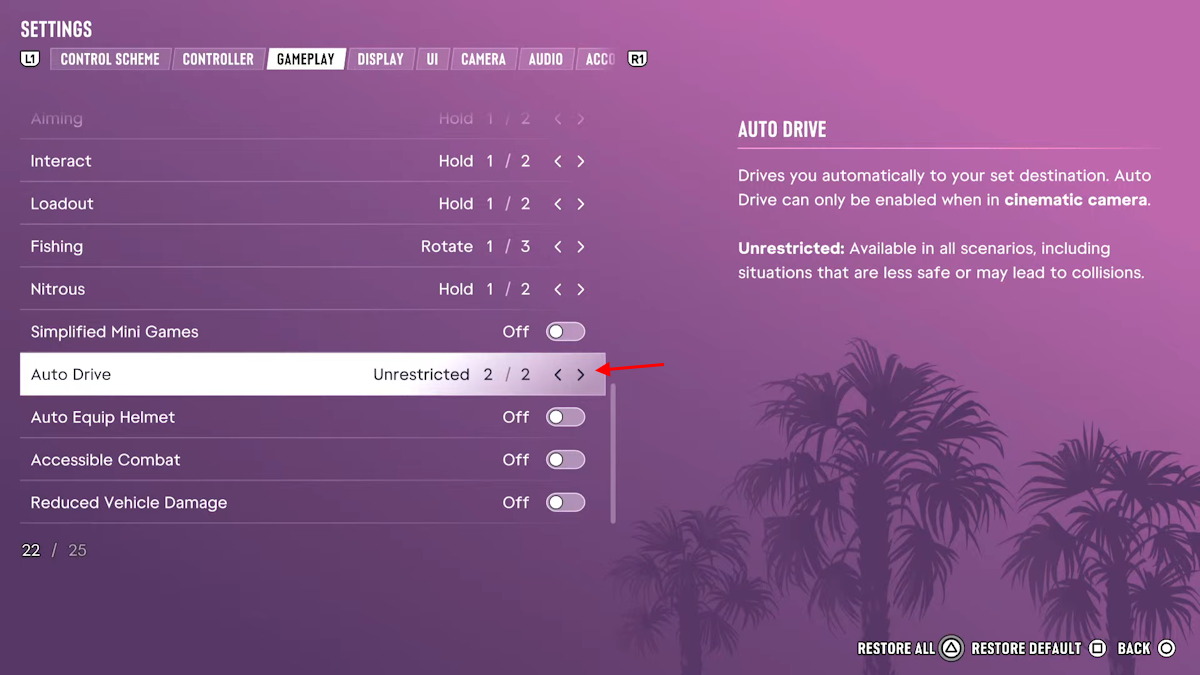
Une fois le réglage effectué, voici la marche à suivre pour laisser la voiture conduire seule :
- Ouvrez la carte et placez un waypoint vers votre destination.
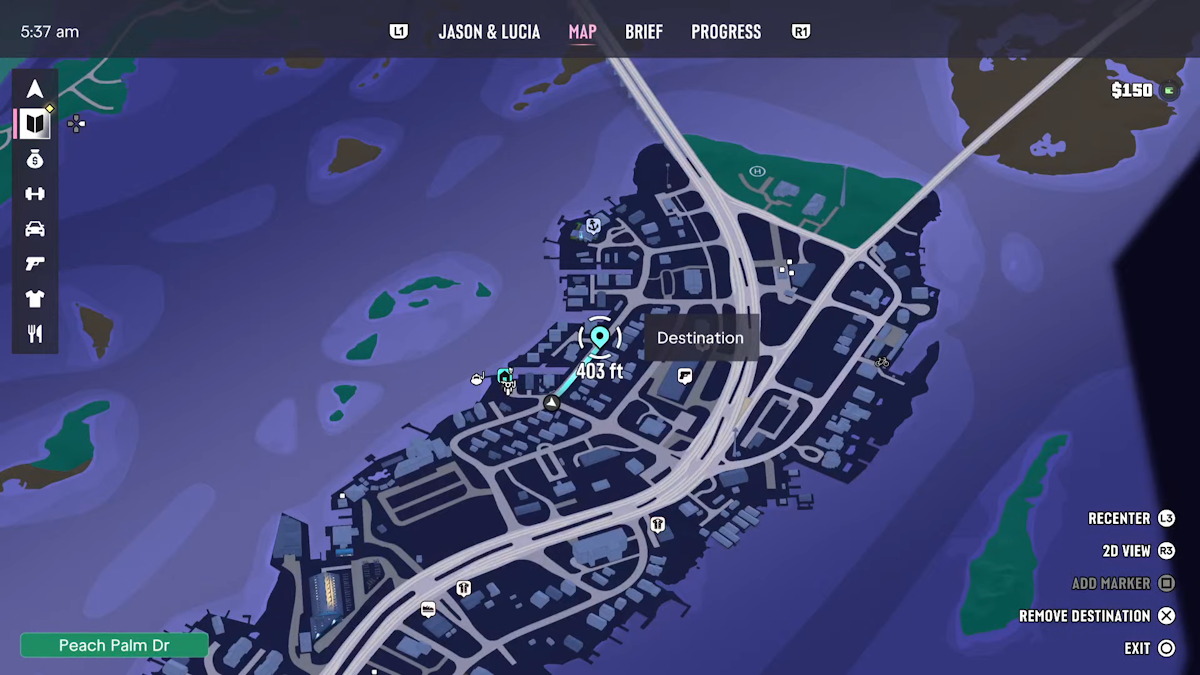
- Montez dans un véhicule avec Triangle (PS5) ou Y (Xbox) et commencez à rouler.
- Maintenez la flèche du bas de la croix directionnelle et appuyez sur Options (PS5) ou Menu (Xbox) pour passer en mode cinématique.
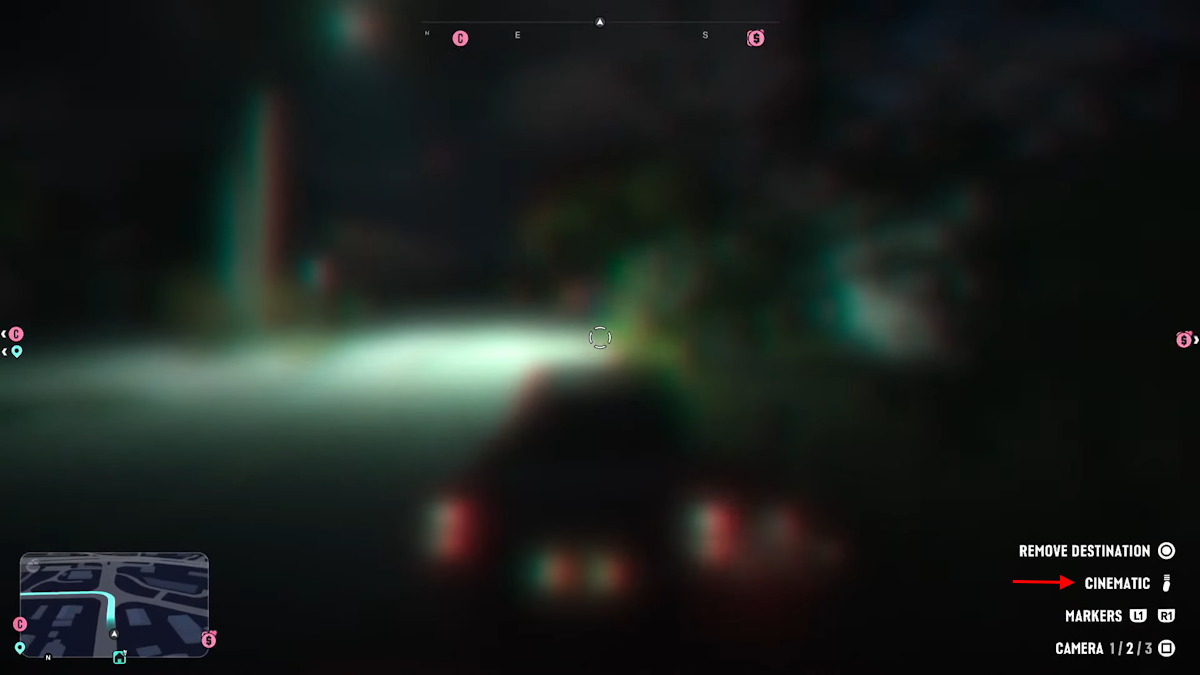
- Accélérez légèrement avec R2 (PS5) ou RT (Xbox) jusqu'à ce que l'invite Auto-Drive apparaisse à l'écran.
- Maintenez Cercle (PS5) ou B (Xbox) pour activer l'Auto-Drive.
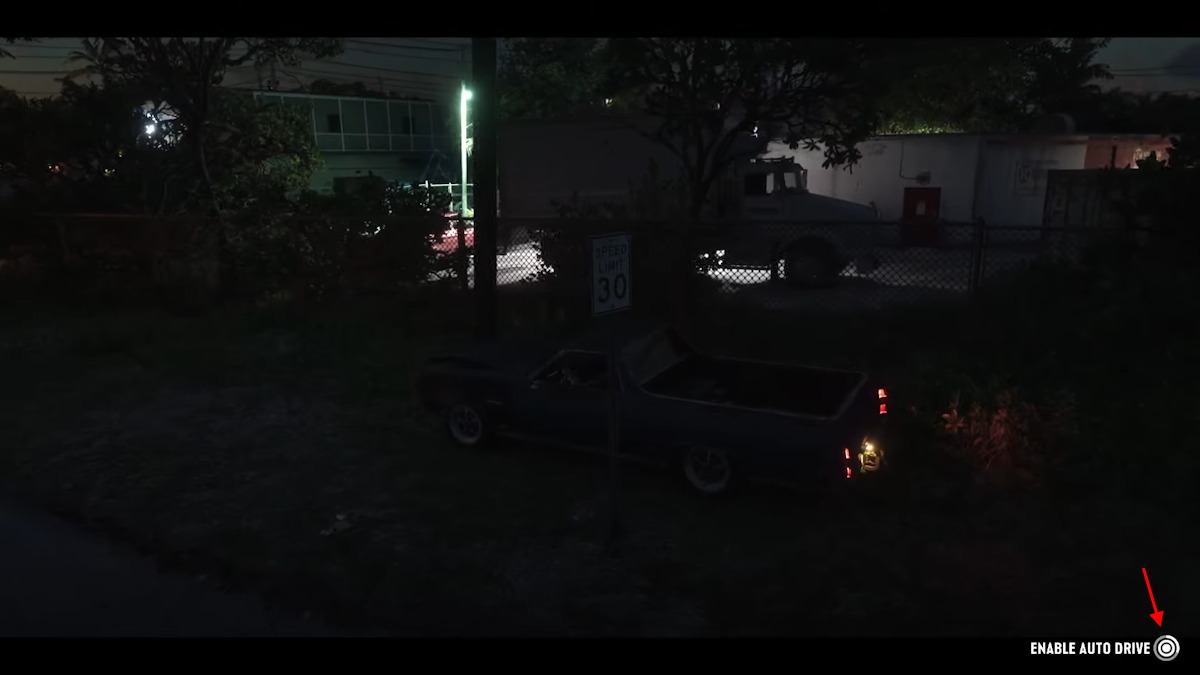
- Laissez l'IA prendre le volant et vous conduire vers le point marqué.
Les commandes de l'Auto-Drive sur PS5 et Xbox
Une fois l'Auto-Drive enclenché, vous gardez la main sur l'allure du véhicule. Voici les touches à connaître :
| Action | PS5 | Xbox |
|---|---|---|
| Ralentir | L2 | LT |
| Accélérer | R2 | RT |
| Quitter le mode cinématique | Maintenir la flèche du bas | Maintenir la flèche du bas |
Comment fonctionne l'Auto-Drive à Leonida
L'IA prend le contrôle du véhicule et suit l'itinéraire jusqu'au waypoint choisi. Elle respecte le code de la route, s'arrête aux feux rouges et évite la conduite dangereuse.
En contrepartie, l'IA a tendance à emprunter des routes plus lentes et plus panoramiques à travers Leonida. C'est justement ce qui rend l'Auto-Drive pratique sur les longs trajets : vous profitez du paysage sans avoir à gérer la conduite en permanence.
Laisser Jason ou Lucia conduire
Quand Jason et Lucia voyagent ensemble, vous pouvez aussi confier le volant à votre partenaire. Maintenez la flèche de droite de la croix directionnelle et appuyez sur R1 (PS5) ou RB (Xbox) pour changer de personnage et laisser l'IA conduire.
Si vous êtes assis côté passager, maintenez la flèche de droite et appuyez sur Carré (PS5) ou X (Xbox) pour demander à votre partenaire d'accélérer.
L'astuce RydeMe pour sauter le trajet
Si vous ne voulez pas perdre de temps à traverser la carte, utilisez l'application RydeMe. Commandez une course via l'app, puis payez les 100 $ de frais d'omission une fois à bord pour sauter le voyage et arriver directement à destination.
Questions fréquentes
Faut-il obligatoirement placer un waypoint pour utiliser l'Auto-Drive ?
Oui. Vous devez marquer une destination sur la carte avant d'entrer en mode cinématique, sinon l'invite Auto-Drive ne s'affiche pas.
Jason et Lucia peuvent-ils conduire automatiquement ?
Oui. Lorsque les deux personnages voyagent ensemble, vous pouvez demander à votre partenaire de prendre le volant : maintenez la flèche de droite et appuyez sur R1 (PS5) ou RB (Xbox) pour changer de personnage et laisser l'IA conduire.