Pour jouer à GTA 6 dans les meilleures conditions sur PS5 ou PS5 Pro, il suffit de régler correctement quelques options de la console. La configuration recommandée tient en une ligne : résolution automatique, HDR toujours activé, VRR et 120 Hz en automatique, lissage de mouvement du téléviseur désactivé et audio 3D calibré. Voici le détail, option par option, pour comprendre pourquoi ces choix sont les bons.
Les meilleurs réglages PS5 et PS5 Pro pour GTA 6
Le tableau ci-dessous récapitule les réglages à appliquer sur les deux consoles. Les valeurs sont identiques sur PS5 et PS5 Pro.
| Réglage | PlayStation 5 | PlayStation 5 Pro |
|---|---|---|
| Résolution | Automatique | Automatique |
| ALLM | Automatique | Automatique |
| HDR | Toujours activé | Toujours activé |
| VRR | Automatique | Automatique |
| Sortie 120 Hz | Automatique | Automatique |
| Lissage de mouvement TV | Désactivé | Désactivé |
| HGiG | Activé si pris en charge | Activé si pris en charge |
| Audio | Configurer l'audio 3D | Configurer l'audio 3D |
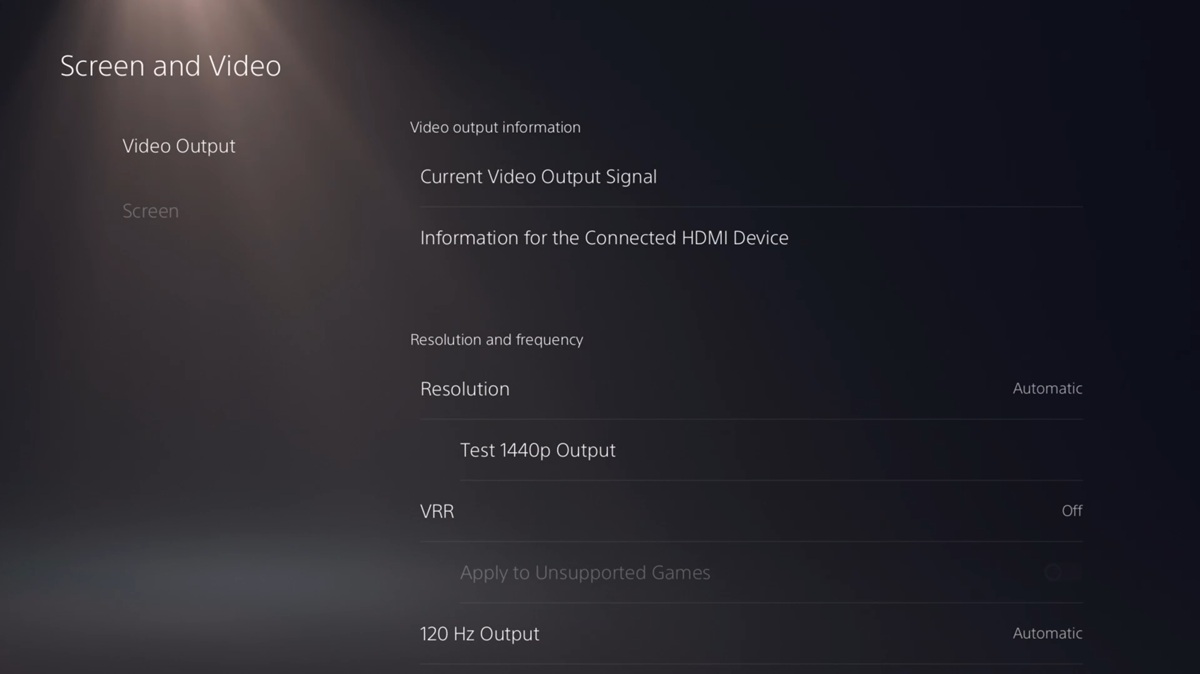
Résolution et HDR : laissez faire la console
La PS5 et la PS5 Pro sont les meilleures plateformes pour GTA 6, et les deux font tourner le jeu confortablement en 4K. Si vous avez un écran 4K, vous pouvez donc régler la résolution sur 4K sans crainte. Vous pouvez aussi laisser l'option sur Automatique : la console détectera elle-même la meilleure résolution.
Pour le HDR, gardez l'option sur Toujours activé. Ainsi, même si votre écran ne prend pas en charge le HDR, la PS5 peut basculer l'affichage en mode HDR.
Sortie 120 Hz : inutile, mais laissez en automatique
GTA 6 est verrouillé à 30 FPS. Activer la sortie 120 Hz n'apporte donc strictement rien, et peut même provoquer du déchirement d'image (screen tearing). Le mieux est de rester sur Automatique et de laisser la console décider. Si vous constatez du déchirement d'image, désactivez simplement cette option pour régler le problème.
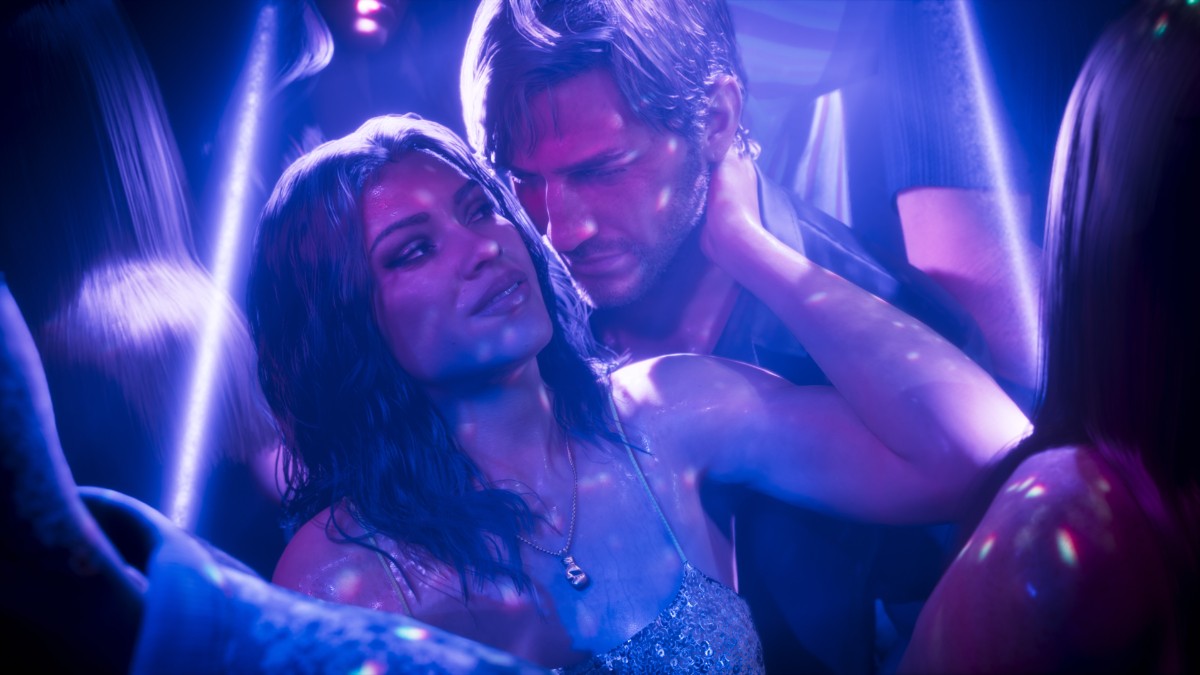
Variable Refresh Rate : automatique, sans se poser de question
Le VRR est une option qui en perd plus d'un sur PS5. Beaucoup pensent qu'il faut le désactiver puisque le jeu tourne à 30 FPS. Mais sur PS5 et PS5 Pro, le VRR ne fonctionne qu'à partir de 40 FPS : le désactiver ne change donc rien. Laissez-le sur Automatique, sauf si vous constatez un problème spécifique lié à cette option.

Audio : configurez l'audio 3D
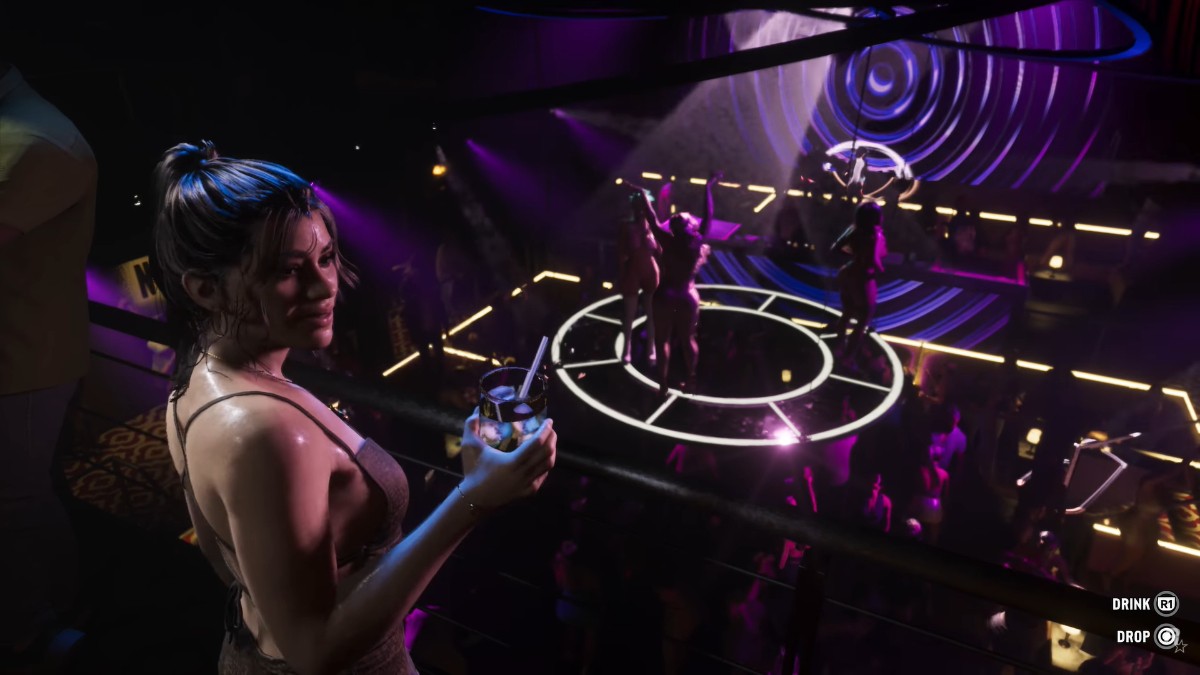
Pour profiter au mieux de la bande-son de GTA 6 sur PS5, activez le son 3D et calibrez-le pour votre téléviseur ou votre casque. L'option se trouve dans Paramètres > Son > Audio 3D. C'est la meilleure façon de profiter de la musique du jeu.