Dans GTA 6, vous pouvez sauvegarder manuellement votre progression à tout moment en mode libre via le menu pause. Il suffit d'ouvrir le menu, d'aller dans l'onglet Jeu et de choisir Sauvegarder la partie. Le jeu propose 15 emplacements de sauvegarde manuelle, ce qui vous permet de conserver plusieurs fichiers ou de revenir sur des choix scénaristiques. En complément, une autosauvegarde est créée automatiquement après les missions importantes, les événements clés et les achats significatifs.
Comment sauvegarder manuellement dans GTA 6
Passer par l'onglet Jeu du menu pause
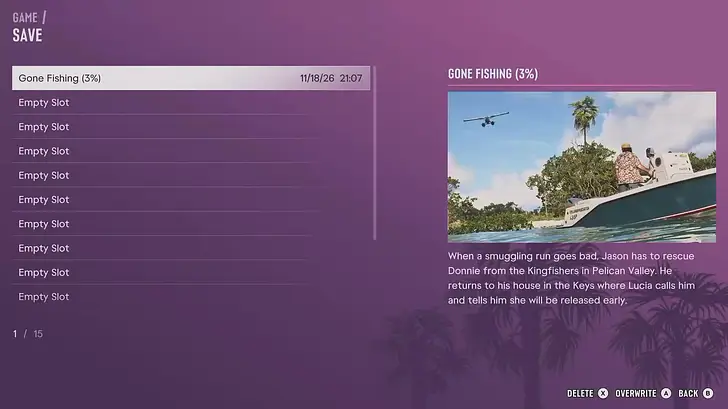
Pour enregistrer votre partie en mode libre, suivez ces étapes :
- Appuyez sur le bouton Pause/Start pour ouvrir le menu principal.
- Rendez-vous dans l'onglet Jeu.
- Sélectionnez Sauvegarder la partie et choisissez l'emplacement de votre choix.
Avec 15 emplacements manuels, vous pouvez gérer plusieurs fichiers de progression ou tester des embranchements décisionnels sans perdre votre avancée principale.
L'autosauvegarde
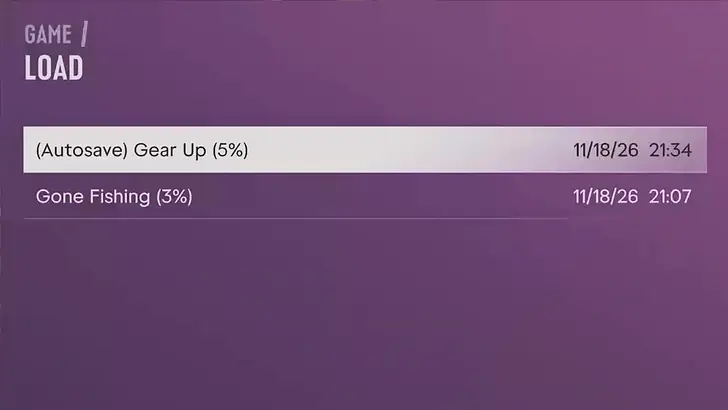
Le jeu crée automatiquement une sauvegarde après les étapes importantes des missions, les événements majeurs de l'histoire et les achats conséquents. Pensez toutefois à sauvegarder manuellement si vous souhaitez pouvoir refaire certaines actions de mission.
Vos autosauvegardes apparaissent dans l'onglet Charger une partie, aux côtés de vos sauvegardes manuelles.