Pour vous déconnecter de tous les appareils sur Roblox, ouvrez les paramètres de votre compte, allez dans l’onglet Sécurité et cliquez sur Se déconnecter de toutes les autres sessions. Cette action met fin immédiatement à toutes les connexions actives sur les autres téléphones, tablettes, ordinateurs et consoles, sans que vous ayez besoin d’accéder physiquement à ces appareils. Vous restez connecté sur l’appareil que vous utilisez pour effectuer la manipulation.
Que vous ayez oublié de vous déconnecter sur un ordinateur partagé, prêté votre tablette à un ami ou soupçonné une intrusion, la gestion des sessions est l’outil le plus rapide pour reprendre le contrôle de votre compte.
Se déconnecter de tous les appareils sur Roblox en une fois
La fonction de gestion des sessions se trouve dans l’onglet Sécurité de vos paramètres de compte. Elle est accessible aussi bien depuis un navigateur sur ordinateur que depuis l’application mobile.
Sur PC (navigateur web et application de bureau)
Si vous êtes sur un ordinateur Windows ou Mac, voici comment fermer toutes les sessions liées à votre compte :
- Rendez-vous sur le site officiel de Roblox ou ouvrez l’application de bureau, puis connectez-vous à votre compte.
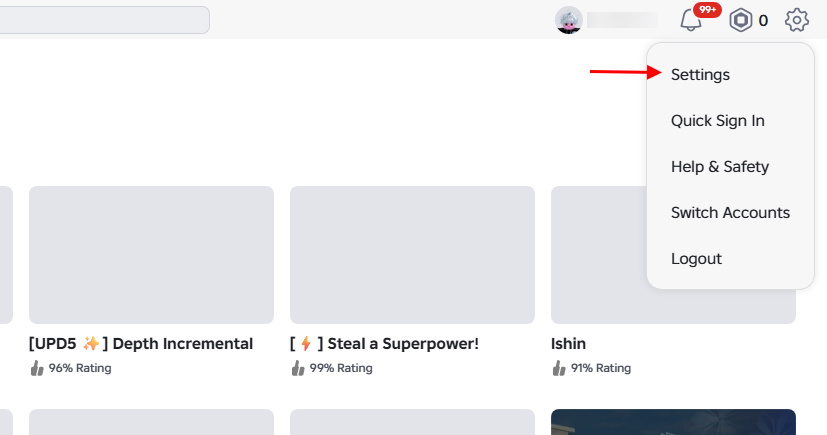
- Cliquez sur l’icône en forme d’engrenage en haut à droite et sélectionnez Paramètres dans le menu déroulant.
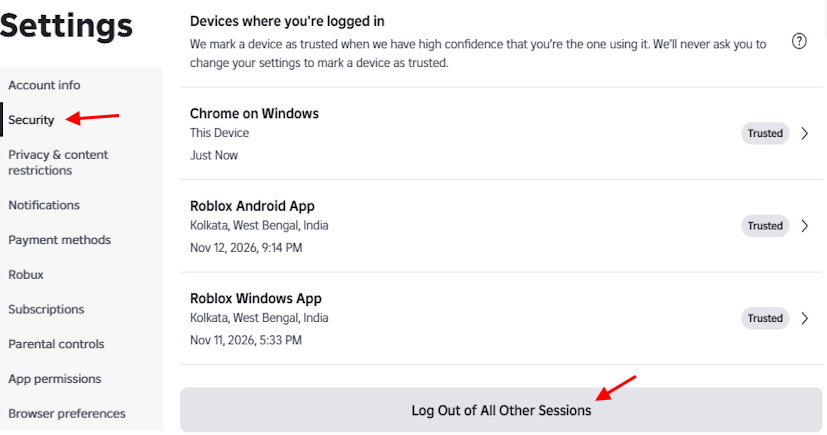
- Dans le menu latéral gauche, cliquez sur l’onglet Sécurité.
- Faites défiler vers le bas jusqu’à la section Où vous êtes connecté.
- Cliquez sur le bouton Se déconnecter de toutes les autres sessions situé tout en bas de la liste.
- Dans la fenêtre de confirmation, cliquez sur Se déconnecter pour valider.
Sur mobile (iOS et Android)
Pas besoin d’un ordinateur à proximité : vous pouvez aussi tout déconnecter depuis votre téléphone, ce qui est particulièrement utile si votre compte a été piraté.
- Ouvrez l’application Roblox sur votre iPhone, iPad ou appareil Android.
- Appuyez sur l’icône Plus (les trois points) dans la barre de navigation en bas à droite.
- Faites défiler et appuyez sur Paramètres (l’icône en forme d’engrenage).
- Sélectionnez Sécurité dans la liste des paramètres.
- Faites glisser vers le bas jusqu’à la section Où vous êtes connecté pour voir tous les appareils actifs.
- Appuyez sur Se déconnecter de toutes les autres sessions en bas de l’écran, puis confirmez en appuyant à nouveau sur Se déconnecter.
Que signifie « Se déconnecter de toutes les autres sessions » ?
Cette option met immédiatement fin à toutes les connexions actives sur les autres appareils, à l’exception de celui que vous utilisez actuellement. Concrètement :
- Vous restez connecté sur l’écran devant vous.
- Toute autre personne connectée à votre compte, ou toute session restée ouverte sur un ordinateur de bibliothèque, d’école ou chez un ami, est renvoyée à l’écran de connexion.
Comment vérifier les appareils connectés et en retirer un seul
Il n’est pas toujours nécessaire de tout déconnecter. Si vous voulez simplement vérifier qu’un appareil inconnu n’est pas connecté à votre compte, la gestion des sessions vous donne toutes les informations utiles.
Consulter vos sessions actives
Dans Paramètres > Sécurité > Où vous êtes connecté, Roblox affiche une liste consolidée de toutes les sessions actives. Pour chaque connexion, vous pouvez voir :
- Type d’appareil et application/navigateur : s’il s’agit d’un téléphone Android, d’un iPad, d’un PC Windows ou d’un navigateur web spécifique.
- Localisation approximative : la ville et la région où la connexion a eu lieu.
- Horodatage de la dernière activité : la date et l’heure exactes de la dernière interaction de l’appareil avec Roblox. (Remarque : les anciennes connexions inactives avec des données incomplètes peuvent parfois s’afficher comme « Inconnu ».)
Retirer un seul appareil de votre compte
Si vous repérez une localisation suspecte ou l’appareil d’un ami en particulier, inutile de réinitialiser toutes vos sessions. Voici comment supprimer une session individuelle :
- Allez dans Paramètres > Sécurité et faites défiler jusqu’à Où vous êtes connecté.
- Cliquez ou appuyez sur la session que vous ne reconnaissez pas.
- Vérifiez le nom de l’appareil, la localisation et l’horodatage.
- Sélectionnez Se déconnecter de la session pour déconnecter immédiatement cet appareil.
Se déconnecter de Roblox sur un seul appareil (téléphone, iPad, Android)
Si vous souhaitez simplement vous déconnecter de l’appareil que vous avez en main, par exemple pour résoudre l’erreur 262 de Roblox, le bouton de déconnexion classique suffit.
Sur téléphone (Android et iOS)
La procédure est identique sur iPhone et Android :
- Lancez l’application Roblox et appuyez sur le bouton Plus (trois points) en bas de l’écran.
- Faites défiler jusqu’en bas du menu.
- Appuyez sur Se déconnecter, puis confirmez en appuyant à nouveau sur Se déconnecter (assurez-vous d’avoir lié votre e-mail ou numéro de téléphone avant, pour ne pas être bloqué).
Sur iPad
Sur tablette Apple, la marche à suivre est la suivante :
- Ouvrez l’application Roblox sur votre iPad et appuyez sur l’icône Plus (trois points) dans la barre de navigation en bas (ou dans la barre latérale gauche en mode paysage).
- Faites défiler jusqu’en bas de la page et appuyez sur Se déconnecter.
- Confirmez la demande pour vous déconnecter de cet iPad uniquement.
Astuces pour les joueurs PC
Si vous voulez seulement vous déconnecter de votre navigateur actuel sur ordinateur, cliquez sur l’icône en forme d’engrenage en haut à droite du site Roblox et cliquez sur Se déconnecter.
Si vous vous déconnectez et reconnectez sans cesse sur PC pour alterner entre un compte principal et un compte secondaire, envisagez d’utiliser des profils de navigateur séparés. Vous pouvez aussi opter pour un gestionnaire de comptes Roblox dédié comme BetterLauncher pour éviter de rester bloqué dans une boucle de déconnexion.
Vous savez maintenant comment vous déconnecter de tous les appareils sur Roblox ou simplement fermer une session unique. Une fois la vérification terminée, vous pouvez aussi consulter votre temps de jeu sur Roblox.
Questions fréquentes
Peut-on déconnecter quelqu’un d’autre de son compte Roblox ?
Oui, vous pouvez facilement déconnecter une autre personne de votre compte Roblox à distance. Allez dans Paramètres > Sécurité > Où vous êtes connecté, appuyez sur l’appareil de la personne, puis sélectionnez Se déconnecter de la session.
Comment se déconnecter de son compte Roblox sur téléphone ?
Ouvrez l’application Roblox, appuyez sur l’icône Plus (trois points) en bas à droite, faites défiler jusqu’en bas du menu et appuyez sur Se déconnecter.
Perd-on tout si on se déconnecte de Roblox ?
Non, vous ne perdrez ni vos Robux, ni vos objets d’avatar, ni votre progression dans les jeux, ni votre liste d’amis. Toutes vos données sont sauvegardées dans le cloud sur votre compte Roblox.
Pourquoi suis-je déconnecté automatiquement de Roblox ?
Si Roblox vous déconnecte de façon inattendue, cela vient généralement de la suppression des cookies de votre navigateur, de l’utilisation d’une fenêtre de navigation privée ou d’une session expirée.