Pour gagner des FPS dans ROB RUN, commencez par désactiver les ombres, couper le VSync et retirer le plafond de FPS. Si le jeu saccade encore, baissez la Render Resolution et réduisez les effets visuels les plus coûteux. Ces réglages suffisent généralement à retrouver une image fluide à Looty Bay, dans les zones bondées et pendant les fusillades, sans rendre le jeu inutilement flou.
Le guide couvre aussi le stuttering lié à la souris, les réglages Windows, les chutes de FPS en zone peuplée et les configurations minimales et recommandées.
Meilleurs réglages graphiques ROB RUN pour un maximum de FPS
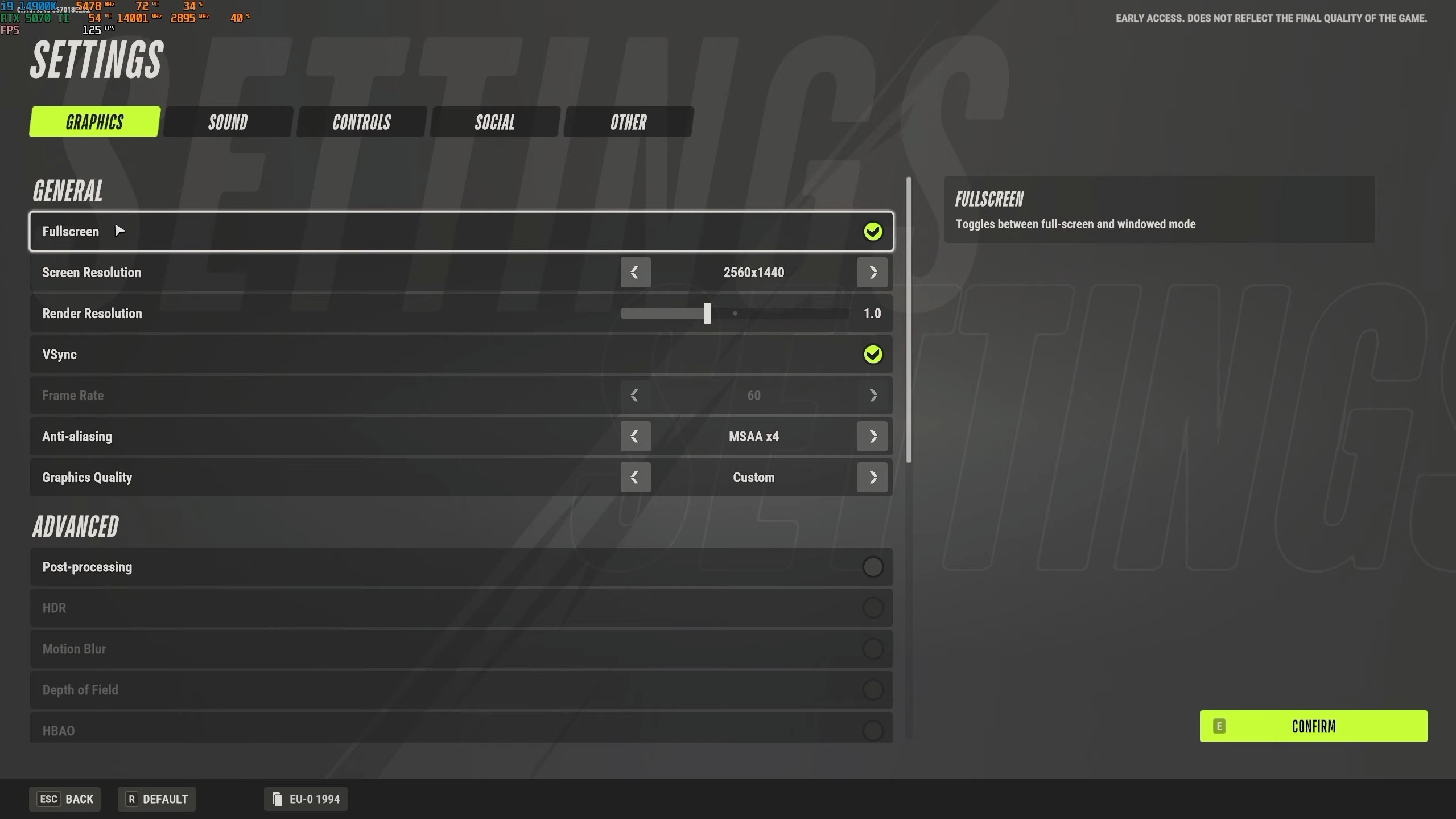
Ouvrez Settings depuis le menu principal ou appuyez sur Échap en jeu, puis allez dans l'onglet Graphics. Choisissez le preset Low et ajustez les options ci-dessous : chaque modification individuelle fait automatiquement passer la qualité graphique en Custom.
| Réglage | FPS maximum | Performance équilibrée |
|---|---|---|
| Fullscreen | On | On |
| Screen Resolution | Native | Native |
| Render Resolution | 0.8 | 1.0 |
| VSync | Off | Off |
| Frame Rate | Unlimited | Fréquence de l'écran |
| Anti-Aliasing | Disabled | SMAA |
| Graphics Quality | Custom | Custom |
| Post-processing | Off | On |
| HDR | Off | Off |
| Motion Blur | Off | Off |
| Depth of Field | Off | Off |
| HBAO | Off | Off |
| Environment Reflections | Off | Off |
| Eye Adaptation | Off | Off |
| Additional Light | Off | Off |
| Additional Light Shadows | Off | Off |
| Shadows | Disabled | Disabled |
| Texture Quality | Medium | High |
| Level of Detail | 0.7 | 1.0 |
| LOD Crossfade | Off | Off |
| Object Visibility Distance | Maximum | Maximum |
| Water | Low Quality | Low Quality |
| Grass | Minimum Quality | Low Quality |
| Grass Draw Distance | Low | Low |
| Skinning | Two Bones | Two Bones |
| Interface Window Blur | Off | Off |
La colonne FPS maximum vise les cartes anciennes comme la GTX 1050 Ti ou la RX 580. Avec un GPU plus récent, partez plutôt de la colonne Performance équilibrée : elle garde une image plus nette sans activer les effets les plus lourds.
Les réglages à changer en priorité pour gagner des FPS
Toutes les options n'ont pas le même coût. Si vous ne voulez pas tout reprendre, concentrez-vous sur celles-ci.
Désactiver Shadows et Additional Light
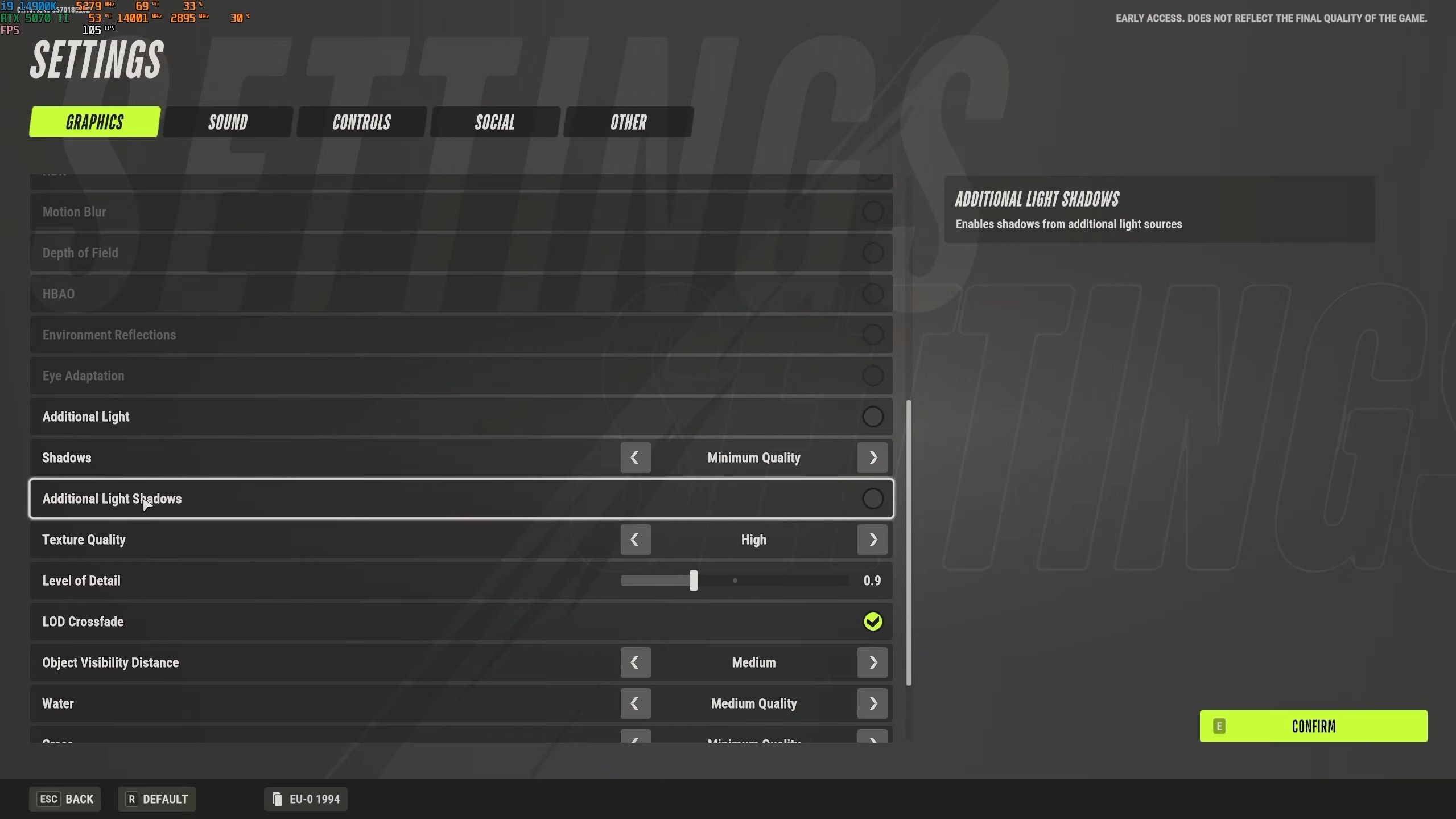
Coupez complètement les Shadows au lieu de les passer en Minimum Quality. Lors d'un test de performance de novembre 2026 sur une RTX 2080 Super, la désactivation des ombres a fait passer le jeu de 87 à 112 FPS. Le réglage Minimum Quality n'apportait quasiment aucun gain dans ce test.
Additional Light pèse aussi sur les performances, surtout dans les zones à plusieurs sources de lumière. Désactivez-le si la fluidité compte plus que le rendu nocturne.
Baisser la Render Resolution si nécessaire
C'est l'un des réglages les plus efficaces quand le GPU tourne à plein régime.
- 1.0 : à conserver si votre framerate est déjà stable.
- 0.8 : le point de départ sur un PC modeste, avec un bon compromis entre fluidité et netteté.
- Sous 0.8 : à réserver aux configurations qui rament encore, car les joueurs et objets lointains deviennent plus difficiles à repérer.
Évitez de vous contenter du preset Minimum : il réduit agressivement la Render Resolution et rend l'image floue. Mieux vaut partir de Low et régler manuellement les options importantes.
Garder Object Visibility Distance au maximum
Ne sacrifiez pas la visibilité pour quelques FPS. Repérer un véhicule qui approche ou un objet lointain compte quand vous fuyez un braquage ou affrontez d'autres joueurs.
Laissez Object Visibility Distance au maximum au départ. Si votre PC souffre dans les zones bondées, testez une valeur plus basse et comparez : le gain n'est pas garanti sur toutes les machines.
Comment corriger les chutes de FPS et le stuttering à la souris
Si votre framerate s'effondre dès que vous bougez la souris, le problème ne vient pas du preset graphique. Le développeur Kefir a identifié les taux de polling souris trop élevés comme cause de chutes sévères.
- Ouvrez le logiciel de votre souris (Logitech G HUB, Razer Synapse, etc.).
- Cherchez le réglage Polling Rate ou Report Rate.
- Si vous êtes à 4 000 Hz ou 8 000 Hz, passez d'abord à 1 000 Hz.
- Lancez ROB RUN et bougez la caméra pour voir si les saccades disparaissent.
- Si le problème persiste, descendez à 500 Hz.
- Mettez à jour vos pilotes graphiques et désactivez les overlays inutiles si les chutes continuent.
Sur un processeur Intel de 13e ou 14e génération, vérifiez aussi les mises à jour de BIOS pertinentes. Suivez les instructions du fabricant de votre carte mère plutôt que de modifier le BIOS au hasard.
Réglages Windows pour améliorer les performances de ROB RUN
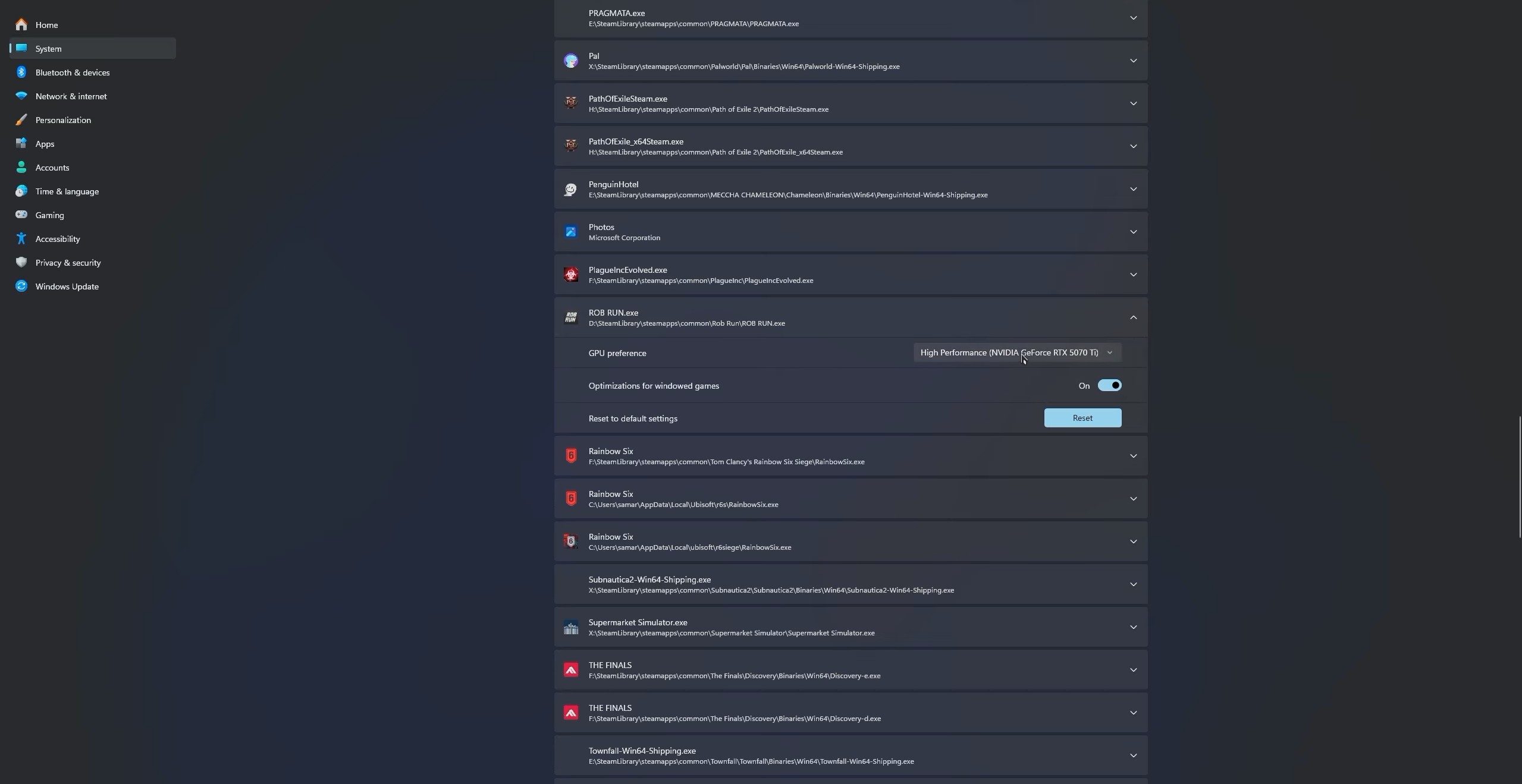
Une fois le menu graphique réglé, vérifiez que les applications en arrière-plan ou Windows ne brident pas le jeu. Ces ajustements sont surtout utiles sur portable et sur les PC proches du minimum.
- Mettre à jour les pilotes graphiques : installez un pilote stable NVIDIA, AMD ou Intel adapté à votre GPU.
- Fermer les applications en arrière-plan : quittez les navigateurs, outils d'enregistrement et autres programmes qui consomment CPU ou mémoire.
- Désactiver les overlays inutiles : coupez les overlays Discord, Steam et NVIDIA si vous avez des saccades.
- Choisir le bon mode d'alimentation : sur un portable gaming, branchez le chargeur et sélectionnez un mode Windows orienté performances.
- Installer le jeu sur un SSD : cela réduit les temps de chargement et les micro-freezes liés au stockage, sans forcément augmenter les FPS moyens.
- Vérifier les fichiers du jeu : dans Steam, ouvrez les Propriétés du jeu, onglet Fichiers installés, puis Vérifier l'intégrité des fichiers.
- Surveiller les températures : assurez-vous que le CPU et le GPU ne throttlent pas pendant les longues sessions.
Évitez les programmes « boost FPS » téléchargés au hasard et la modification des fichiers du jeu : ils apportent de l'instabilité sans gain réel, et les options graphiques officielles suffisent.
Corriger le lag dans les zones bondées et pendant les fusillades
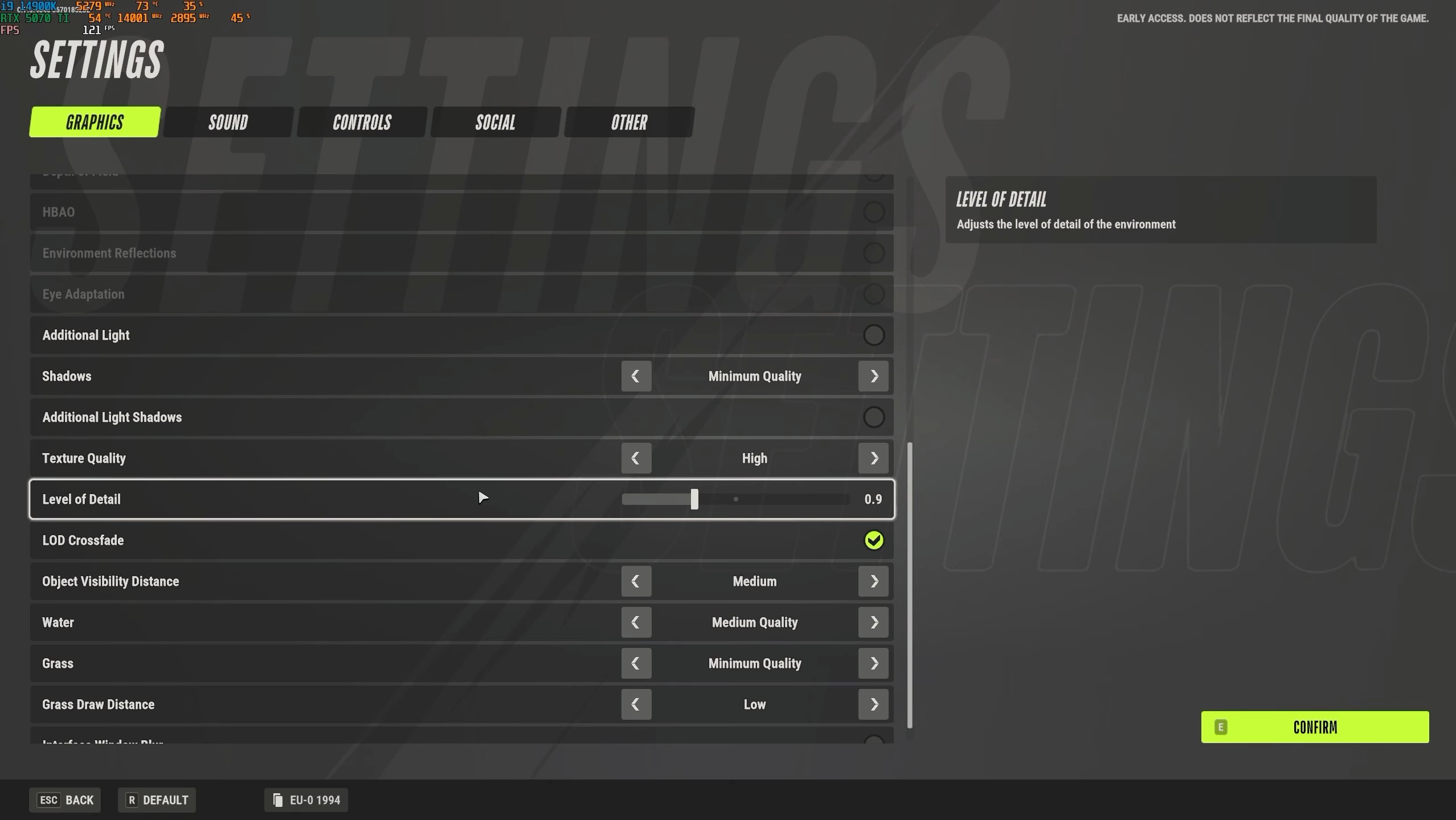
Si les FPS chutent surtout près des autres joueurs, aux intersections fréquentées ou dans les grands quartiers, la limite vient peut-être du CPU plutôt que de la qualité graphique.
Commencez par baisser Shadows, Additional Light et Level of Detail. Si cela ne change presque rien, regardez l'utilisation du GPU dans le Gestionnaire des tâches de Windows.
- GPU proche de 100 % : réduisez la Render Resolution et les effets graphiques lourds pour soulager la carte.
- GPU peu utilisé mais FPS faibles : cherchez une limite côté CPU, des applications en arrière-plan ou un autre goulot d'étranglement.
- Saccades au chargement de nouvelles zones : vérifiez les performances du stockage, la RAM disponible et l'activité disque en arrière-plan.
- Rubber-banding et déplacements retardés : contrôlez la latence réseau et la perte de paquets plutôt que de baisser les graphismes.
Activez les métriques de performance dans les réglages Other du jeu pour suivre FPS, Ping et perte de paquets. Ces chiffres vous disent si le ralentissement vient de votre machine ou de la connexion.
ROB RUN est un jeu en ligne : un serveur instable peut causer du lag même avec un PC parfaitement fluide. Baisser les ombres ou les textures n'y changera rien.
Configuration PC minimale et recommandée pour ROB RUN
Avant de tout passer au minimum, comparez votre machine aux prérequis officiels. Le jeu demande au moins 12 Go de RAM, et 16 Go en recommandé.
| Composant | Minimum | Recommandé |
|---|---|---|
| Système | Windows 10 64 bits | Windows 10 64 bits ou plus récent |
| Processeur | Intel Core i5-6600K / Ryzen 5 1600 | Intel Core i5-9600K / Ryzen 5 3600 |
| RAM | 12 Go | 16 Go |
| Carte graphique | GTX 1050 Ti / RX 580 / Arc A380 | RTX 2070 / RX 5700 XT / Arc B570 |
| DirectX | 11 | 11 |
| Stockage | 20 Go | 20 Go |
Si votre PC est tout juste au minimum, partez du preset FPS maximum et testez en 1080p. Ne baissez la Render Resolution plus bas que si nécessaire. Avec une machine proche du recommandé, priorisez la désactivation des ombres et du VSync avant de sacrifier la qualité des textures ou la visibilité.