Pour profiter pleinement de Vice City et de la région de Leonida dans GTA 6, votre téléviseur doit être correctement réglé. Que vous jouiez sur PS5 ou Xbox Series X, quelques ajustements suffisent pour gagner en réactivité, en fidélité des couleurs et en qualité HDR. Voici les meilleurs réglages TV pour GTA 6, quel que soit votre écran.
Les réglages TV à faire avant de lancer GTA 6
Avant de démarrer le jeu, passez en revue ces options sur votre TV Sony, LG, Samsung, TCL ou autre. Elles réduisent l'input lag et améliorent la précision des couleurs, des ombres et des hautes lumières.
Les paysages de Leonida sont riches en couleurs : inutile de les rendre fades ou de trop pousser les réglages. Et comme les téléviseurs récents regorgent de fonctions pensées pour le jeu, autant les utiliser.
Activer le mode jeu
C'est le premier réglage à activer. Le mode jeu limite le traitement d'image en arrière-plan, ce qui réduit l'input lag et rend les commandes plus réactives.
Le nom de l'option varie selon la marque :
- LG : Game Optimizer
- Samsung : Game Mode
- Sony : Game Mode
- TCL : Game Mode
Si votre TV prend en charge l'Auto Low Latency Mode (ALLM), activez-le ou réglez-le sur Automatique. La console basculera alors d'elle-même le téléviseur en mode faible latence dès que vous lancez un jeu.
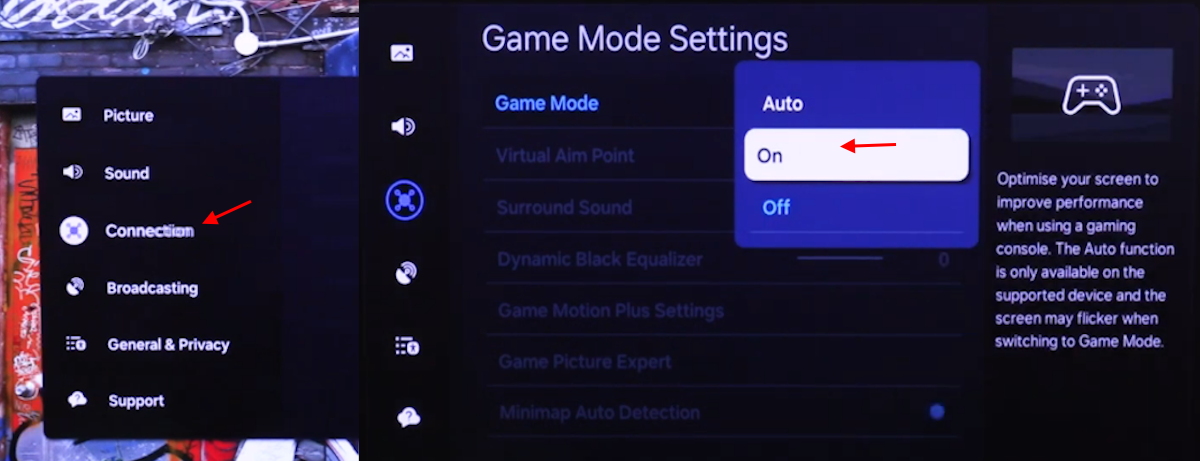
L'option se trouve dans les réglages du téléviseur. À noter : sur la plupart des modèles, ALLM et mode jeu ne sont disponibles que sur le port HDMI 1.
Désactiver le motion smoothing
Coupez la compensation de mouvement et l'interpolation de frames. Ces fonctions créent des images artificielles entre les images existantes pour fluidifier les déplacements.
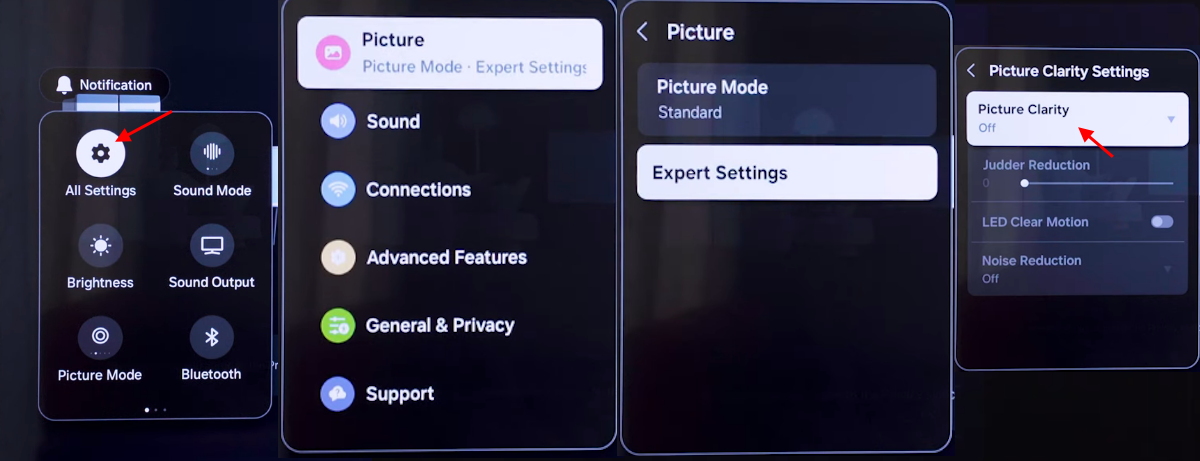
Si ce traitement fonctionne bien pour les films et séries, il ajoute de la latence en jeu et rend les mouvements rapides peu naturels. GTA 6 ne sortant pas en 60 FPS, inutile de forcer un affichage à fréquence plus élevée.
Voici les noms à désactiver selon votre marque :
- LG : TruMotion
- Samsung : Picture Clarity / Motion Plus
- Sony : Motionflow
- Hisense : Motion Enhancement
- TCL : Motion Clarity / Action Smoothing
Activer HGiG et ajuster le HDR
Le HDR joue un rôle clé dans le rendu des hautes lumières et des scènes sombres. C'est particulièrement utile dans GTA 6, où l'on passe des rues ensoleillées des Leonida Keys aux néons de Vice City et aux intérieurs sombres.
Si votre téléviseur prend en charge HGiG (HDR Gaming Interest Group), activez-le dans les réglages d'image HDR. HGiG empêche la TV d'appliquer son propre tone mapping dynamique par-dessus la calibration HDR de la console.
Désactivez aussi le Dynamic Tone Mapping (DTM) si HGiG est disponible. Ensuite, utilisez l'outil de calibration HDR intégré à votre console pour aligner l'affichage sur votre téléviseur.
Régler la température de couleur et la netteté
Pour des couleurs plus naturelles, choisissez la température de couleur Chaud ou Chaud 2. Sur certains téléviseurs LG, l'option apparaît sous le nom Warm 50.
Ce réglage donne une balance des blancs plus juste et évite le rendu trop bleuté de certains préréglages d'image. Si vous voulez une carte de GTA 6 plus éclatante, vous pouvez réchauffer un peu la teinte, au prix d'un rendu global plus artificiel.
Pour la netteté, gardez la valeur neutre. Évitez d'ajouter de la netteté supplémentaire : cela crée des contours indésirables autour des objets et des bâtiments.
Désactiver l'économie d'énergie
Pour que votre TV tourne à pleine puissance, coupez tous les modes d'économie d'énergie : Energy Saving, Eco Mode et les ajustements automatiques de luminosité.
Ces options réduisent la luminosité de l'écran selon l'éclairage de la pièce, ce qui peut masquer des détails dans les scènes sombres ou faire varier la luminosité HDR. Réglez plutôt la luminosité manuellement, en fonction de votre pièce et de votre dalle.
Activer le VRR et la sortie 120 Hz
Le Variable Refresh Rate (VRR) synchronise la fréquence de rafraîchissement du téléviseur avec les images produites par la console. Résultat : moins de déchirures et de saccades lorsque le framerate fluctue.
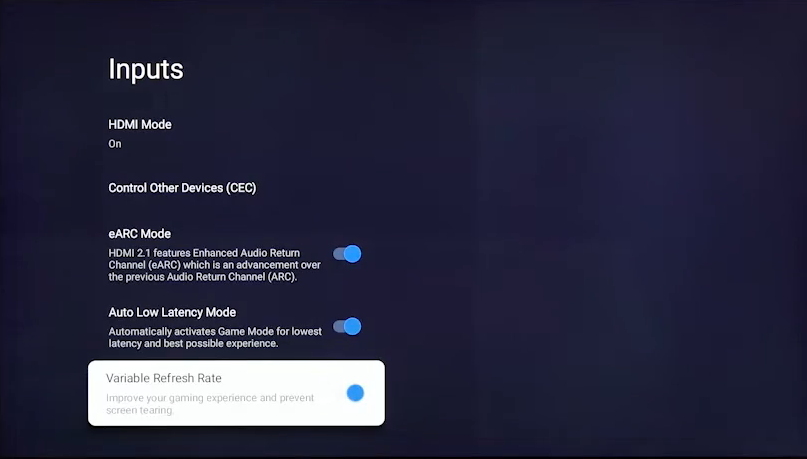
Réglez le VRR sur Automatique si votre TV le prend en charge. Activez également la sortie 120 Hz pour que la console puisse exploiter ces fonctions lorsqu'elles sont disponibles.
Meilleurs réglages PS5 pour GTA 6
Une fois le téléviseur réglé, optimisez aussi votre PS5 pour tirer parti de ses fonctions d'affichage.
| Réglage PS5 | Option recommandée |
|---|---|
| Résolution | Automatique |
| Sortie 120 Hz | Automatique |
| VRR | Automatique |
| Appliquer aux jeux non pris en charge | Désactivé |
| HDR | Activé si pris en charge |
| Plage RVB | Automatique |
| ALLM | Automatique |
Meilleurs réglages Xbox pour GTA 6
Si vous jouez sur Xbox, voici les options à activer pour un meilleur rendu sur votre téléviseur.
| Réglage Xbox | Option recommandée |
|---|---|
| Résolution | 4K UHD |
| Fréquence de rafraîchissement | 120 Hz (si pris en charge) |
| Autoriser le 4K | Activé |
| Autoriser le HDR10 | Activé |
| Autoriser le VRR | Activé, si pris en charge |
| Autoriser l'ALLM | Activé, si pris en charge |
| Espace colorimétrique | Standard |
Questions fréquentes
Quels sont les meilleurs réglages TV pour jouer à GTA 6 ?
Activez le mode jeu, branchez la console sur un port HDMI 2.1, coupez le motion smoothing et activez HGiG si votre TV le prend en charge. Calibrez aussi le HDR via votre console pour une luminosité et un contraste justes.
GTA 6 est-il meilleur sur TV ou sur moniteur ?
Le téléviseur convient si vous jouez confortablement installé sur un grand écran. Un moniteur gaming sera plus adapté à un setup de bureau.
Faut-il un téléviseur HDMI 2.1 pour jouer à GTA 6 ?
Non. GTA 6 fonctionne sur un téléviseur HDMI 2.0 ou toute connexion compatible avec la PS5, la PS5 Pro et la Xbox Series X|S.
Faut-il activer le HDR pour GTA 6 ?
Oui, si votre téléviseur gère correctement le HDR. Activez-le sur la console, calibrez-le avec l'outil intégré et utilisez HGiG si disponible pour éviter un double tone mapping.