L'erreur Fatal error: Failed to load il2cpp dans ROB RUN survient quand le jeu n'arrive pas à charger un fichier essentiel, comme GameAssembly.dll. La première chose à faire est de lancer Vérifier l'intégrité des fichiers du jeu dans Steam. Si le message persiste, consultez l'Observateur d'événements pour voir si Windows a bloqué un fichier du jeu. Ne touchez à Smart App Control qu'en dernier recours.
Comment corriger l'erreur Failed to Load IL2CPP dans ROB RUN
Les étapes ci-dessous vont de la solution la plus sûre à la plus risquée. Suivez-les dans l'ordre.
1. Vérifier les fichiers du jeu sur Steam
Des fichiers endommagés ou manquants peuvent empêcher le jeu de se lancer. Steam peut les remplacer pour vous.
- Fermez complètement ROB RUN et Steam, puis relancez Steam.
- Si Steam propose une mise à jour de ROB RUN, installez-la d'abord.
- Faites un clic droit sur ROB RUN dans votre bibliothèque et choisissez Propriétés.
- Allez dans Fichiers installés et cliquez sur Vérifier l'intégrité des fichiers du jeu.
- Attendez la fin de l'analyse, puis lancez le jeu.
Steam ne télécharge que les fichiers cassés ou manquants : c'est donc bien plus rapide qu'une réinstallation. Au moins un joueur de ROB RUN a résolu l'erreur de cette façon, et la page d'aide officielle du jeu mentionne aussi cette vérification pour les problèmes de lancement.
2. Mettre à jour Windows
Installez les dernières mises à jour de Windows, redémarrez votre PC et relancez ROB RUN.
3. Consulter l'Observateur d'événements pour repérer un fichier bloqué
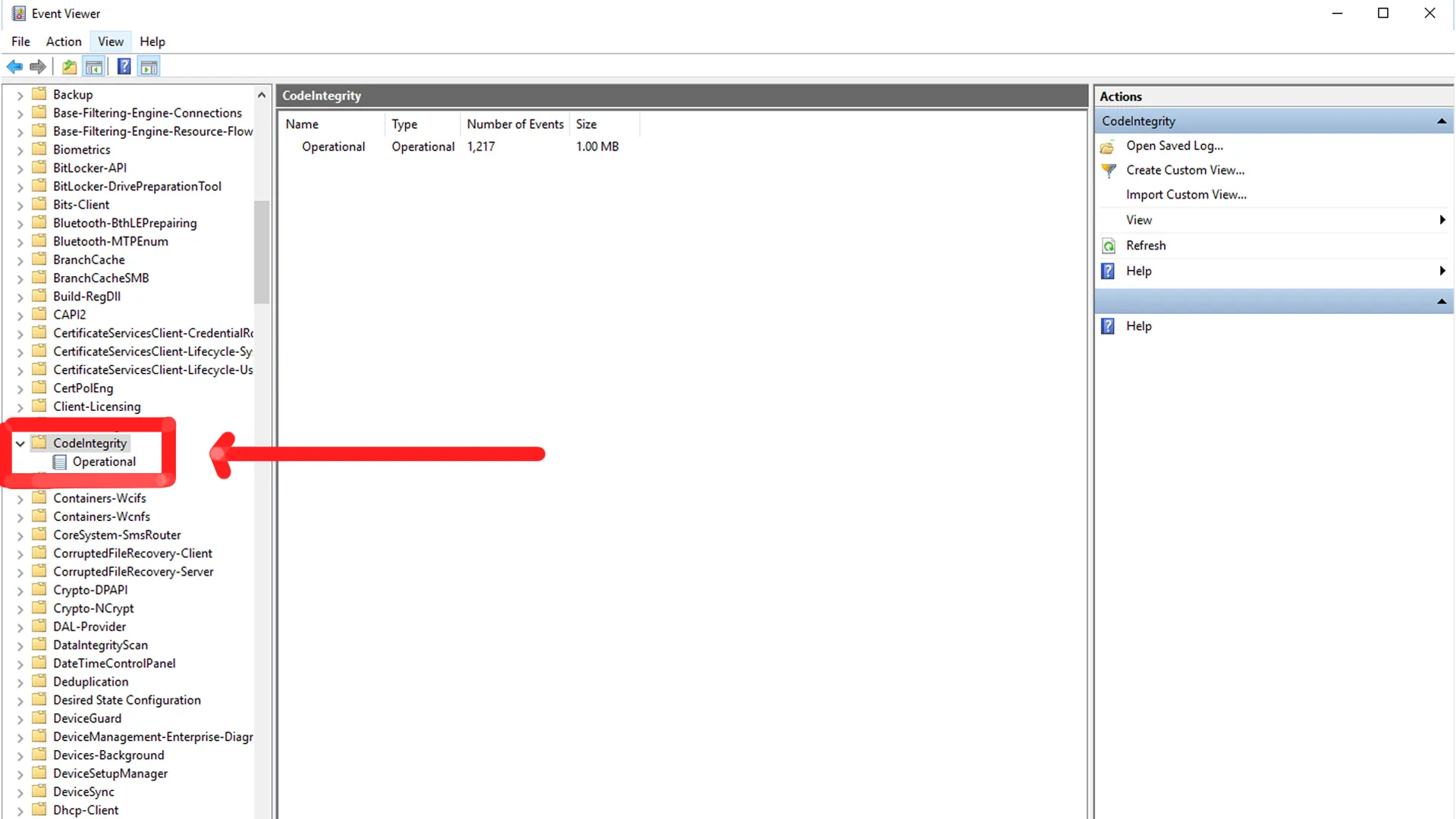
Windows enregistre un événement lorsqu'il empêche un fichier de se charger. Cette étape permet de savoir si c'est arrivé à ROB RUN.
- Ouvrez l'Observateur d'événements.
- Allez dans Journaux des applications et des services → Microsoft → Windows → CodeIntegrity → Operational.
- Ouvrez la dernière entrée Event ID 3077.
- Vérifiez le nom et le chemin du fichier dans la description. Cherchez GameAssembly.dll dans le dossier de ROB RUN, avec un horodatage qui correspond à votre lancement raté.
4. Vérifier l'antivirus et la sécurité Windows
Votre antivirus a peut-être bloqué ou mis en quarantaine un fichier de ROB RUN. Ouvrez Sécurité Windows, allez dans Protection contre les virus et menaces et cliquez sur Historique des protections. Si vous y voyez un fichier de ROB RUN, relancez Vérifier l'intégrité des fichiers du jeu pour que Steam restaure une copie saine. Ne restaurez le fichier vous-même que si vous êtes certain qu'il appartient au jeu. Si vous utilisez un autre antivirus, consultez aussi sa liste de quarantaine.
Si le même fichier est bloqué à répétition, vous pouvez ajouter le dossier de ROB RUN à la liste des exclusions.
- Dans la Sécurité Windows, allez dans Protection contre les virus et menaces et cliquez sur Gérer les paramètres.
- Faites défiler jusqu'à Exclusions et cliquez sur Ajouter ou supprimer des exclusions.
- Cliquez sur Ajouter une exclusion et choisissez Dossier.
- Sélectionnez le dossier de ROB RUN. Le bouton Parcourir sous Fichiers installés dans Steam permet de l'ouvrir.
5. Retirer les mods et les overlays
Si vous utilisez des mods, des chargeurs de mods, des injecteurs de DLL ou des logiciels d'overlay, désactivez-les et lancez le jeu. Une bibliothèque plus ancienne peut cesser de fonctionner après une mise à jour du jeu et provoquer cette erreur. Si l'erreur persiste, fermez les autres programmes inutiles et relancez Vérifier l'intégrité des fichiers du jeu pour que Steam restaure les fichiers d'origine.
6. Réinstaller Visual C++ Redistributable
L'erreur peut venir de fichiers d'exécution manquants. Installez la dernière version de Microsoft Visual C++ v14 Redistributable (x64) depuis la page de téléchargement de Microsoft, puis redémarrez votre PC et lancez ROB RUN.
7. Réinstaller ROB RUN
Ne faites cela qu'après les étapes ci-dessus. La vérification des fichiers Steam est bien plus rapide et résout souvent le problème sans nouveau téléchargement.
Désinstallez ROB RUN dans Steam, puis installez-le à nouveau. Une installation propre n'empêche pas toujours l'erreur. Si l'étape 3 a montré que GameAssembly.dll était bloqué, passez à l'étape 8.
8. Vérifier Smart App Control (en dernier recours)
Smart App Control bloque les applications auxquelles Windows ne fait pas confiance. S'il bloque GameAssembly.dll, ROB RUN ne peut pas démarrer. Utilisez cette étape en dernier, ou tout de suite si l'étape 3 a montré que GameAssembly.dll était bloqué dans le dossier de ROB RUN.
- Ouvrez le menu Démarrer et recherchez Sécurité Windows.
- Sélectionnez Contrôle des applications et du navigateur, puis Paramètres de Smart App Control. Si vous ne le voyez pas, passez cette étape.
- S'il est déjà sur Désactivé, passez cette étape : il ne bloque pas le jeu.
- Sinon, mettez-le sur Désactivé.
- Redémarrez votre PC et lancez ROB RUN.
Quelles sont les causes de l'erreur Failed to Load IL2CPP dans ROB RUN ?
L'erreur peut apparaître quand ROB RUN n'arrive pas à charger GameAssembly.dll. Voici les causes habituelles :
- Fichiers de jeu endommagés ou manquants
- Fichiers d'exécution manquants, comme Visual C++
- Mods, overlays ou autres logiciels tiers
- Smart App Control ou l'antivirus qui bloque le fichier
Si ROB RUN se lance mais reste bloqué sur la compilation des shaders, consultez notre guide ROB RUN bloqué sur la compilation des shaders.