Depuis sa sortie, Rob Run affiche plusieurs codes d'erreur qui bloquent le lancement ou interrompent une partie. La plupart viennent du client ou d'un fichier abîmé, et se règlent avec quelques manipulations simples : vérification des fichiers sur Steam, redémarrage du client, nettoyage du cache de shaders. Voici la liste connue des erreurs, leur signification et les correctifs à essayer, du plus courant au plus spécifique.
Tous les codes d'erreur de Rob Run et leurs correctifs
Chaque code indique une cause précise. Commencez par celui qui s'affiche chez vous, puis appliquez les étapes dans l'ordre.
| Code | Signification | Correctif à essayer |
|---|---|---|
| E-0101 / E-0110 | Le jeu ne reçoit pas les données de démarrage du serveur | Vérifier la connexion internet (ouvrir un site dans le navigateur), redémarrer Steam et lancer le jeu depuis la bibliothèque Steam |
| E-0102 | Téléchargement bloqué, souvent à cause d'un proxy ou d'une restriction réseau | Désactiver proxy et VPN, télécharger depuis votre Wi-Fi domestique |
| E-0124 | Le jeu n'arrive pas à charger les fichiers nécessaires | Vérifier l'intégrité des fichiers du jeu sur Steam pour réparer les fichiers manquants ou corrompus |
| E-0201 | Perte de connexion au serveur en cours de partie | Redémarrer le jeu, mettre en pause les téléchargements en cours, tester le passage du Wi-Fi à un câble Ethernet |
| E-0301 / E-0302 | Version du jeu obsolète | Redémarrer Steam, installer les mises à jour disponibles, relancer |
| E-0303 / E-0304 | Fichiers corrompus ou incohérents | Attendre 10 à 15 minutes, vérifier les fichiers sur Steam, installer les mises à jour |
| E-0401 | Steam n'arrive pas à vérifier votre compte | Quitter complètement Steam, le relancer en mode en ligne et vérifier que vous êtes sur le bon compte |
| E-0403 / E-0404 | Autorisation Epic Online Services en échec | Redémarrer Steam, vérifier les fichiers, contrôler que l'antivirus n'a pas mis en quarantaine des fichiers du jeu. Un message « NoConnection » ne signifie pas que votre compte est banni |
| E-0405 | Initialisation de Steam ratée | Lancer le jeu depuis la bibliothèque Steam plutôt que via son fichier .exe, puis vérifier les fichiers si le problème persiste |
| E-0501 / E-0502 | Problème avec Easy Anti-Cheat | Lancer le jeu via Steam et vérifier les fichiers pour réparer les données manquantes ou corrompues |
| E-0601 | Le jeu ne détecte pas le clavier ou la souris | Vérifier le branchement des périphériques avant de lancer le jeu |
| E-0904 | Problème inattendu dans le jeu | Lire le message complet. S'il mentionne « EOSSDK-Win64-Shipping », vérifier les fichiers sur Steam et contrôler la quarantaine de l'antivirus |
Rob Run bloqué sur la compilation des shaders à 0 % ou 50 %
Le gel de compilation des shaders est fréquent et se produit sur votre PC, pas sur les serveurs. Il se règle généralement en repartant d'un cache propre.
- Appuyez sur Windows + R, tapez
cleanmgret validez avec Entrée. - Cochez uniquement Cache de shaders DirectX et confirmez le nettoyage.
- Redémarrez le PC puis relancez le jeu. Le premier lancement peut être plus long, le temps que Windows reconstruise le cache.
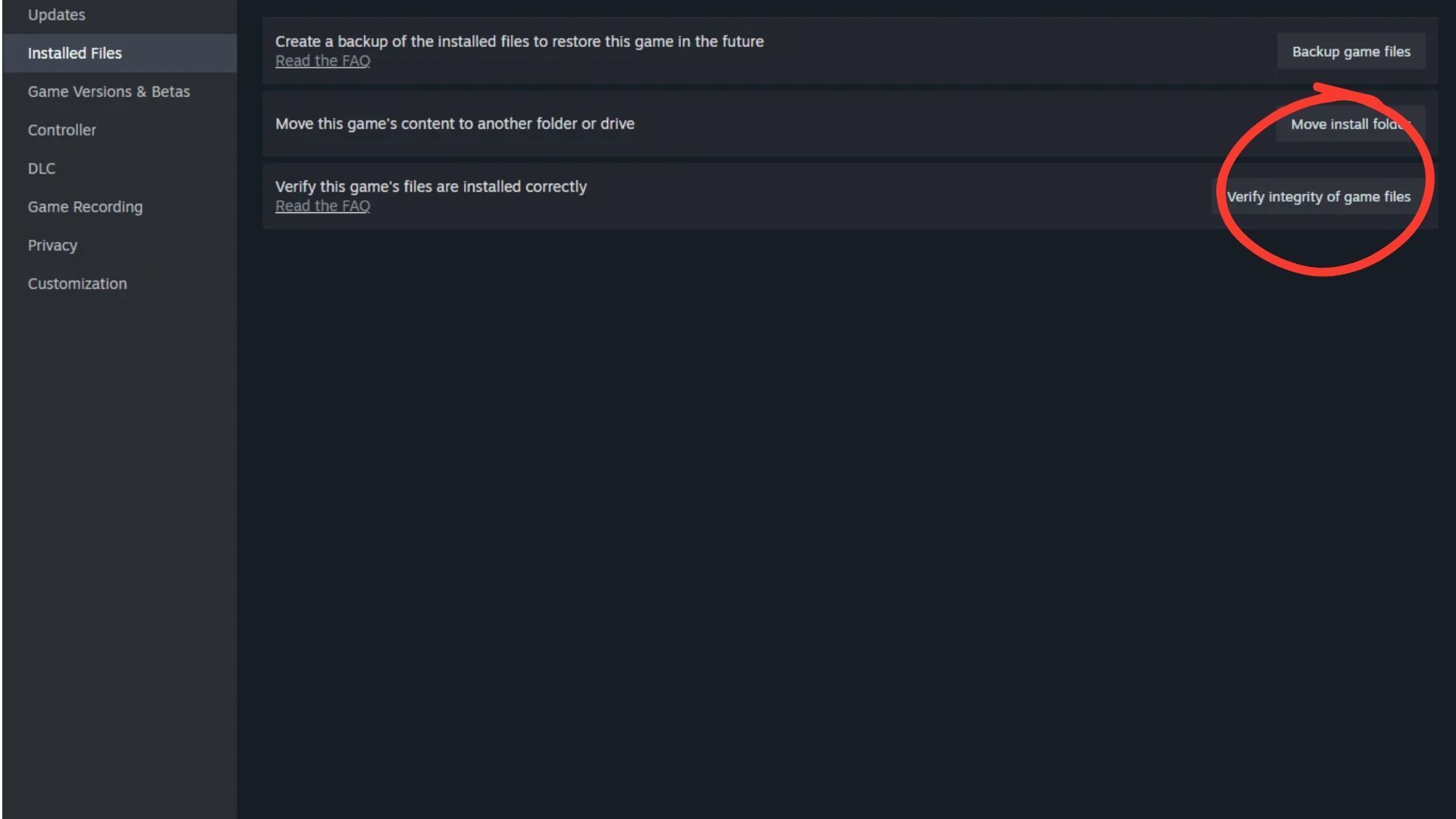
- Si la barre reste bloquée au même pourcentage, ouvrez Steam et choisissez Vérifier l'intégrité des fichiers du jeu.
Rob Run bloqué sur « Waiting for Status Information » ou « Connecting to Region »
Ces blocages d'écran de chargement n'affichent aucun code et n'ont pas de correctif officiel confirmé par le développeur. Commencez par redémarrer le jeu et Steam, puis resynchronisez l'horloge Windows et vérifiez les fichiers du jeu sur Steam.
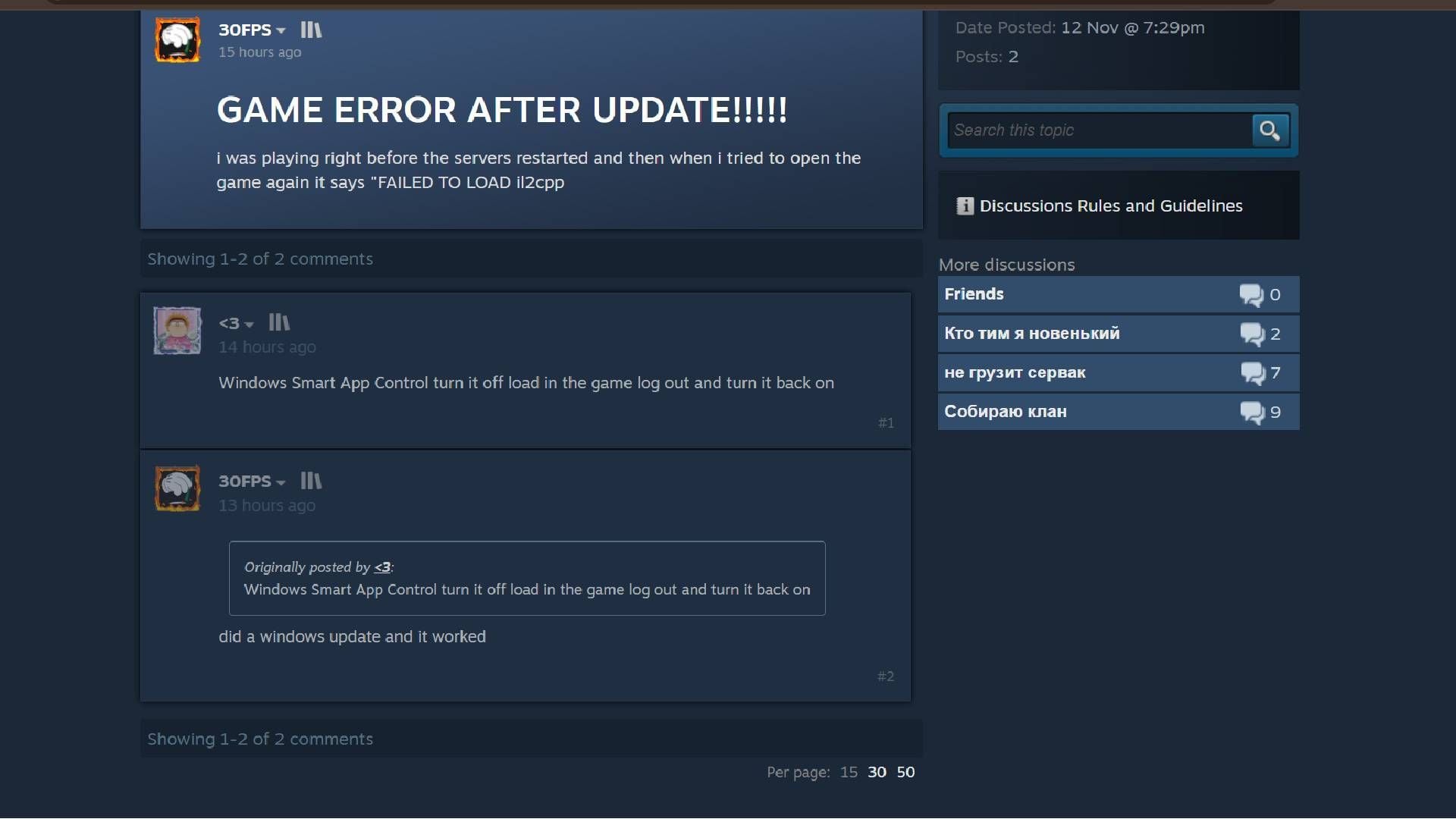
Rob Run affiche « Failed to load il2cpp » au lancement
Le jeu n'arrive pas à charger un fichier essentiel, généralement GameAssembly.dll. Vérifiez d'abord les fichiers du jeu sur Steam pour repérer et réparer les fichiers manquants ou corrompus.
Si le message revient régulièrement, ouvrez l'Observateur d'événements Windows et rendez-vous dans Journaux des applications et des services > Microsoft > Windows > CodeIntegrity > Opérationnel. Cherchez le dernier événement ID 3077 mentionnant GameAssembly.dll : il peut indiquer que Windows Smart App Control ou votre antivirus bloque le fichier.
Vérifier les canaux de Kefir avant de changer vos réglages
Avant d'appliquer un correctif, assurez-vous que le problème ne vient pas des serveurs du jeu. Certaines erreurs, coupures de connexion et latences sont causées par une panne ou un incident technique côté développeurs, et aucun réglage côté joueur ne pourra les régler.
Consultez le hub Steam Community du jeu, le compte Twitter officiel du développeur et du jeu, ainsi que le serveur Discord officiel. Si plusieurs joueurs rapportent le même souci, il est très probablement côté serveur : il ne reste qu'à attendre une résolution par les développeurs.