Dans Call of Duty: Modern Warfare 4, il n'y a pas de curseur « Luminosité » classique dans les options. Le réglage s'appelle Calibration SDR et se trouve dans le menu Graphismes. Si vous jouez en HDR, les options disponibles changent et il faut passer par une autre méthode. Voici comment ajuster la luminosité sur PC et console, y compris quand la calibration SDR est grisée.
Régler la luminosité en SDR (Calibration SDR)
Cette procédure concerne le mode SDR (plage dynamique standard). Si vous êtes en HDR, passez directement à la section suivante.
- Depuis le menu principal, ouvrez Paramètres (icône en forme d'engrenage en haut à droite).
- Allez dans Graphismes.
- Sélectionnez Affichage.
- Choisissez Calibration SDR.
- Déplacez les curseurs jusqu'à ce que le logo soit à peine visible, puis appliquez.
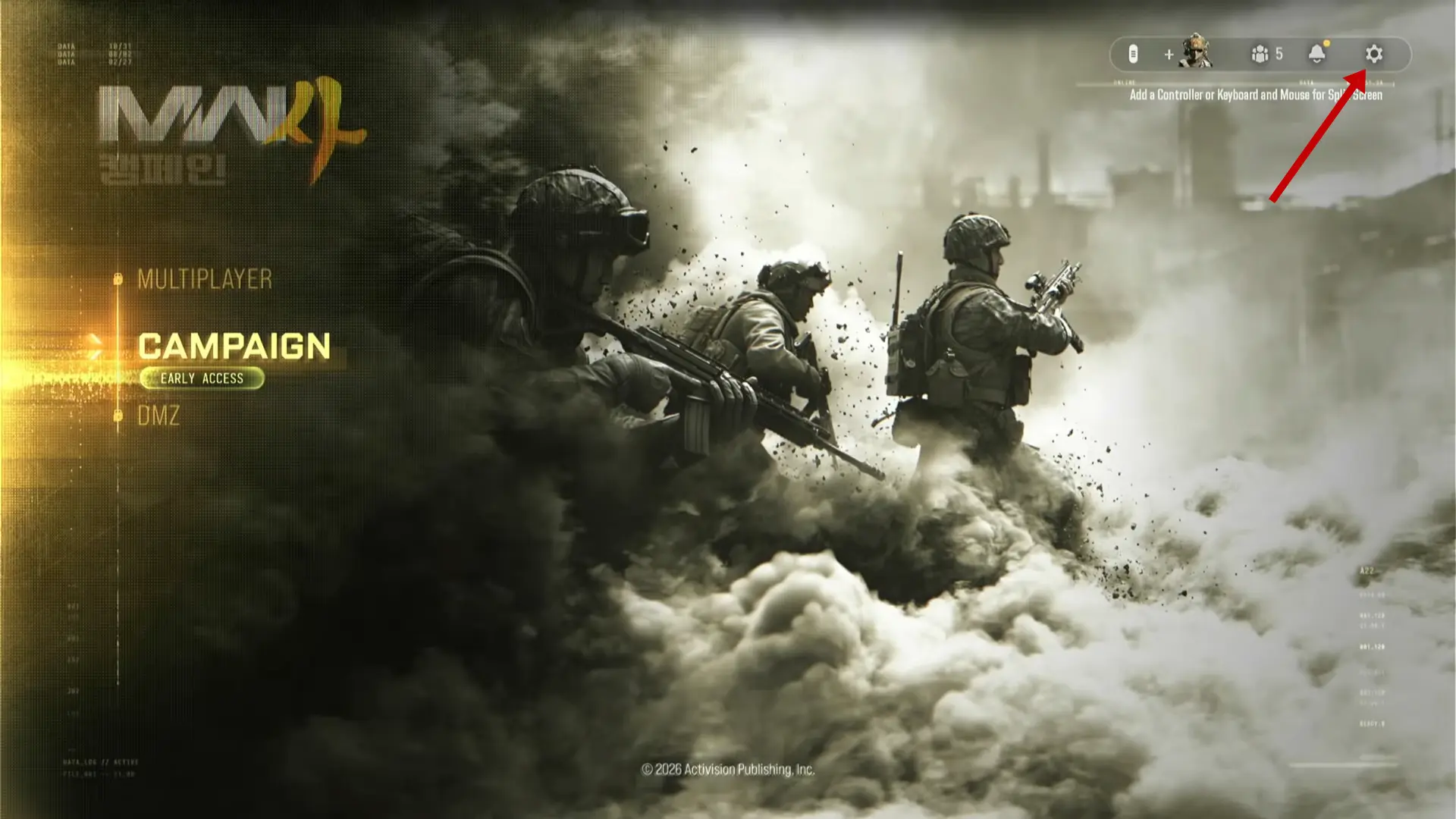
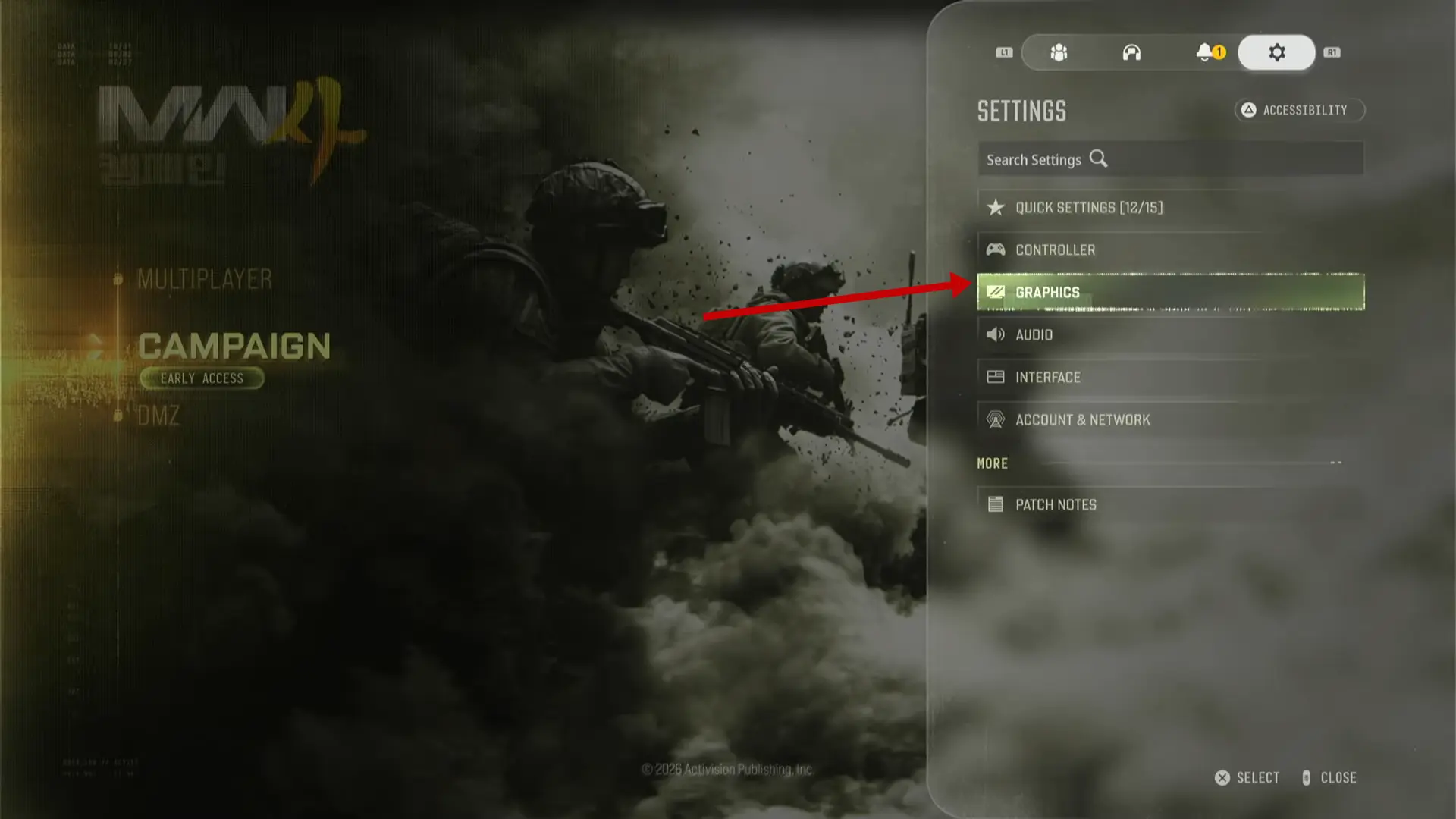
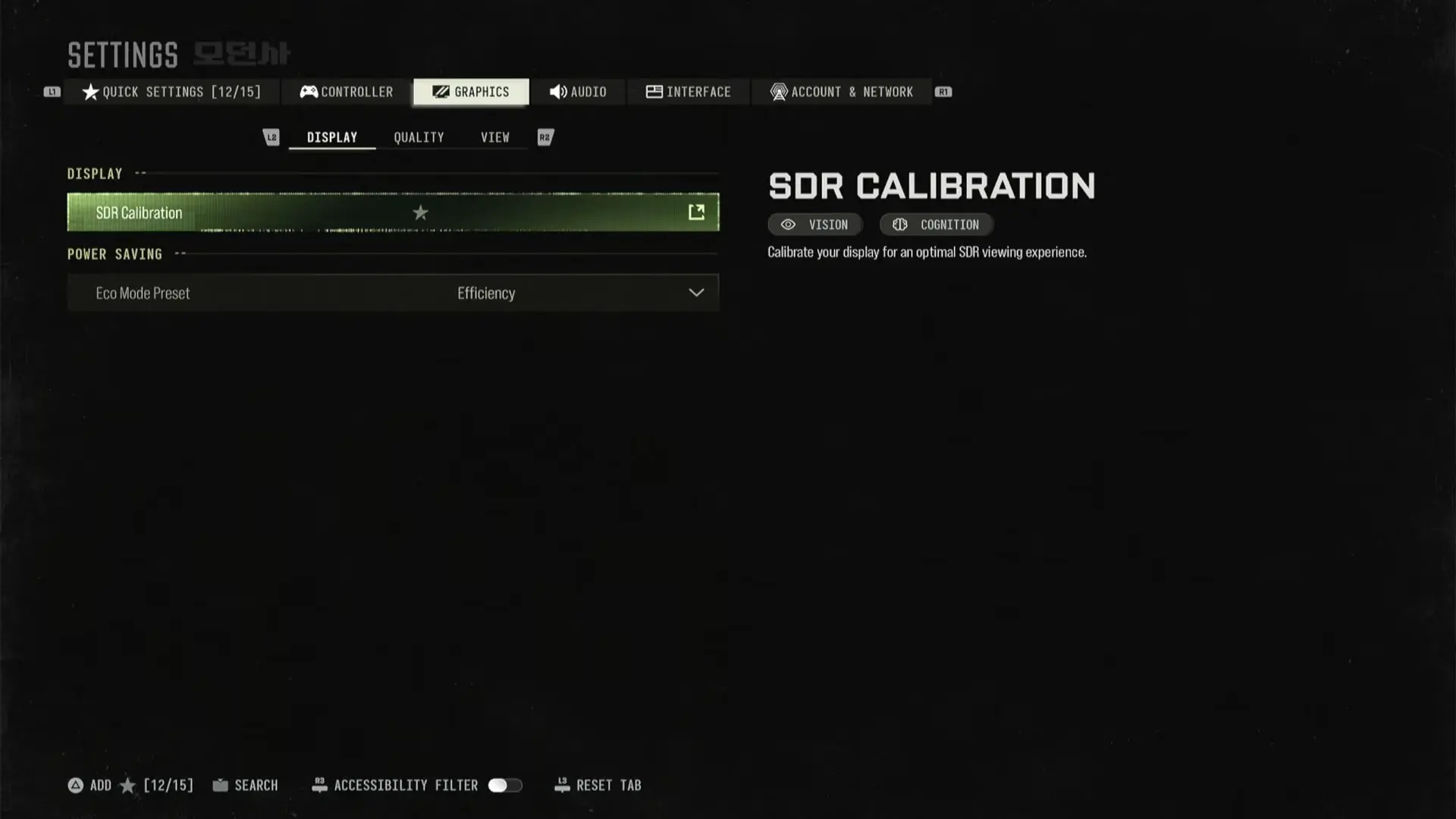
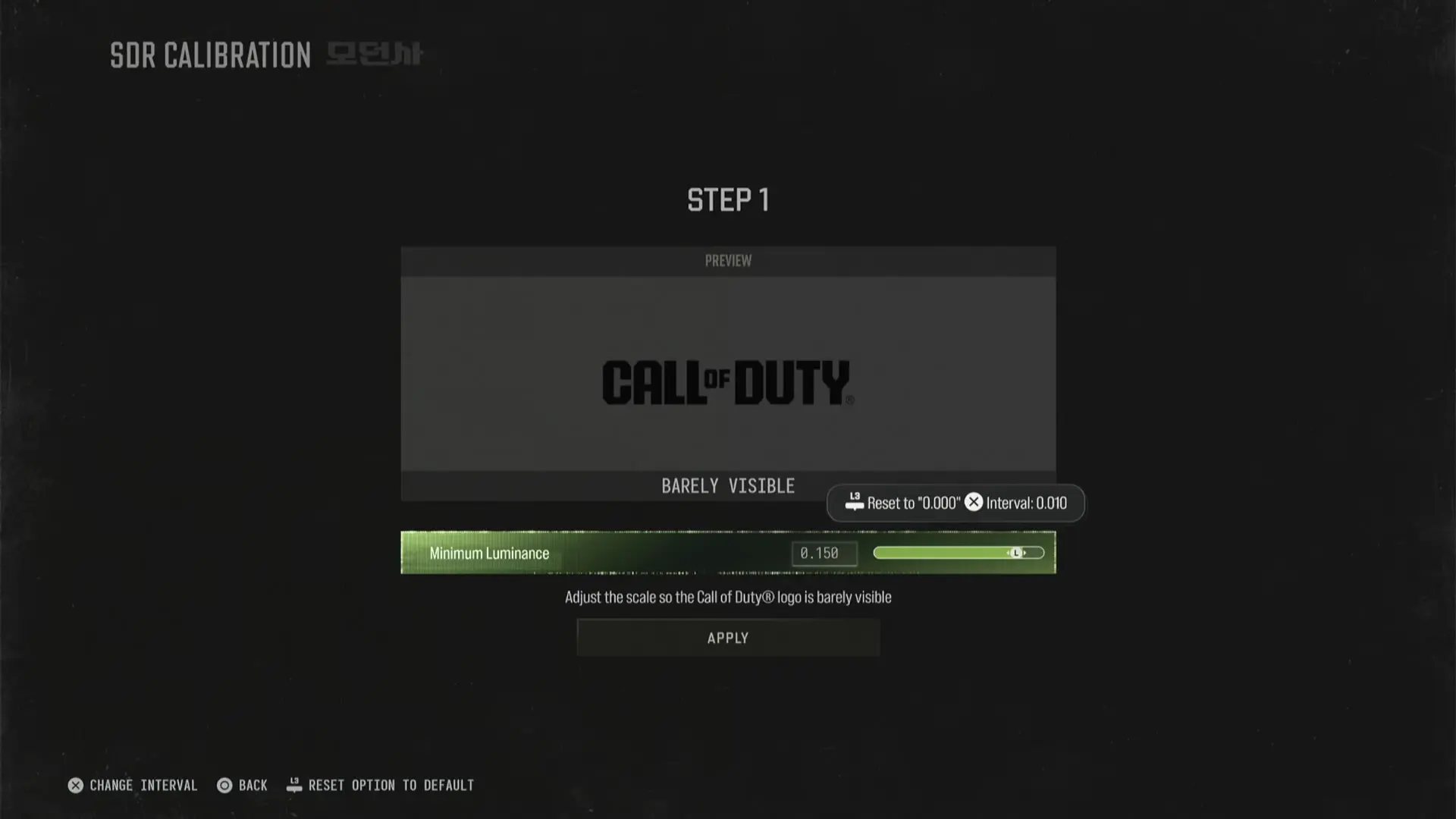
Sur PC, vous pouvez appuyer sur C lorsque l'option est surlignée pour l'enregistrer dans les réglages rapides. Vous pourrez refaire cette calibration à tout moment.
Calibration SDR grisée : que faire ?
La Calibration SDR est grisée lorsque le HDR est actif : le jeu gère alors la luminosité via le HDR et les curseurs SDR restent verrouillés. Pour retrouver l'accès :
- Quittez complètement Modern Warfare 4.
- Ouvrez Paramètres → Général → Options TV et affichage → Modes vidéo.
- Décochez Autoriser HDR10.
- Relancez le jeu et ouvrez Calibration SDR.
Sur PC, désactivez le HDR dans Graphismes → Affichage et appliquez. Sur PS5, désactivez le HDR dans les paramètres Sortie vidéo de la console.
Garder le HDR et corriger une image trop sombre
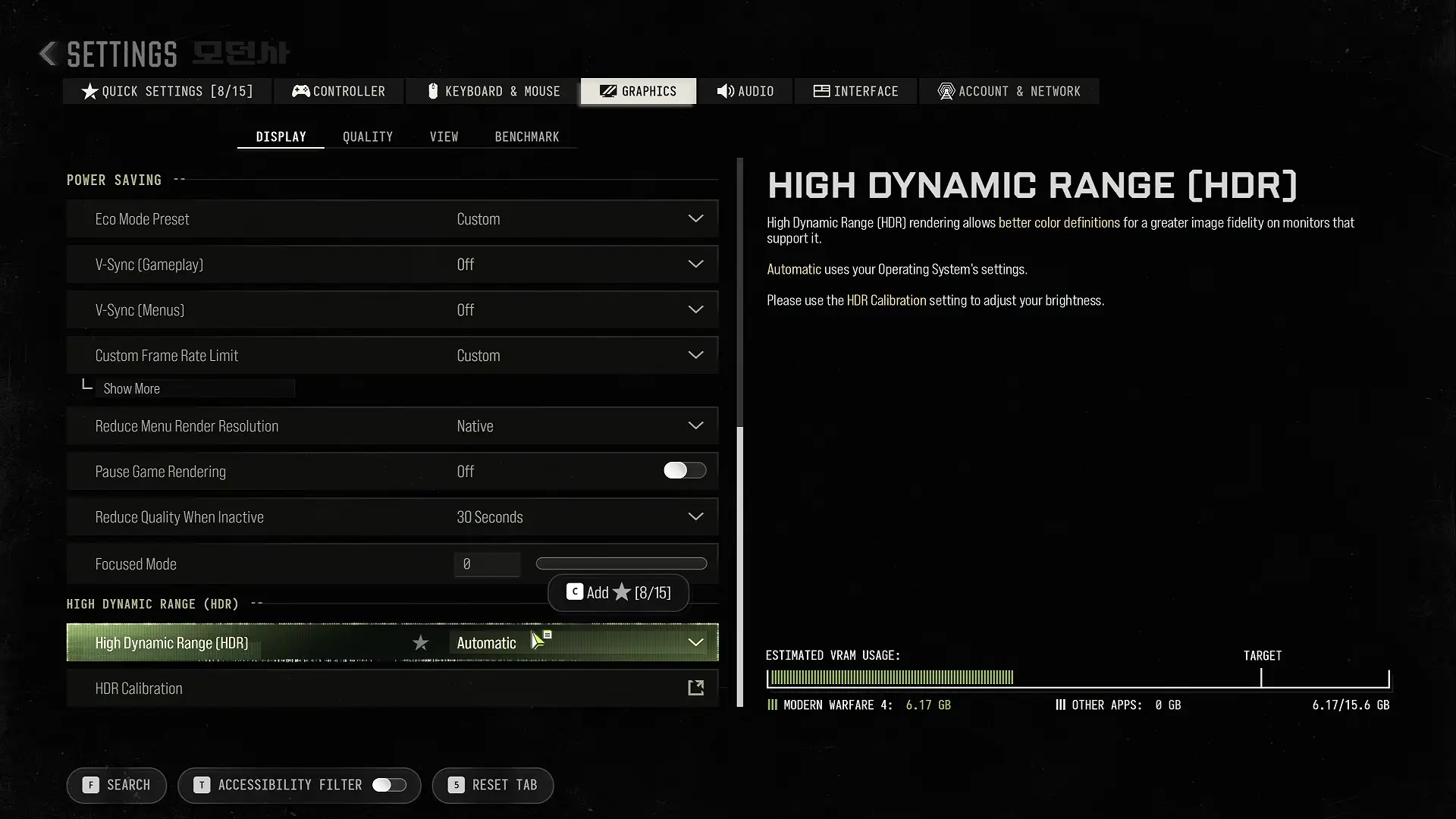
Pour rester en HDR, commencez par calibrer ce dernier.
PC
Dans Graphismes → Affichage, cliquez sur Calibration HDR sous l'option HDR. Utilisez ensuite l'application gratuite HDR Calibration du Microsoft Store et réglez chaque curseur jusqu'à ce que le motif disparaisse. Certains joueurs ont aussi résolu un problème d'image sombre en désactivant le Dolby Vision sur leur téléviseur.
PS5
Ouvrez Paramètres → Écran et vidéo → Sortie vidéo → Ajuster le HDR et suivez les instructions. Activez aussi HDR : Activé si pris en charge. Cela ajuste le signal HDR de la console ; Sony ne garantit pas que cela modifie l'image de Modern Warfare 4.
Xbox
Allez dans Paramètres → Général → Options TV et affichage → Étalonner le HDR pour les jeux et vérifiez que Autoriser HDR10 est activé. Si l'image reste trop sombre, essayez la solution SDR ci-dessus.
L'effet du gamma d'affichage sur la luminosité
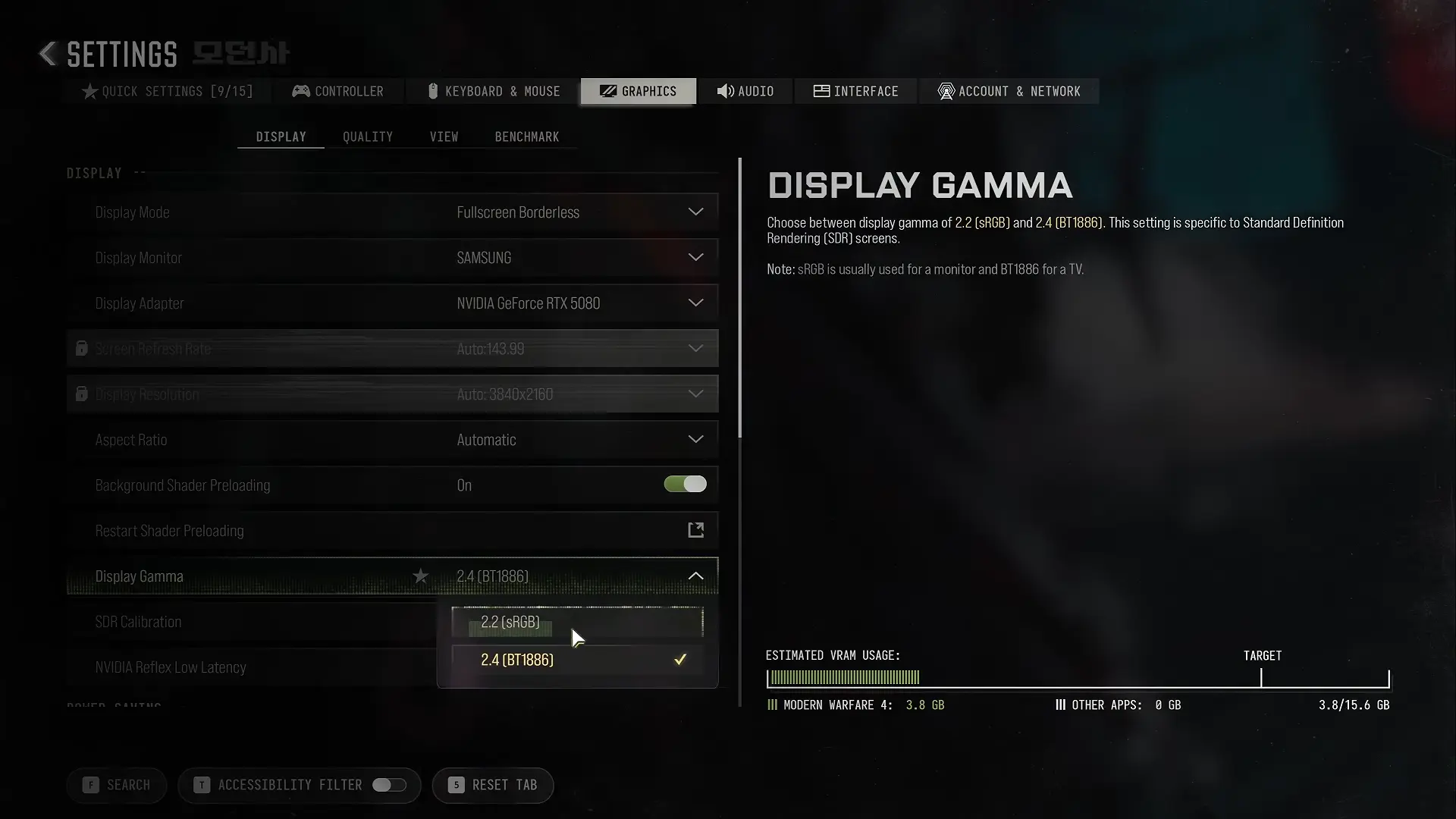
Sur PC, le Gamma d'affichage se trouve juste au-dessus de la Calibration SDR. Ce n'est pas un curseur de luminosité : il modifie l'apparence des ombres et des tons moyens, ce qui peut rendre les scènes sombres plus lisibles.
La valeur par défaut est 2.2 (sRGB). L'autre choix est 2.4 (BT1886). En règle générale, 2.2 convient aux moniteurs et 2.4 aux téléviseurs.
Commencez sur 2.2, puis essayez 2.4 dans une mission sombre et gardez ce qui vous permet de mieux voir. Refaites ensuite la Calibration SDR, car les deux réglages interagissent.
Réglages pour mieux voir (sans toucher à la luminosité)
Ces options aident à repérer les ennemis, mais ne changent pas la luminosité de la scène.
| Réglage | Emplacement | Effet |
|---|---|---|
| Grain de film | Graphismes → Qualité | Par défaut à 0,20 sur PC. Mettez 0 pour une image plus nette. |
| Flou de mouvement (monde et arme) | Graphismes → Qualité | Désactivez les deux pour éviter le flou lors des rotations rapides. |
| Profondeur de champ (monde) | Graphismes → Qualité | Désactivée, elle supprime le flou au loin. La profondeur de champ de l'arme est une option séparée. |
| Filtre de couleur | Interface | Les créateurs utilisent le Filtre 2 sur les deux cibles à 85 ou 100 d'intensité. Il fait ressortir les ennemis du décor. |
| Qualité des ombres | Graphismes → Qualité → Paramètres de qualité avancés | Une valeur plus basse modifie la netteté et l'obscurité des ombres, ainsi que les FPS. |
Si vous ne devez changer que deux choses, supprimez le grain de film et le flou de mouvement : c'est de la clarté gratuite.
Vous avez maintenant toutes les solutions pour changer la luminosité dans Modern Warfare 4. Si l'image reste trop sombre, indiquez votre plateforme et votre écran pour affiner les réglages.