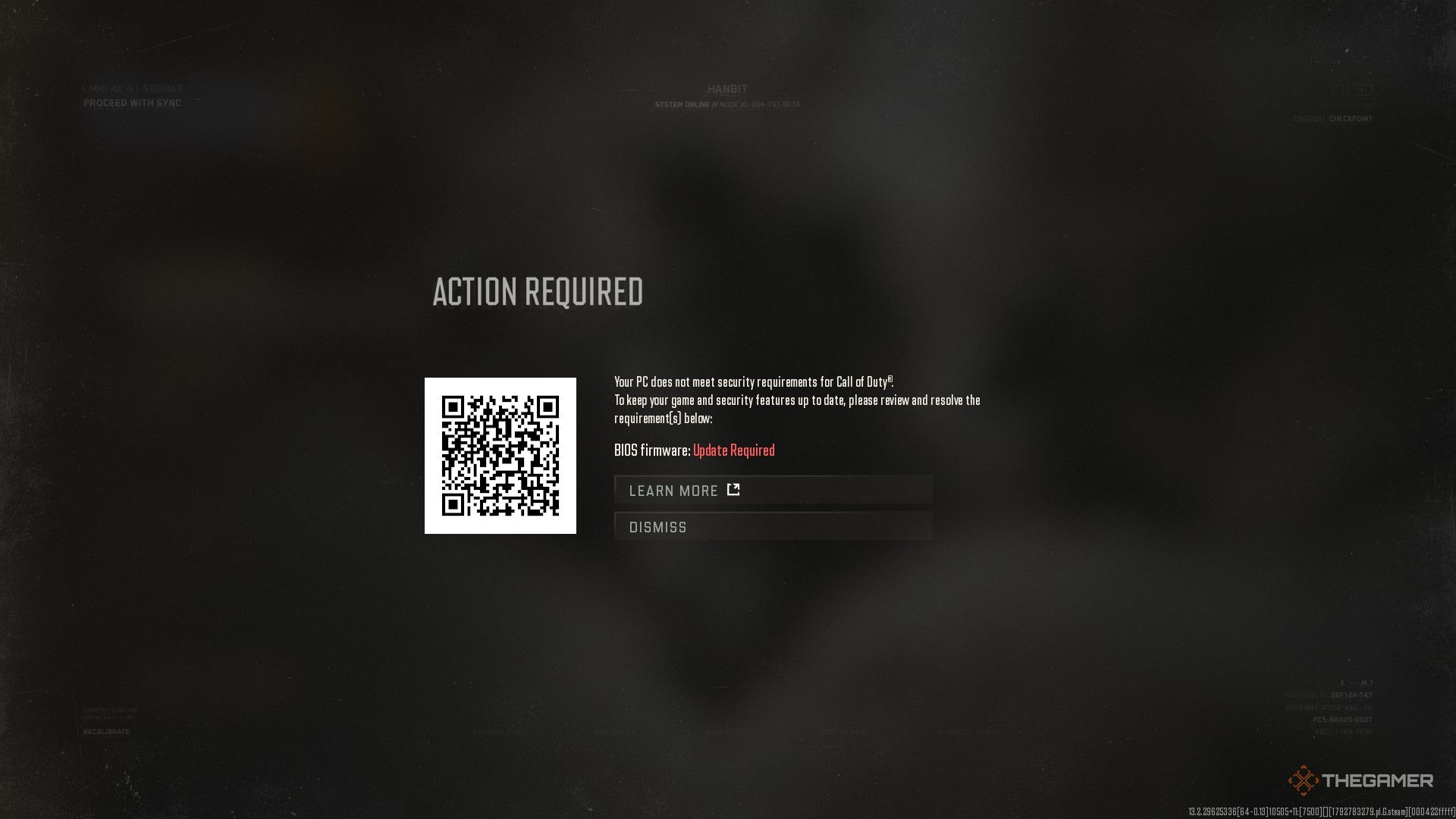
Vous lancez Call of Duty: Modern Warfare 4 et un avertissement de sécurité vous barre la route avant même d'atteindre le multijoueur ? Pas de panique : il suffit généralement d'activer TPM 2.0 et Secure Boot sur votre PC. Ces deux fonctions aident à limiter la triche et à garantir des parties plus équitables. Voici comment vérifier leur état, puis les activer si nécessaire.
Vérifier TPM 2.0 et Secure Boot sous Windows
Avant de toucher au BIOS, commencez par contrôler si votre machine est déjà configurée. Deux commandes Windows suffisent, sans modifier le moindre réglage.
- Appuyez sur Windows + R, tapez
tpm.mscpuis validez avec Entrée. - Vérifiez que le TPM est prêt à l'emploi et que la version de spécification 2.0 est bien indiquée.
- Rouvrez Windows + R, tapez cette fois
msinfo32et validez avec Entrée. - Assurez-vous que le mode BIOS affiche UEFI et que l'état de Secure Boot est sur Activé.
Si l'un des deux points cloche, il faut passer par le BIOS ou l'UEFI de la carte mère.
Activer TPM 2.0 et Secure Boot dans le BIOS

Les intitulés exacts varient d'une carte mère à l'autre, mais la logique reste la même. Suivez ces étapes dans l'ordre.
- Redémarrez le PC et entrez dans le BIOS/UEFI via les options de démarrage avancé de Windows. Sous Windows 11 : Démarrer > Paramètres > Système > Récupération, puis cliquez sur Redémarrer maintenant à côté de Démarrage avancé.
- Cherchez le réglage du TPM. Selon votre processeur, il peut s'appeler AMD fTPM (AMD) ou Intel PTT (Intel).
- Activez le TPM, enregistrez les modifications et redémarrez.
- Retournez dans le BIOS/UEFI et ouvrez l'onglet Boot ou Security.
- Activez Secure Boot. Il peut être nécessaire de désactiver d'abord le Compatibility Support Module (CSM) ou le Legacy Boot.
- Enregistrez et redémarrez une nouvelle fois.
- Refaites les vérifications du premier chapitre : TPM 2.0 prêt et Secure Boot activé.