Pour augmenter la mémoire allouée à un GPU intégré, il faut passer par le BIOS/UEFI et modifier la valeur de l'option UMA Frame Buffer Size (ou équivalent). Cette manipulation peut aider certains jeux à démarrer ou à charger correctement les textures, mais elle n'apporte généralement pas de gain de FPS significatif. Avant tout, vérifiez que votre ordinateur dispose bien d'un GPU intégré et que le problème vient d'un manque de mémoire vidéo.
GPU intégré ou carte graphique dédiée : quelle différence ?
Un processeur graphique intégré (iGPU) est directement intégré au CPU et utilise la RAM système pour stocker les données graphiques. Il consomme généralement moins d'énergie qu'une carte graphique dédiée et convient aux tâches quotidiennes, à la lecture de vidéos, aux applications bureautiques et aux jeux peu exigeants.
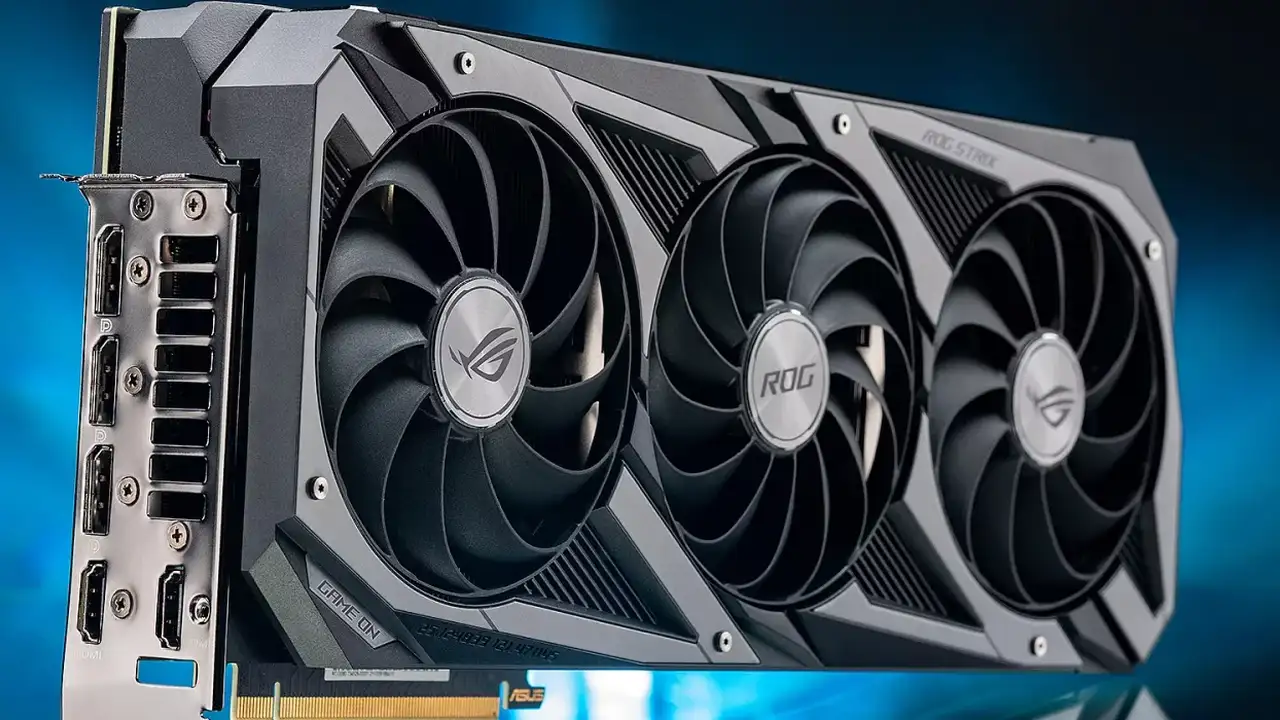
Une carte graphique dédiée (dGPU) est un adaptateur séparé. Dans la plupart des cas, elle possède sa propre mémoire vidéo, appelée VRAM, qui stocke les textures, les modèles, les images et autres données nécessaires au traitement graphique. Les GPU dédiés offrent de meilleures performances en jeu, mais produisent plus de chaleur et consomment plus d'énergie.
Sur les ordinateurs portables équipés de deux GPU, les deux collaborent généralement : l'iGPU gère le bureau, le navigateur et les applications peu gourmandes, tandis que le GPU dédié prend le relais dès qu'un jeu ou un programme intensif est lancé. Cela permet de préserver l'autonomie de la batterie sans maintenir en permanence le GPU le plus puissant actif.
Cependant, la commutation automatique ne fonctionne pas toujours comme prévu. Il arrive qu'un jeu s'exécute sur le GPU intégré alors que l'ordinateur possède une carte graphique dédiée. Dans ce cas, essayez d'abord de modifier les paramètres de l'application concernée avant de désactiver l'un des adaptateurs.
Peut-on augmenter la VRAM en utilisant la RAM système ?
Les GPU intégrés n'ont pas de mémoire vidéo physique comparable à la VRAM des cartes dédiées. Ils utilisent une partie de la RAM système. Par exemple, sur un ordinateur doté de 16 Go de RAM, le GPU peut en utiliser une portion pour les tâches graphiques. Le montant exact dépend de la plateforme matérielle, des paramètres BIOS, des pilotes et des besoins des applications en cours d'exécution.
Il faut distinguer deux types de mémoire : la mémoire réservée à l'avance et la quantité totale disponible pour le GPU. La mémoire réservée est définitivement mise de côté pour l'usage graphique. Windows peut l'afficher comme mémoire vidéo dédiée, même si elle réside physiquement dans la RAM système ordinaire.
La mémoire GPU partagée est allouée depuis la RAM système selon les besoins, ce qui permet au GPU intégré d'utiliser de la mémoire supplémentaire lorsqu'un jeu ou une application le requiert. Contrairement à la portion réservée, la RAM non utilisée pour les graphismes reste disponible pour les autres applications.

Augmenter la quantité réservée peut aider certains jeux à détecter correctement les ressources disponibles et à cesser d'afficher des avertissements de VRAM insuffisante. Dans certains cas, cela peut aussi éviter des problèmes de chargement de textures. Toutefois, ce réglage ne rend pas le GPU intégré plus puissant, n'ajoute pas d'unités de calcul et n'augmente pas la bande passante mémoire.
La RAM système a généralement une bande passante inférieure et une conception d'accès mémoire différente de la VRAM dédiée des cartes graphiques discrètes. Par conséquent, un GPU intégré avec, disons, 4 Go de mémoire partagée n'équivaut pas à une carte graphique dédiée avec 4 Go de VRAM.
Comment vérifier la mémoire vidéo sous Windows
Avant de modifier quoi que ce soit, vérifiez la quantité de mémoire disponible pour votre GPU et quel adaptateur graphique est installé dans votre ordinateur. Suivez ces étapes :
- Appuyez sur Win + R.
- Tapez
dxdiaget appuyez sur Entrée. - Attendez que les informations système finissent de charger.
- Ouvrez l'onglet Affichage ou l'onglet correspondant au nom de votre adaptateur graphique.
- Repérez les informations sur la mémoire vidéo et la mémoire partagée.
Si votre ordinateur possède plusieurs GPU, l'outil de diagnostic DirectX peut afficher un onglet distinct pour chaque adaptateur.

Autre option : ouvrez le Gestionnaire des tâches avec Ctrl + Maj + Échap, allez dans l'onglet Performance et sélectionnez le GPU à inspecter. Vous y verrez l'utilisation de la mémoire GPU dédiée et partagée ainsi que la charge actuelle de l'adaptateur. Si votre GPU intégré affiche une petite quantité de mémoire dédiée, cela ne signifie pas nécessairement qu'il ne peut pas en utiliser davantage.
Comment augmenter la mémoire vidéo du GPU intégré via le BIOS
Sur la plupart des ordinateurs équipés de processeurs AMD Ryzen avec graphiques Radeon intégrés, le principal moyen d'ajuster la quantité de mémoire préallouée passe par le BIOS ou l'UEFI. Le réglage est communément appelé UMA Frame Buffer Size, mais son nom et sa disponibilité dépendent du fabricant de la carte mère et du modèle de l'appareil.
Étape 1 : Accéder au BIOS
Redémarrez votre ordinateur et appuyez sur la touche utilisée pour entrer dans le BIOS pendant le démarrage. Il s'agit généralement de Suppr ou F2, mais votre modèle particulier peut utiliser une touche différente. Sur certains ordinateurs portables, vous devez d'abord ouvrir un menu de récupération ou de démarrage dédié, puis accéder aux paramètres UEFI à partir de là.
Étape 2 : Trouver les paramètres graphiques intégrés
Dans le BIOS, ouvrez la section Advanced, Chipset ou une autre section qui contrôle la configuration matérielle.
Cherchez ensuite des réglages nommés par exemple :
- UMA Frame Buffer Size
- Integrated Graphics
- Share Memory
- DVMT Pre-Allocated
- Graphics Memory
Ces réglages ne sont pas interchangeables. Par exemple, UMA Frame Buffer Size se trouve couramment sur les plateformes AMD avec graphiques intégrés, tandis que DVMT Pre-Allocated apparaît sur les systèmes Intel. Sur certaines cartes mères, l'option d'allocation mémoire ne devient disponible qu'après avoir activé les graphiques intégrés ou modifié leur mode de fonctionnement.

Si vous ne trouvez pas le réglage, cela n'indique pas nécessairement un problème. Le fabricant a peut-être masqué l'option, laissé l'allocation mémoire en automatique ou simplement omis de fournir un contrôle manuel sur votre modèle.
Étape 3 : Augmenter la mémoire réservée
Si vous trouvez UMA Frame Buffer Size, vérifiez d'abord sa valeur actuelle. Les options courantes incluent Auto, 512M, 1G, 2G et d'autres valeurs. La liste exacte dépend de votre matériel. À titre indicatif :
- Avec 8 Go de RAM, vous pouvez envisager de réserver 1 Go si un jeu particulier l'exige.
- Avec 16 Go de RAM ou plus, vous pouvez essayer de réserver 1 à 2 Go si l'allocation manuelle est réellement nécessaire.
Pour la plupart des systèmes, l'option Auto reste le meilleur choix, permettant au firmware, au pilote et au système d'exploitation de gérer l'allocation mémoire. Soyez particulièrement prudent avant d'augmenter la quantité réservée sur les PC disposant de peu de RAM. Cela pourrait forcer le système à recourir davantage au fichier d'échange, ce qui risque de dégrader les performances globales.
Étape 4 : Sauvegarder les paramètres
Après avoir modifié le réglage, sauvegardez la configuration du BIOS. Cela se fait généralement avec F10 ou l'option Save & Exit. L'ordinateur redémarrera et Windows appliquera la nouvelle configuration. Ouvrez à nouveau le Gestionnaire des tâches ou exécutez dxdiag pour voir si les chiffres de mémoire GPU ont changé.
Pourquoi augmenter la VRAM n'améliore pas toujours les FPS
Une idée fausse courante est que l'allocation de plus de mémoire vidéo améliore automatiquement les performances graphiques intégrées. En réalité, le résultat dépend du problème rencontré par le jeu. Si un jeu refuse de se lancer parce qu'il détecte trop peu de mémoire vidéo dédiée, augmenter la quantité réservée peut parfois contourner cette restriction. Mais si le jeu utilise déjà la mémoire GPU partagée et ne manque pas de mémoire, modifier UMA Frame Buffer Size peut n'avoir pratiquement aucun effet.
La configuration de la RAM est particulièrement importante pour les GPU intégrés. Le fonctionnement en dual-channel et une bande passante mémoire suffisante peuvent avoir un impact plus important sur les performances que l'augmentation de la quantité préallouée. Si un jeu fonctionne moins bien après une modification du BIOS, restaurez la valeur précédente ou sélectionnez Auto pour laisser le système gérer l'allocation mémoire tout seul.
Augmenter la mémoire réservée aux graphiques intégrés n'a de sens que dans certaines situations, et ne remplace pas un matériel plus puissant. Avant de modifier le moindre paramètre, réfléchissez à la quantité de RAM dont dispose votre ordinateur et assurez-vous que le problème est réellement un manque de mémoire vidéo.
Si votre PC peine encore avec des jeux modernes après avoir ajusté ses paramètres graphiques, le GPU lui-même manque peut-être simplement de puissance de calcul. Dans ce cas, il est peut-être temps d'envisager une mise à niveau de votre carte graphique.