Si votre téléchargement de GTA 6 sur PS5 ou Xbox Series X|S avance au rythme d'un escargot, vous n'êtes pas seul : des millions de joueurs se connectent en même temps pour récupérer les 212 Go du jeu ou le patch du jour de lancement. La bonne nouvelle, c'est que plusieurs réglages côté console et réseau permettent de forcer une connexion plus rapide aux serveurs. Voici les six correctifs à appliquer, du plus simple au plus technique.
1. Fermer complètement les jeux en arrière-plan
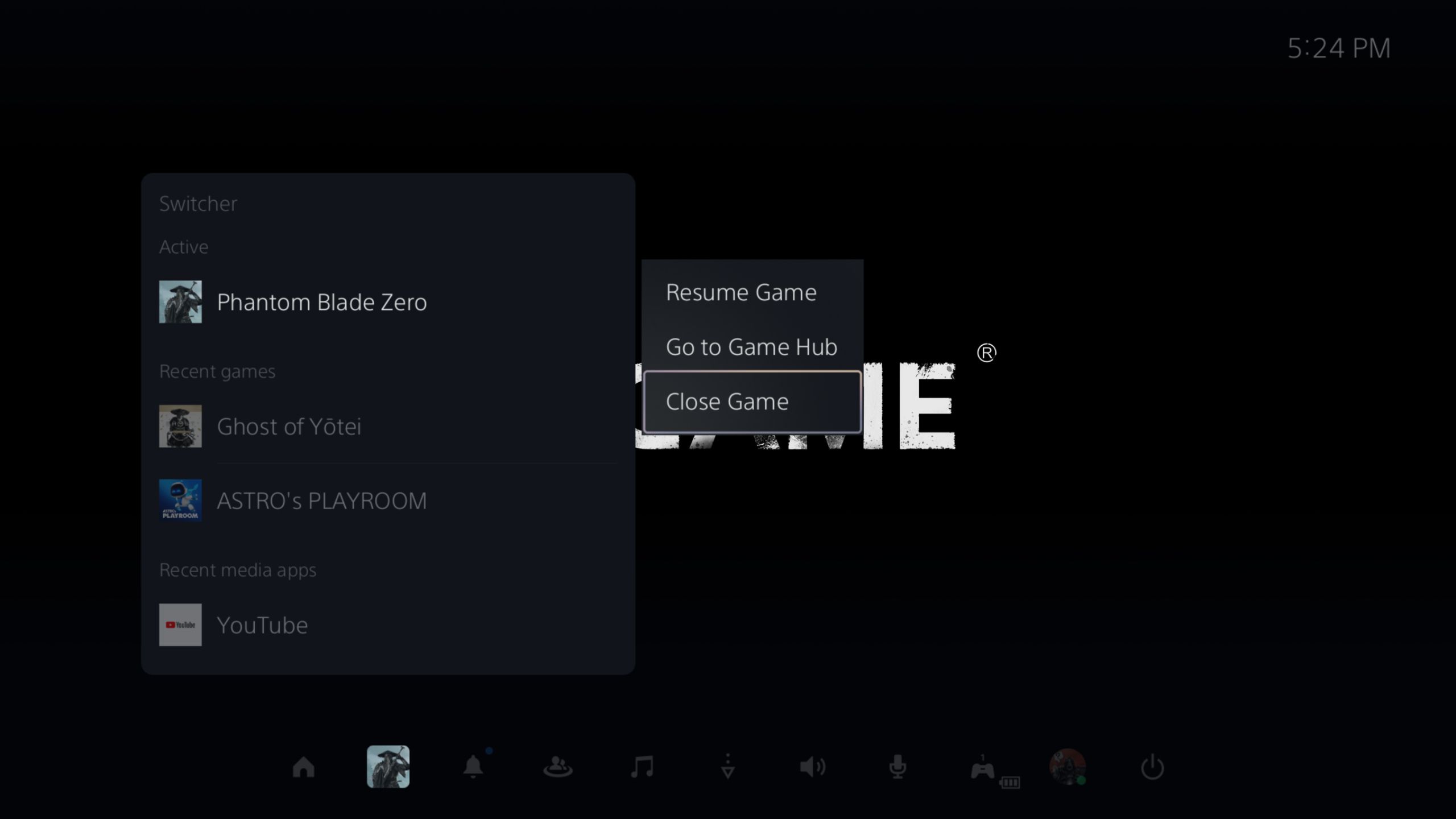
Les deux consoles réduisent automatiquement la bande passante allouée aux téléchargements dès qu'un jeu ou une application tourne en arrière-plan. Objectif : préserver les ressources système et le réseau pour la session en cours. Résultat, votre téléchargement peut être suspendu ou divisé par plus de deux. Voici comment couper court à ce bridage.
Sur PS5
- Appuyez sur le bouton PS de la manette.
- Ouvrez le Centre de contrôle et mettez en surbrillance le jeu ou l'application active.
- Appuyez sur Options ou sur « X », puis choisissez Fermer le jeu ou Fermer l'application.
Sur Xbox Series X|S
- Appuyez sur le bouton Xbox de la manette.
- Allez dans Mes jeux et applications > Voir tout.
- Naviguez jusqu'à Gérer, puis File d'attente.
- Sélectionnez Suspendre mon jeu en haut de l'écran.
2. Mettre en pause puis reprendre le téléchargement pour changer de serveur
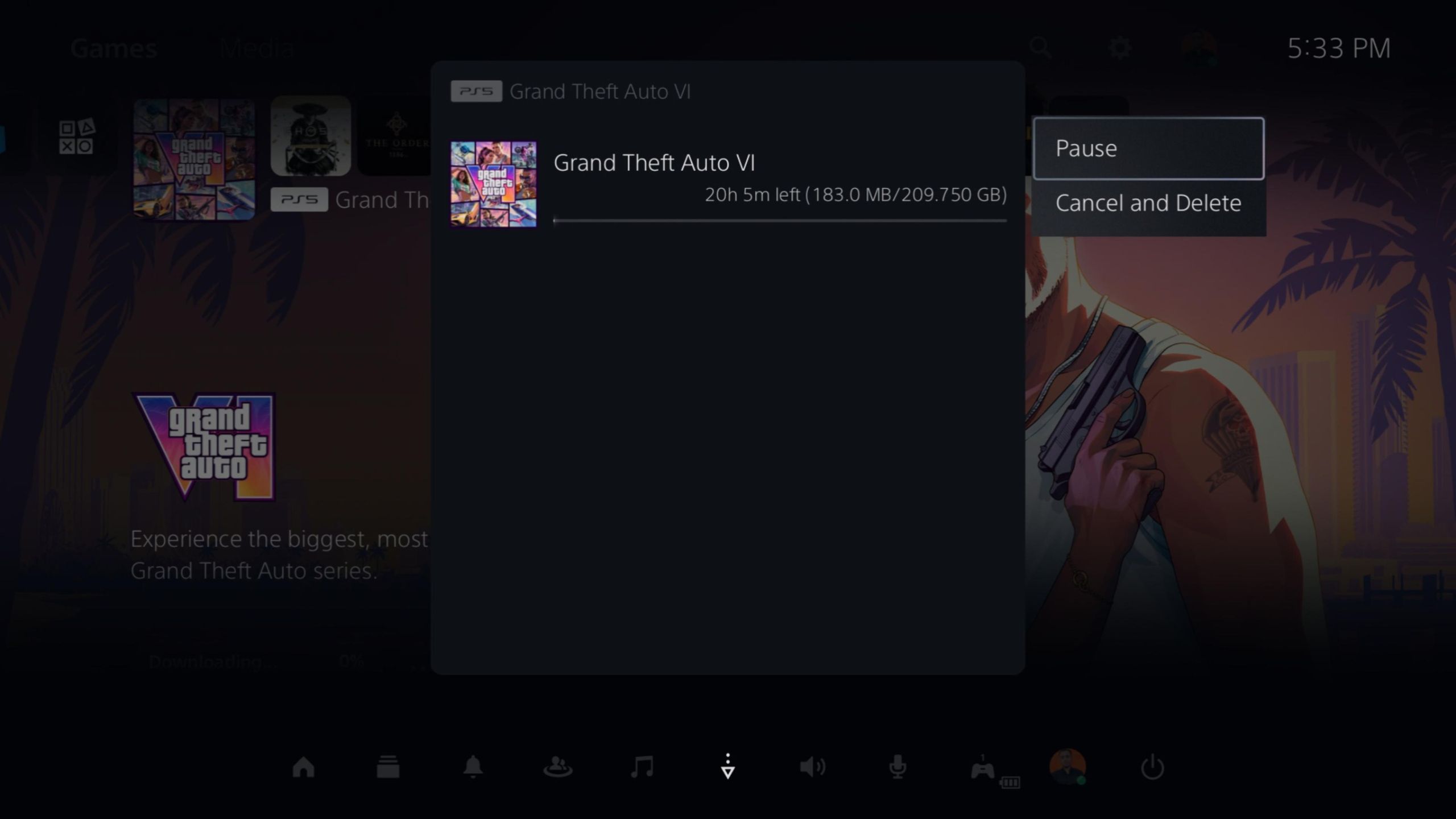
Quand des millions de consoles récupèrent 212 Go de fichiers ou un patch de lancement en même temps, les nœuds du réseau de diffusion de contenu (CDN) de PSN et Xbox Live saturent. Si votre console s'accroche à un serveur surchargé, votre débit peut tomber à quelques mégabits par seconde, même avec une fibre gigabit.
Mettez le téléchargement en pause, attendez 30 à 60 secondes, puis relancez-le. Votre console abandonne la session en cours et établit une nouvelle connexion, souvent redirigée vers un nœud moins encombré. C'est d'ailleurs la manipulation qui a le plus aidé lors de nos pré-téléchargements de GTA 6.
3. Forcer le Wi-Fi 5 GHz ou brancher un câble Ethernet
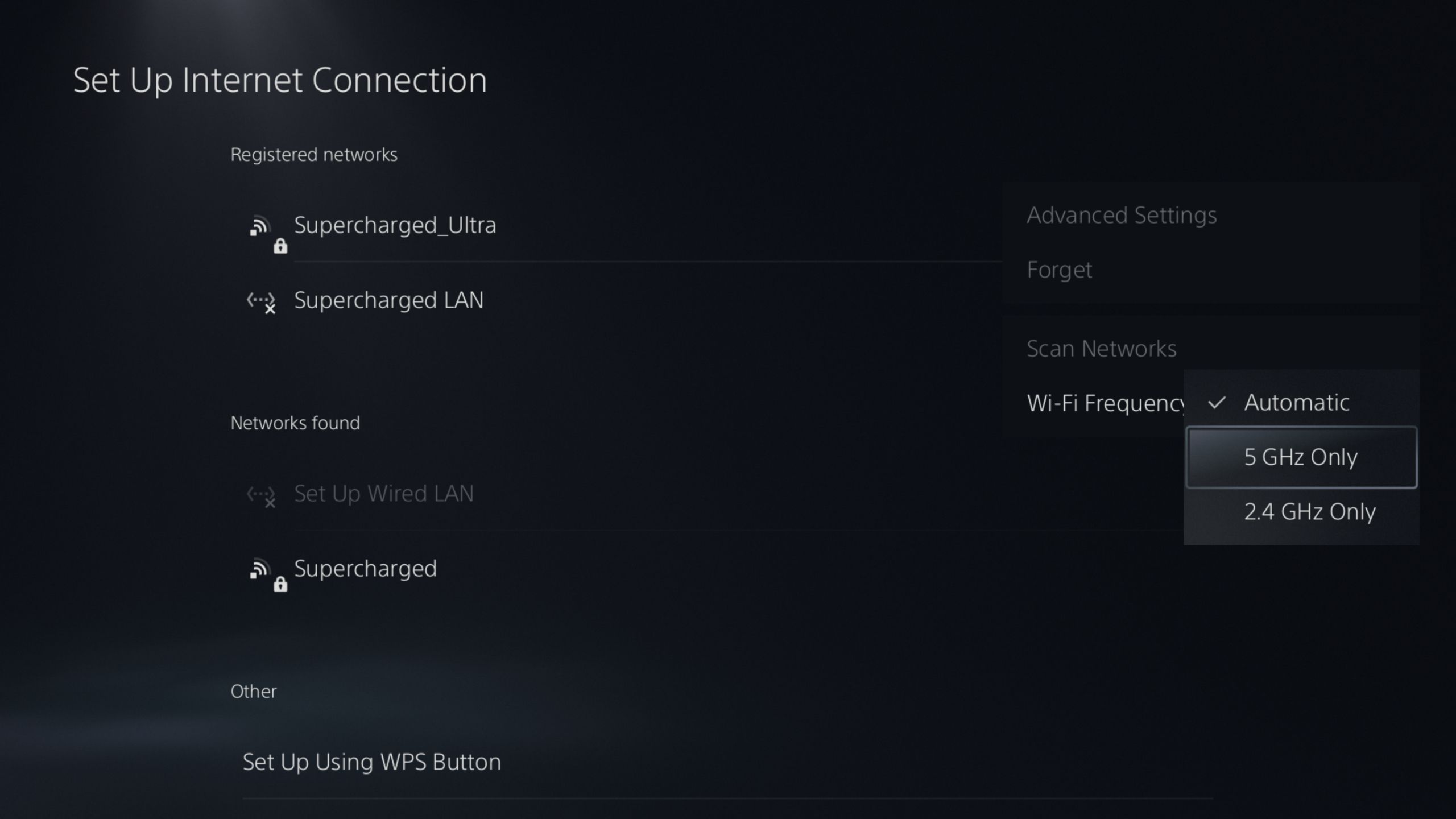
Si votre PS5 ou Xbox Series X|S est connectée en Wi-Fi, vérifiez que vous utilisez bien la bande 5 GHz, ou passez simplement à un câble Ethernet.
- PS5 : Réglages > Réseau > Paramètres réseau, sélectionnez votre connexion Wi-Fi active et choisissez « 5 GHz uniquement ».
- Xbox Series X|S : connectez-vous au réseau 5 GHz dédié de votre routeur. Sur un réseau combiné (2,4 GHz + 5 GHz), la console ne permet pas de forcer le 5 GHz.
Autre option : brancher directement la console au routeur avec un câble Ethernet Cat6. Vous éliminez les interférences sans fil et stabilisez le débit maximal. Pour une connexion rapide et sans prise de tête, le filaire reste le meilleur choix.
4. Changer les paramètres DNS de la console
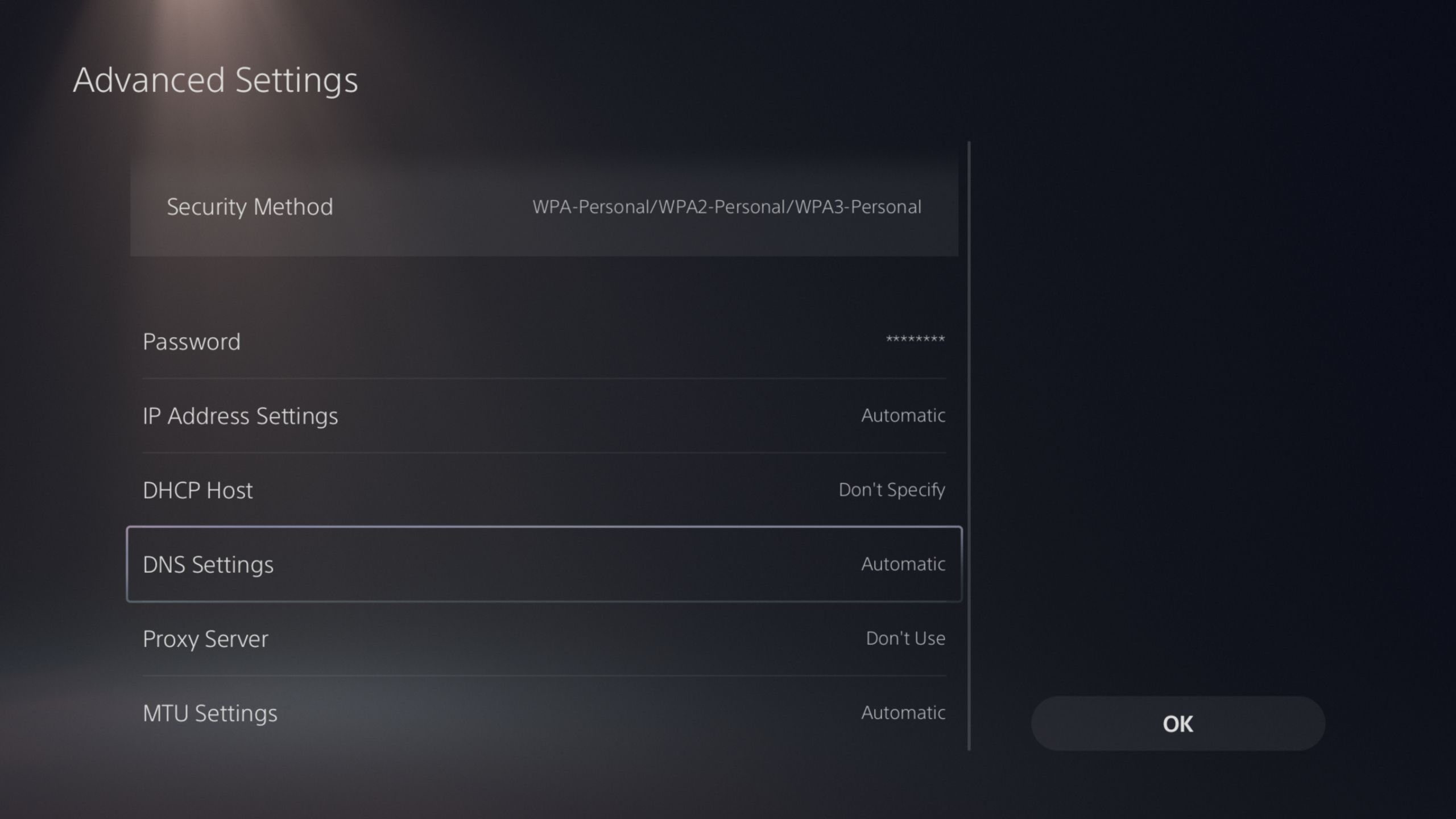
Le serveur DNS par défaut de votre fournisseur d'accès peut parfois avoir du mal à router votre console vers le nœud de téléchargement PlayStation ou Microsoft le plus rapide à proximité, surtout lors des pics de trafic d'une semaine de lancement. Passer à un DNS public comme Cloudflare ou Google peut améliorer la résolution des routes vers les serveurs CDN.
Google : DNS principal 8.8.8.8, DNS secondaire 8.8.4.4
Cloudflare : DNS principal 1.1.1.1, DNS secondaire 1.0.0.1
Modifier le DNS sur PS5
- Allez dans Réglages > Réseau > Paramètres réseau > Configurer la connexion Internet.
- Mettez en surbrillance votre connexion active, appuyez sur Options et choisissez Paramètres avancés.
- Passez les paramètres DNS sur Manuel et saisissez l'adresse Google ou Cloudflare ci-dessus.
Modifier le DNS sur Xbox Series X|S
- Allez dans Paramètres > Général > Paramètres réseau > Paramètres avancés.
- Sélectionnez Paramètres DNS et choisissez Manuel.
- Entrez l'une des adresses ci-dessus, puis redémarrez la console.
5. Empêcher le téléchargement en veille de se bloquer
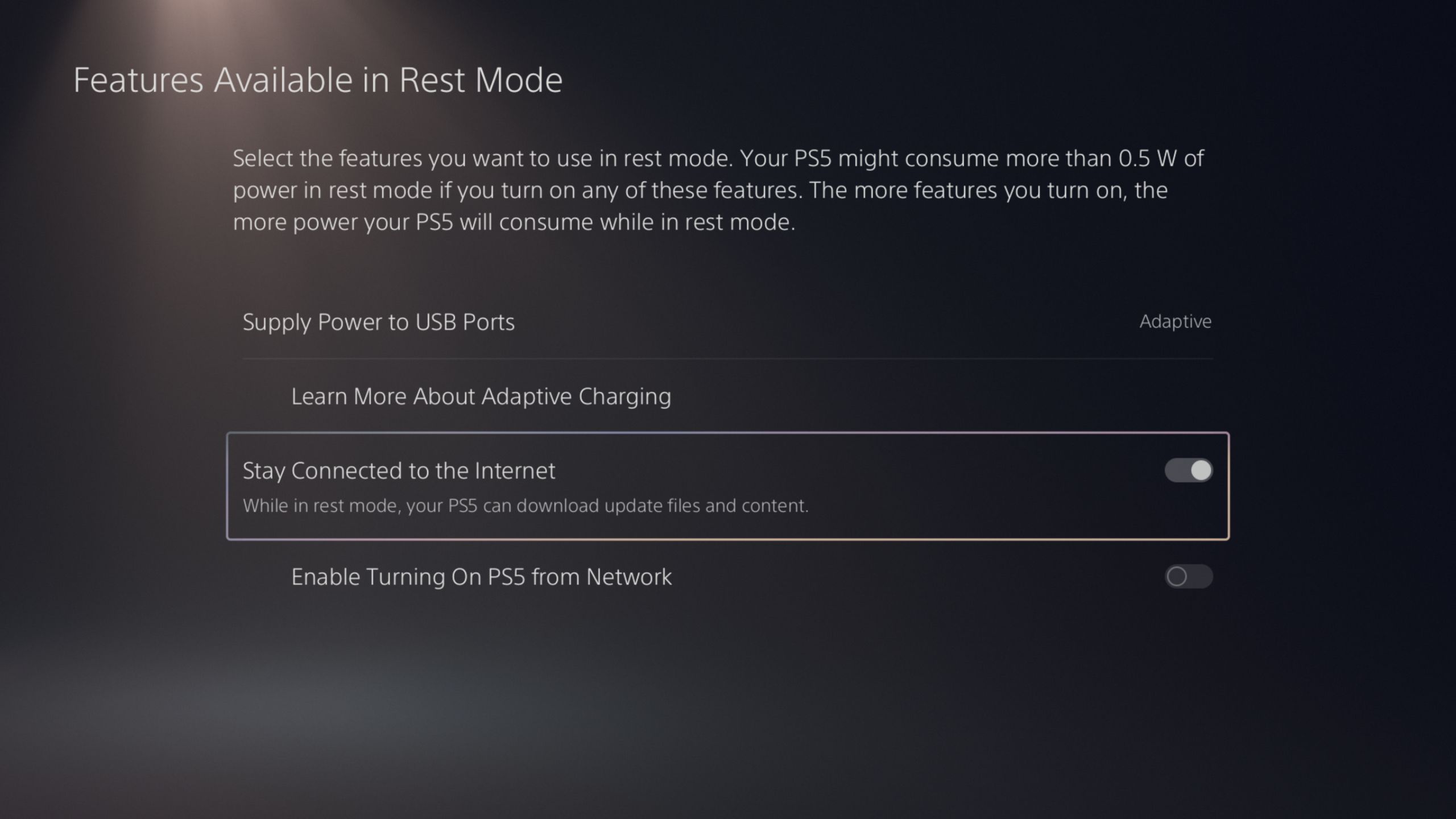
Vous laissez GTA 6 se télécharger toute la nuit ou pendant votre absence, et vous retrouvez la barre de progression figée ? Le coupable est souvent le mode repos ou veille, qui peut couper les transferts en arrière-plan. Voici comment corriger ça.
Régler le mode repos sur PS5
- Allez dans Réglages > Système > Économie d'énergie.
- Ouvrez le menu Fonctionnalités disponibles en mode repos.
- Activez l'option « Rester connecté à Internet ».
Régler le mode veille sur Xbox Series X|S
- Allez dans Paramètres > Général > Options d'alimentation.
- Passez de l'option Arrêt (économie d'énergie) au mode Veille.