Dans GTA 6, le mode photo est disponible dès que vous prenez le contrôle de Lucia dans le prologue. Pour l'activer, appuyez sur Start et sélectionnez le mode photo dans le menu pause. Le smartphone, lui, débloque l'appareil photo et les selfies une fois que vous incarnez Jason. Voici comment utiliser les deux pour capturer Leonida.
Comment utiliser le mode photo de GTA 6
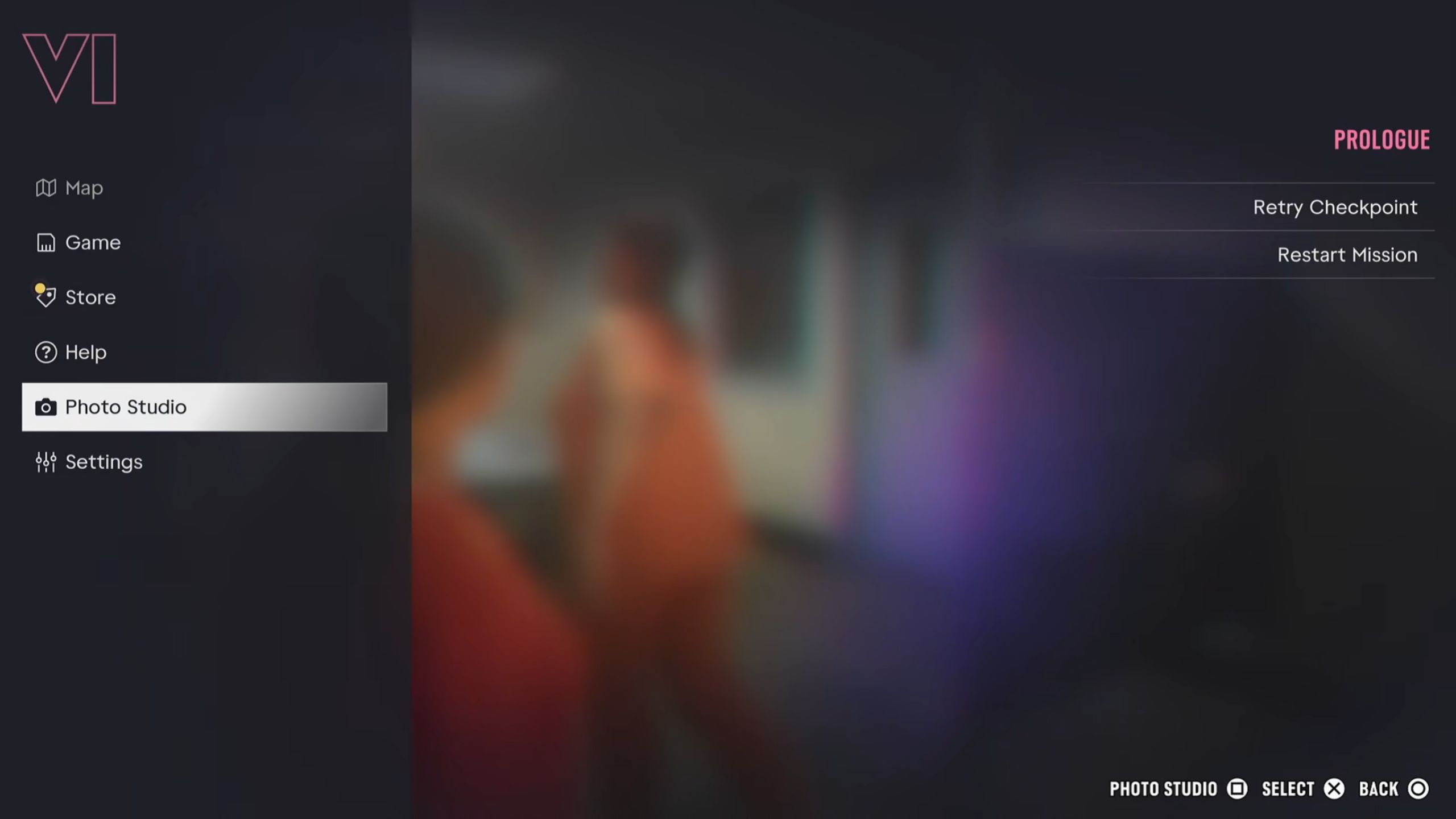
Le mode photo est accessible depuis le menu pause via le bouton Start, dès le début du jeu avec Lucia. Il propose de nombreux réglages pour composer vos clichés, jusqu'à l'éclairage.
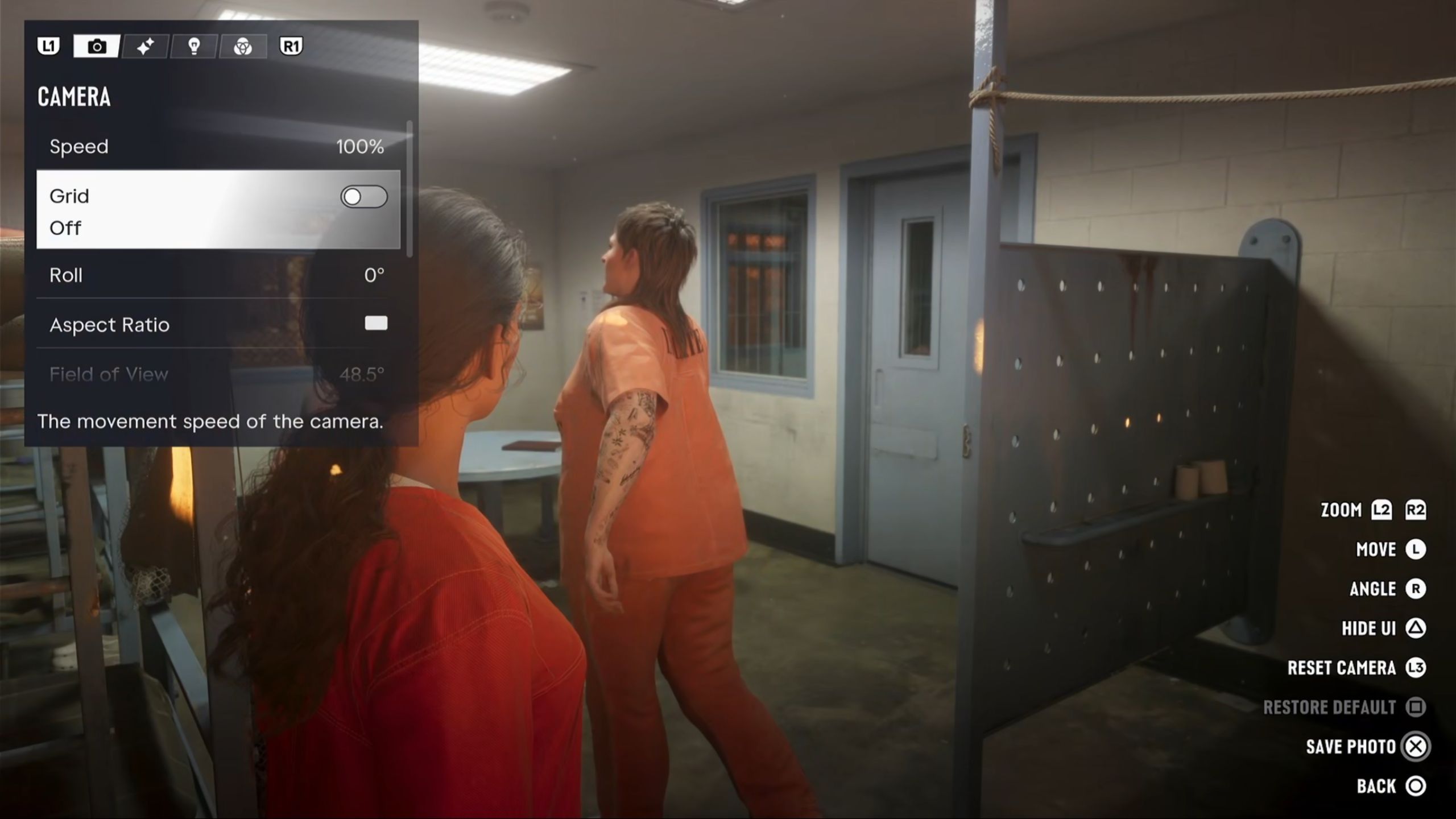
Voici les fonctionnalités disponibles, classées par catégorie.
Réglages de la caméra
| Fonction | Effet |
|---|---|
| Vitesse | Contrôle la vitesse de déplacement de la caméra. |
| Grille | Affiche des lignes pour faciliter le cadrage. |
| Inclinaison (Roll) | Incline la caméra à l'angle souhaité. |
| Format d'image | Choisit parmi huit formats disponibles. |
| Champ de vision | Règle le FOV jusqu'à 48,5 degrés. |
| Profondeur de champ | Ajoute un effet bokeh. |
| Ouverture | Ajuste le flou et la mise au point de l'image. |
| Distance de mise au point | Règle la distance à laquelle la caméra fait le point. |
| Guide de mise au point | Affiche ce qui est net et ce qui est flou via un hologramme. |
| Personnage | Masque ou affiche le personnage joueur (Jason ou Lucia). |
Effets
| Fonction | Effet |
|---|---|
| Exposition | Règle la luminosité globale. |
| Contraste | Règle le contraste entre les zones claires et sombres. |
| Hautes lumières | Contrôle la luminosité des zones les plus claires. |
| Ombres | Contrôle la luminosité des zones les plus sombres. |
| Saturation | Contrôle l'intensité des couleurs. |
| Netteté | Ajoute de la netteté et du détail. |
| Grain | Ajoute une texture de grain de film. |
| Température | Ajuste les tons chauds et froids. |
| Teinte | Équilibre les couleurs de l'image. |
| Gamma | Ajuste les niveaux de contraste. |
| Reflet d'objectif | Contrôle l'intensité des traînées lumineuses. |
| Bloom | Ajoute ou retire un halo lumineux. |
| Aberration chromatique | Ajuste la distorsion des couleurs sur les bords. |
Éclairage
Vous pouvez ajouter jusqu'à cinq sources de lumière différentes à votre image.
Superpositions
| Fonction | Effet |
|---|---|
| Effets de gameplay | Affiche ou masque les indicateurs actuels (santé faible, etc.). |
| Filtre | Choisit parmi 17 filtres cosmétiques. |
| Vignette | Assombrit les bords de l'image. |
| Isolation des couleurs | Met en avant certaines couleurs et en estompe d'autres. |
Comment utiliser l'appareil photo du smartphone et prendre des selfies
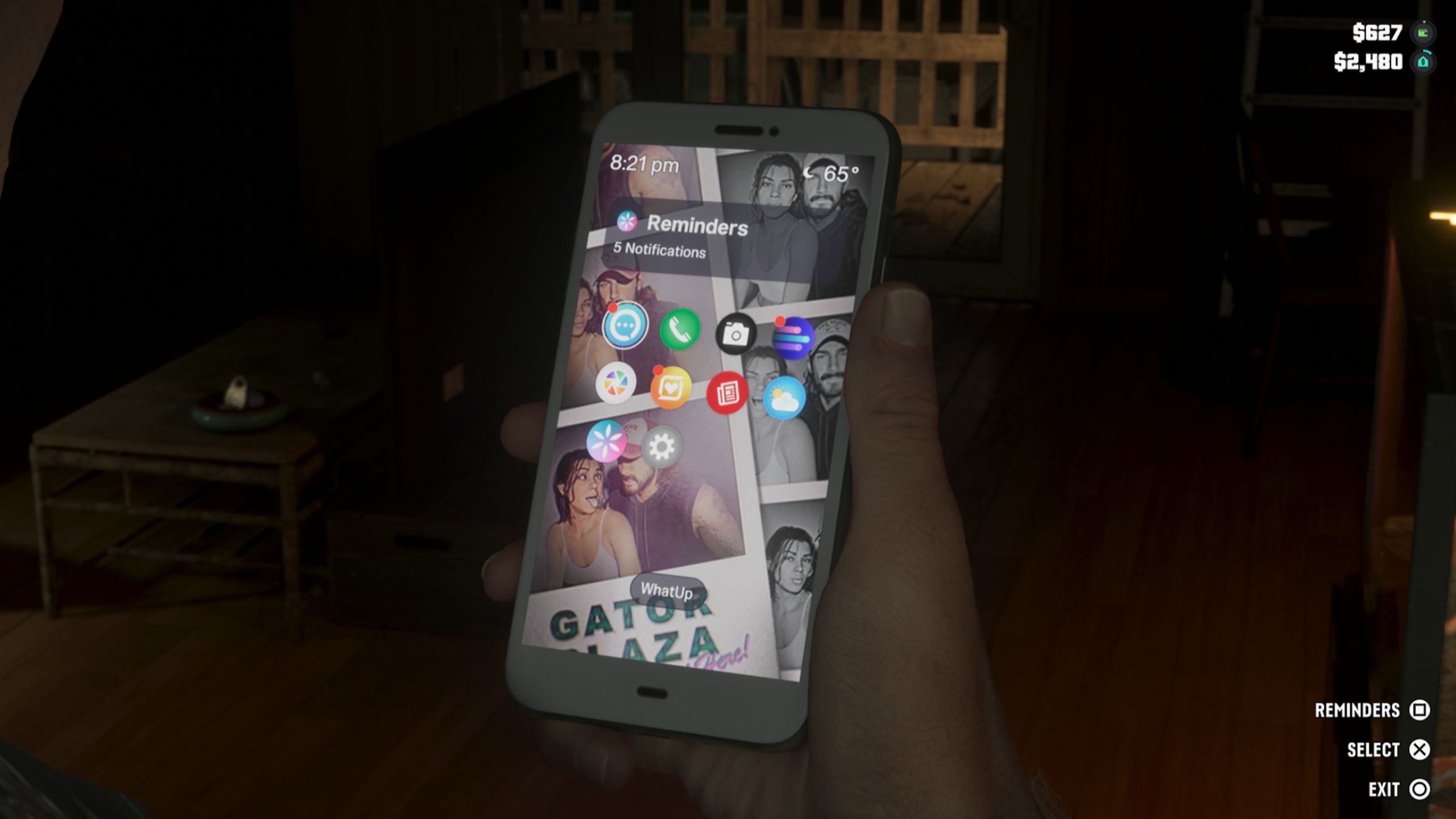
Pour sortir le téléphone, appuyez sur Haut de la croix directionnelle. Une fois le téléphone ouvert, sélectionnez l'icône Appareil photo, la troisième de la première rangée.
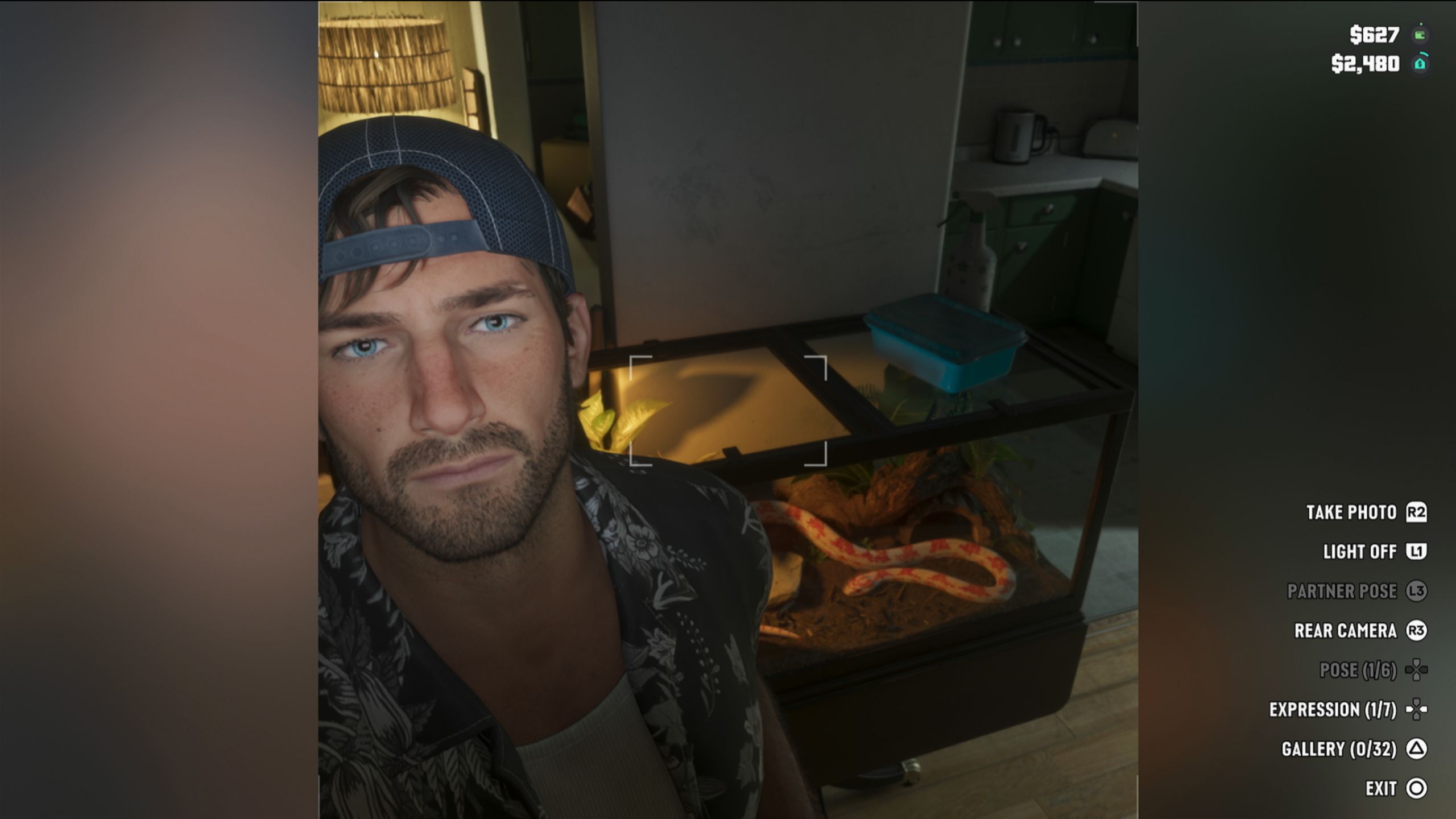
En mode caméra, vous pouvez prendre des photos avec la caméra arrière ou passer à la caméra frontale pour un selfie. Voici les fonctionnalités disponibles.
| Mode | Fonction | Effet |
|---|---|---|
| Les deux | Prendre une photo | Capture l'image cadrée. |
| Flash | Active ou désactive le flash du smartphone. | |
| Galerie | Affiche les photos prises. | |
| Caméra arrière | Afficher la grille | Affiche une grille 3x3 pour mieux cadrer. |
| Selfie | Passe à la caméra frontale. | |
| Zoom | Zoome jusqu'à 5x sur le sujet. | |
| Filtre | Choisit parmi 17 filtres cosmétiques. | |
| Caméra frontale (selfie) | Pose du partenaire | Change la pose de votre partenaire sur le selfie. |
| Caméra arrière | Revient à la caméra arrière. | |
| Pose | Change la pose de Jason (jusqu'à six). | |
| Expression | Change l'expression de Jason (jusqu'à sept). |