Grand Theft Auto 6 est limité à 30 FPS sur console, mais il est possible d'atteindre 60 FPS sur PC grâce à des logiciels modernes comme Veyra. Pour cela, vous aurez besoin d'une PS5, d'un PC équipé d'une carte graphique Nvidia RTX et d'une carte de capture. Une fois ce matériel réuni, la configuration de Veyra est simple. Voici comment utiliser la Frame Generation pour obtenir 60 FPS.
Comment installer Veyra et comment ça fonctionne
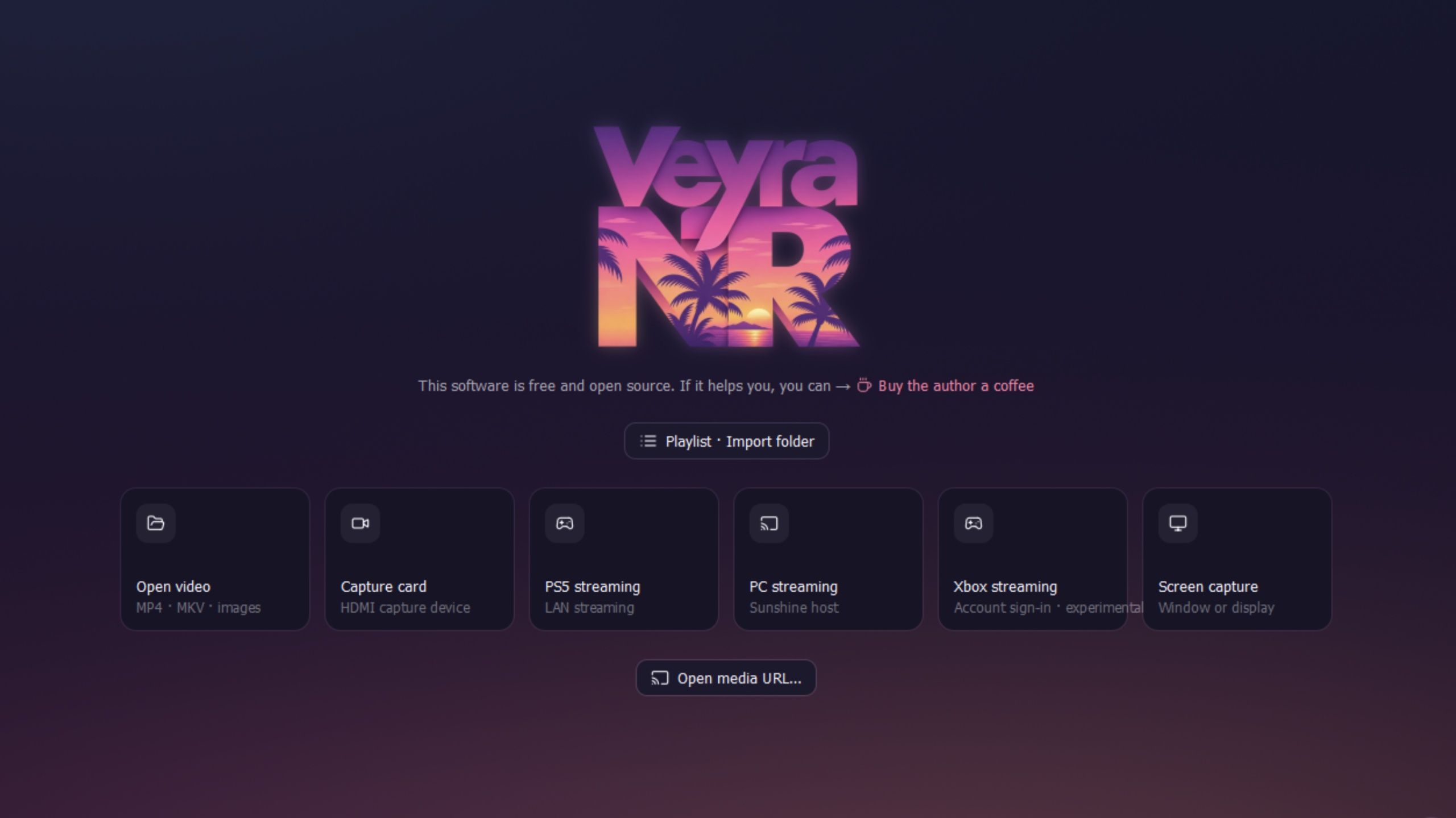
Veyra est un logiciel tiers qui transforme votre carte de capture en un pipeline d'amélioration GPU en temps réel. Concrètement, il vous permet de diffuser votre PS5 vers votre PC avec un faible délai d'entrée, tout en profitant d'améliorations comme la Frame Generation et le DLSS 5.
- Rendez-vous sur la page GitHub de Veyra et téléchargez la dernière version, en choisissant celle adaptée à votre carte graphique Nvidia ou AMD.
- Une fois le fichier téléchargé, extrayez-le et lancez
veyra_qml_ui. - Vous pouvez alors choisir entre PS5 Streaming ou Capture Card. Deux différences importantes sont à noter :
- PS5 Streaming utilise le Remote Play, ce qui entraîne un délai d'entrée assez important.
- Capture Card utilise votre carte de capture, ce qui réduit considérablement le délai d'entrée.
Comment utiliser Veyra avec le Remote Play PS5
- Sur votre PS5, ouvrez les paramètres système et activez le Remote Play.
- Consultez les informations de votre console, puis saisissez l'adresse IP de la console dans le champ Saved Host Address de Veyra et cliquez sur Search.
- Utilisez PSN_Checker pour obtenir votre identifiant de compte PSN, puis entrez-le dans Veyra sous PSN Account ID.
- Saisissez le code de Remote Play dans le code d'appairage à 8 chiffres de Veyra, puis sélectionnez Pair et enregistrez.
- Cliquez maintenant sur Connect : votre PS5 est diffusée directement sur votre PC.
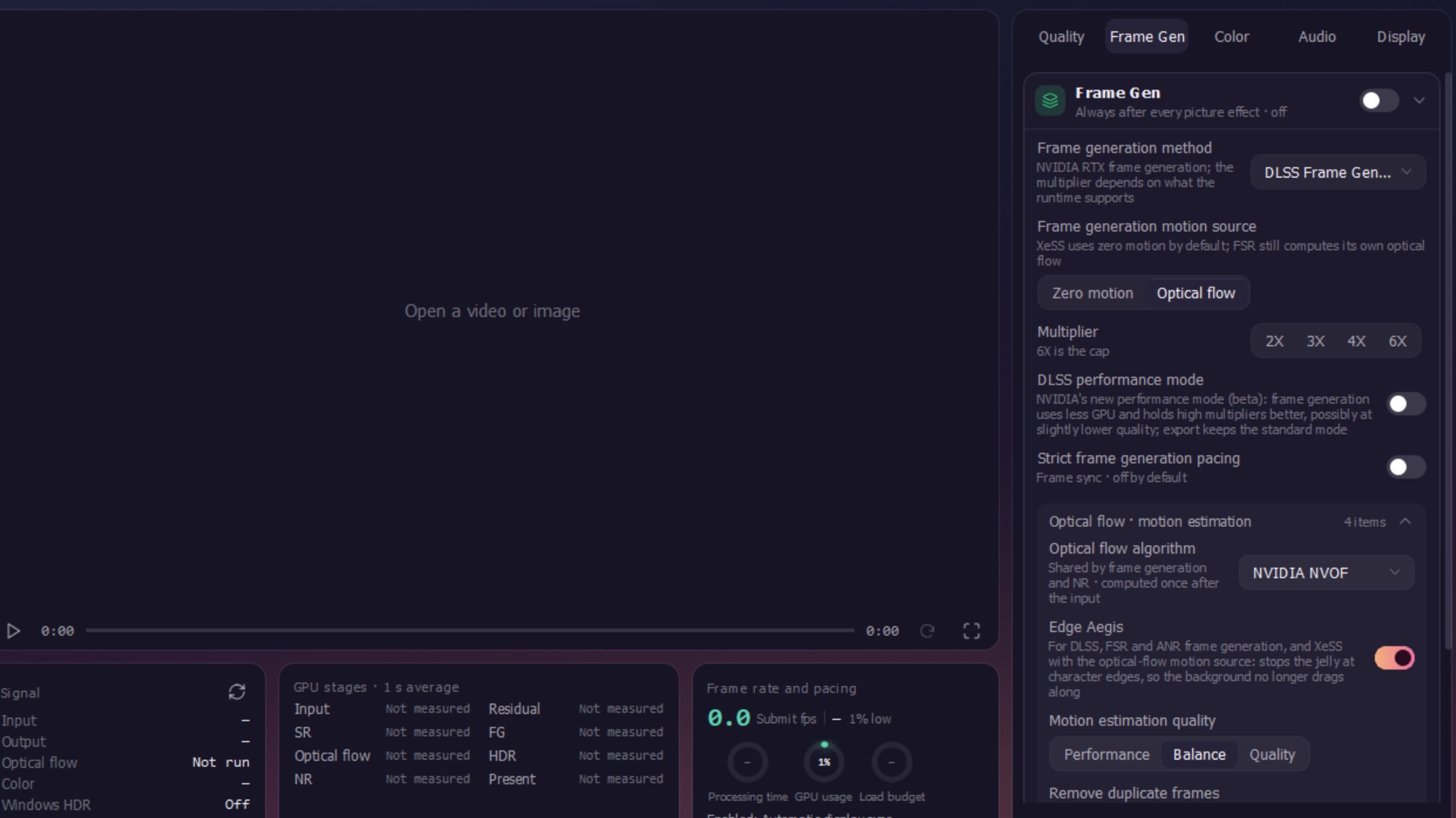
- À partir de là, utilisez la souris pour sélectionner le haut de Veyra et ouvrir l'onglet Pro Mode.
- Dans l'onglet Frame Gen, réglez le multiplicateur sur 2X pour obtenir 60 FPS.
Comment utiliser Veyra avec une carte de capture PS5
- Connectez le câble HDMI et le port de votre PS5 à votre carte de capture.
- Reliez la carte de capture au PC à l'aide d'un câble USB.
- Dans Veyra, sélectionnez Capture Card, puis choisissez votre carte de capture sous Video Input Device.
- Cliquez sur Connect puis sur Start, et utilisez l'onglet Pro Mode pour modifier le multiplicateur de FPS dans l'onglet Frame Gen.