Pour mettre GTA 6 en pause sur PS5, appuyez sur le bouton Options de la manette DualSense. Sur Xbox Series X|S, appuyez sur le bouton Menu, situé à droite du bouton Share. Dans les deux cas, l'écran de pause s'ouvre instantanément et fige l'action.
Que ce soit pour répondre à la livraison, vous dégourdir les jambes ou consulter un guide, mieux vaut savoir exactement ce que fait cette pause et ce qu'elle ne fait pas.
Quel bouton pour mettre GTA 6 en pause sur PS5 et Xbox Series X|S ?
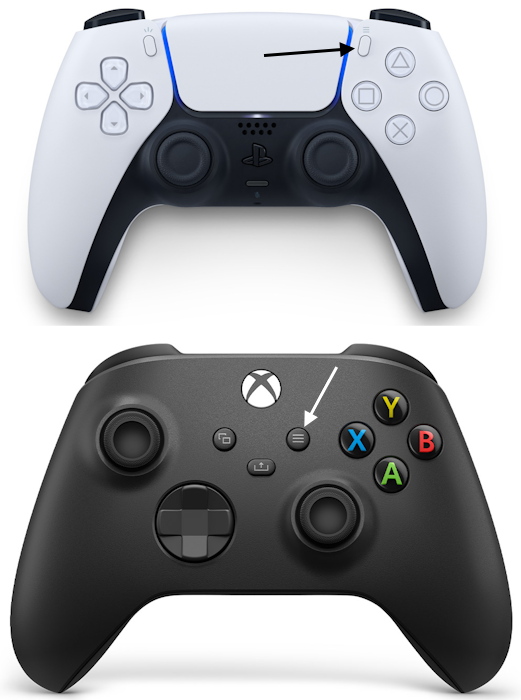
- PlayStation 5 : appuyez sur Options, en haut à droite de la manette DualSense.
- Xbox Series X et S : appuyez sur Menu, à droite du bouton Share, au centre de la manette.
Sur les deux manettes, ces boutons portent le symbole des trois lignes horizontales. Les repères visuels ci-dessous vous aident à les localiser.
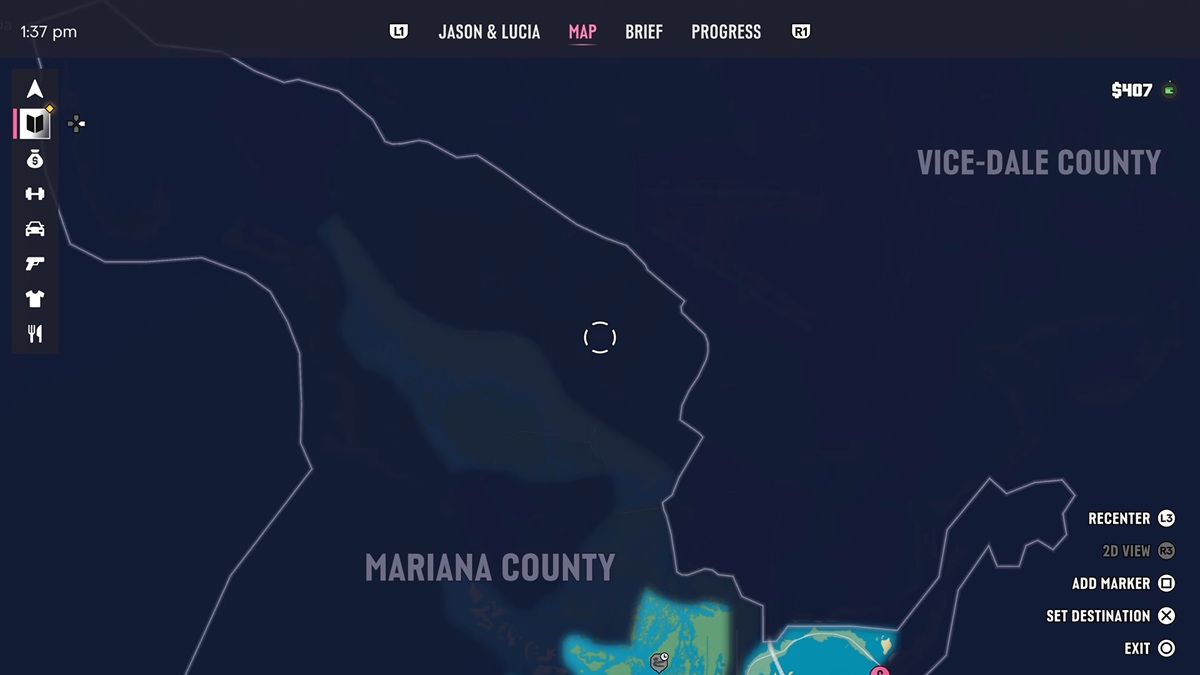
La pause peut être déclenchée à tout moment et affiche la carte de GTA 6. Pendant ce temps, le jeu ne continue pas en arrière-plan, car trop de variables dynamiques sont en jeu. Dès que vous fermez la carte, la partie reprend.
Que trouve-t-on dans l'écran de pause de GTA 6 ?
L'écran de pause regroupe plusieurs onglets qui donnent accès à des informations sur votre partie et à des options de gestion.
- Jason et Lucia : consultez le statut des deux protagonistes. Vous y trouvez leur profil criminel, l'argent liquide en poche, la forme physique, les calories, etc.
- Carte : comme dans les précédents GTA, la carte s'affiche pour explorer Leonida. Les images satellites remplacent les cartes basiques, ce qui facilite la navigation et la lecture des légendes.
- Brief : un résumé de l'objectif en cours et de la situation. On y lit les dialogues, les textes d'aide et les objectifs.
- Progression : suivez votre avancement global dans GTA 6, avec les statistiques, les véhicules, les armes et les animaux.
Les options du menu principal
Depuis le menu principal, vous accédez à d'autres réglages :
- Carte : identique à celle de l'écran de pause.
- Jeu : sauvegarde manuelle lorsque la situation le permet.
- Boutique : accès au GTA Store pour acheter des cosmétiques et d'autres contenus en jeu.
- Aide : options d'aide générales liées au jeu.
- Photo Studio : prenez des photos en jeu grâce au mode photo officiel de GTA 6.
- Réglages : personnalisez l'expérience selon votre style de jeu, notamment en coupant la musique soumise à droits ou en modifiant les réglages de gore.
- Réessayer le checkpoint : relancez la mission depuis le dernier point de sauvegarde.
- Redémarrer la mission : reprenez la mission en cours depuis le début.
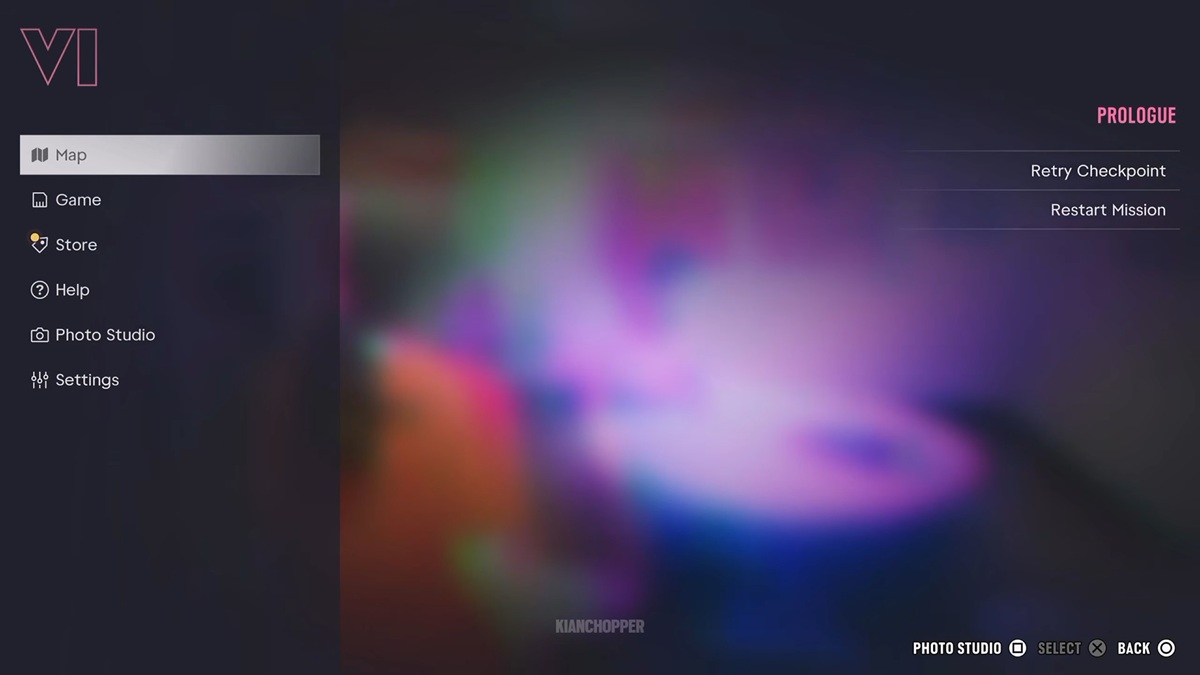
Vous pouvez également lancer une nouvelle partie ou quitter la session en cours, en plus de sauvegarder votre progression.
La pause affecte-t-elle le gameplay de GTA 6 ?
Oui, dans le sens où le temps est figé. Toutes les activités en jeu sont suspendues : les combats, les courses-poursuites avec la police, mais aussi la pêche et la chasse. Vous pouvez donc prendre tout votre temps dans les menus avant de replonger dans l'action.
Questions fréquentes
Peut-on mettre GTA 6 en pause pendant les cinématiques ?
Oui, vous pouvez mettre le jeu en pause pendant les cinématiques et reprendre quand vous le souhaitez.
Le temps avance-t-il quand GTA 6 est en pause ?
Non, le temps ne s'écoule pas dans GTA 6 lorsque le jeu est en pause.