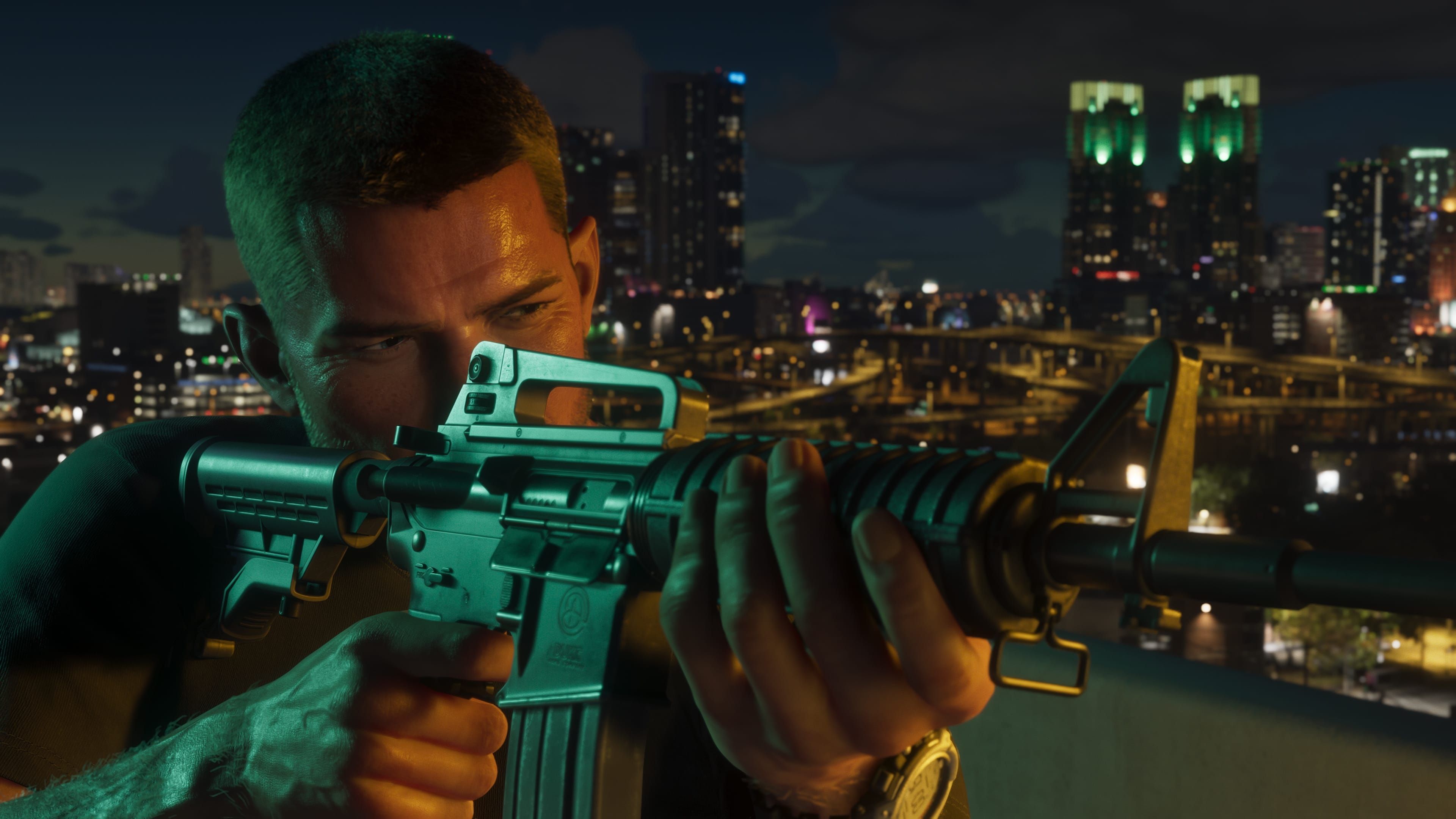
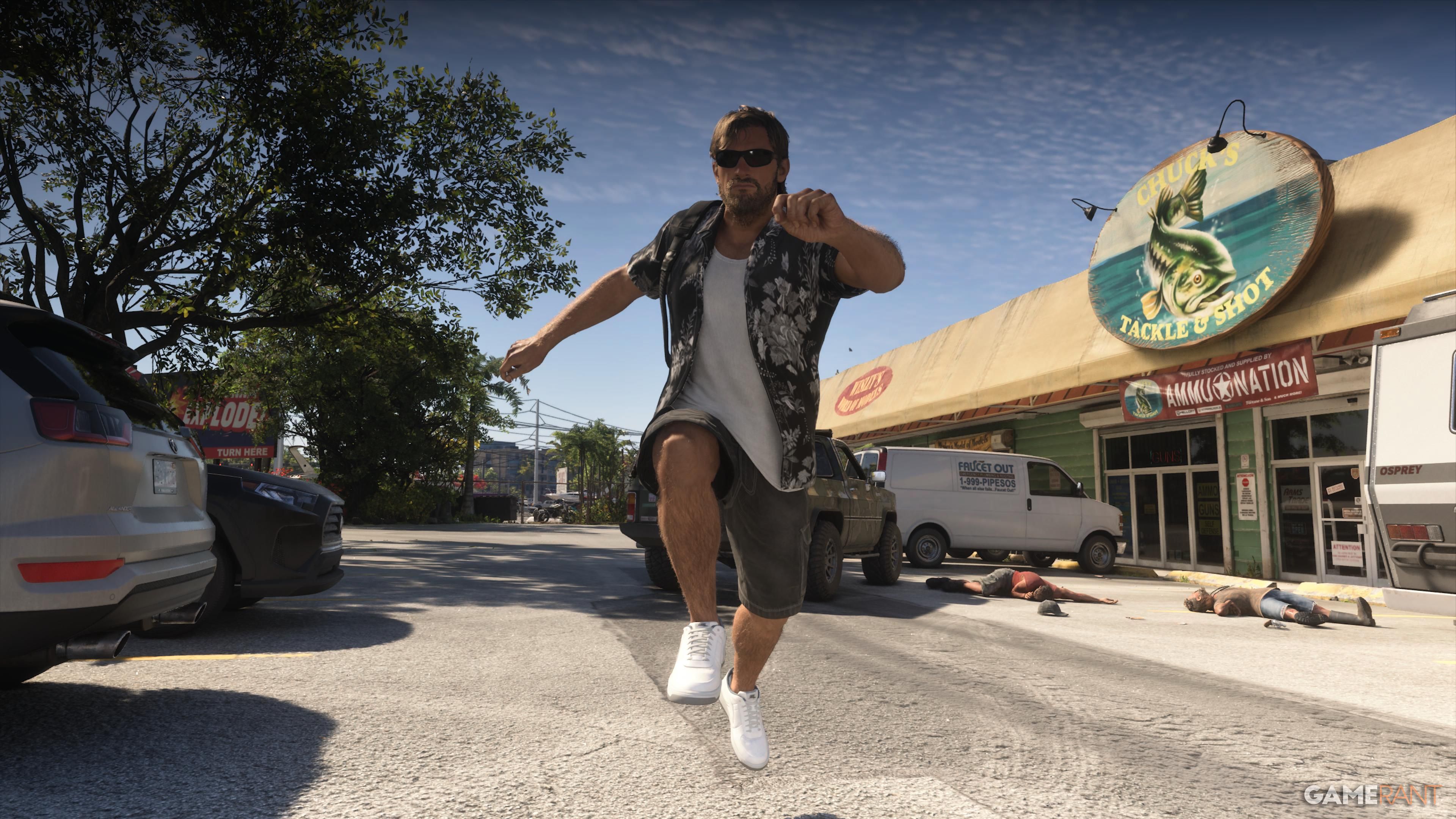
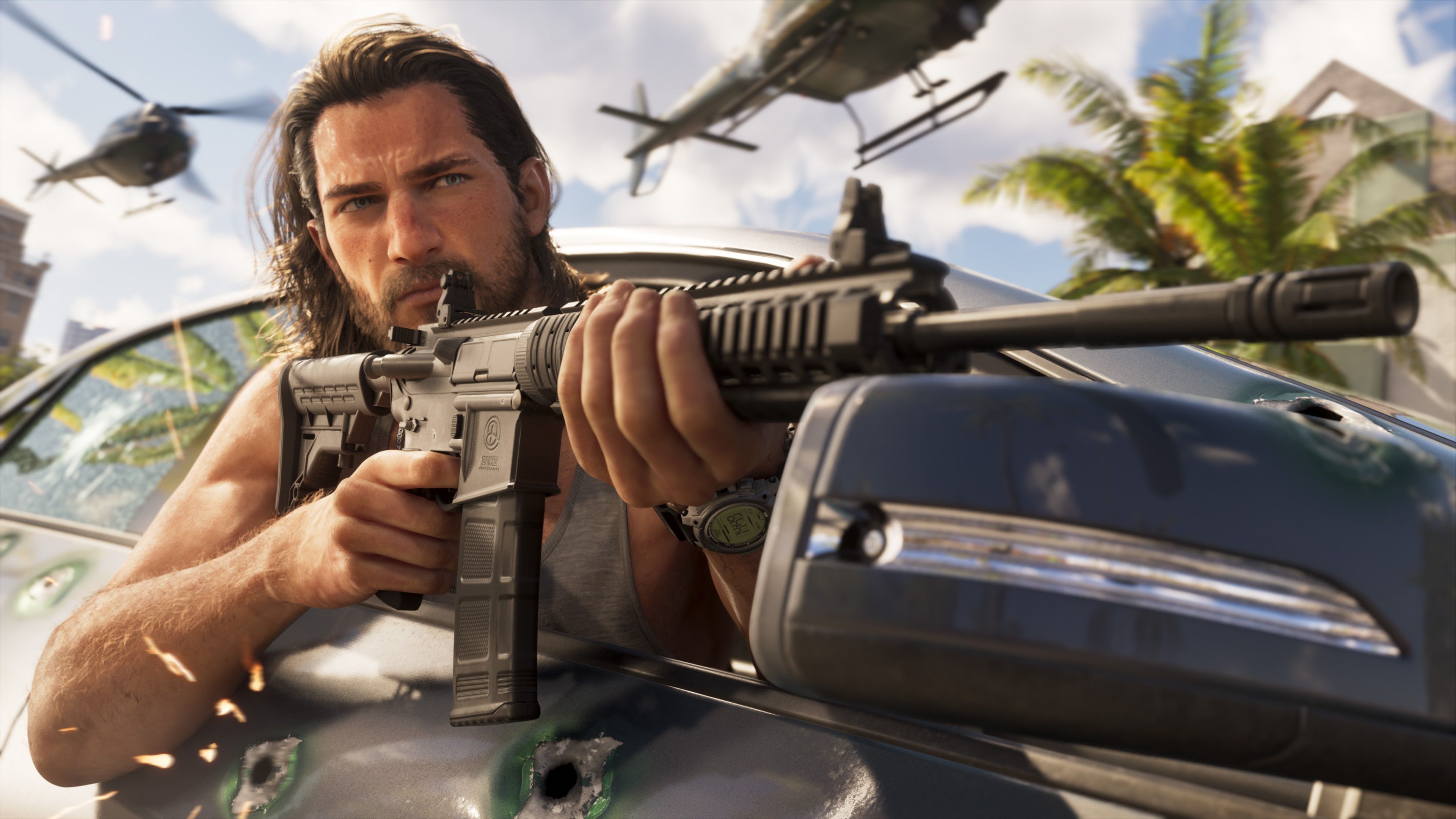
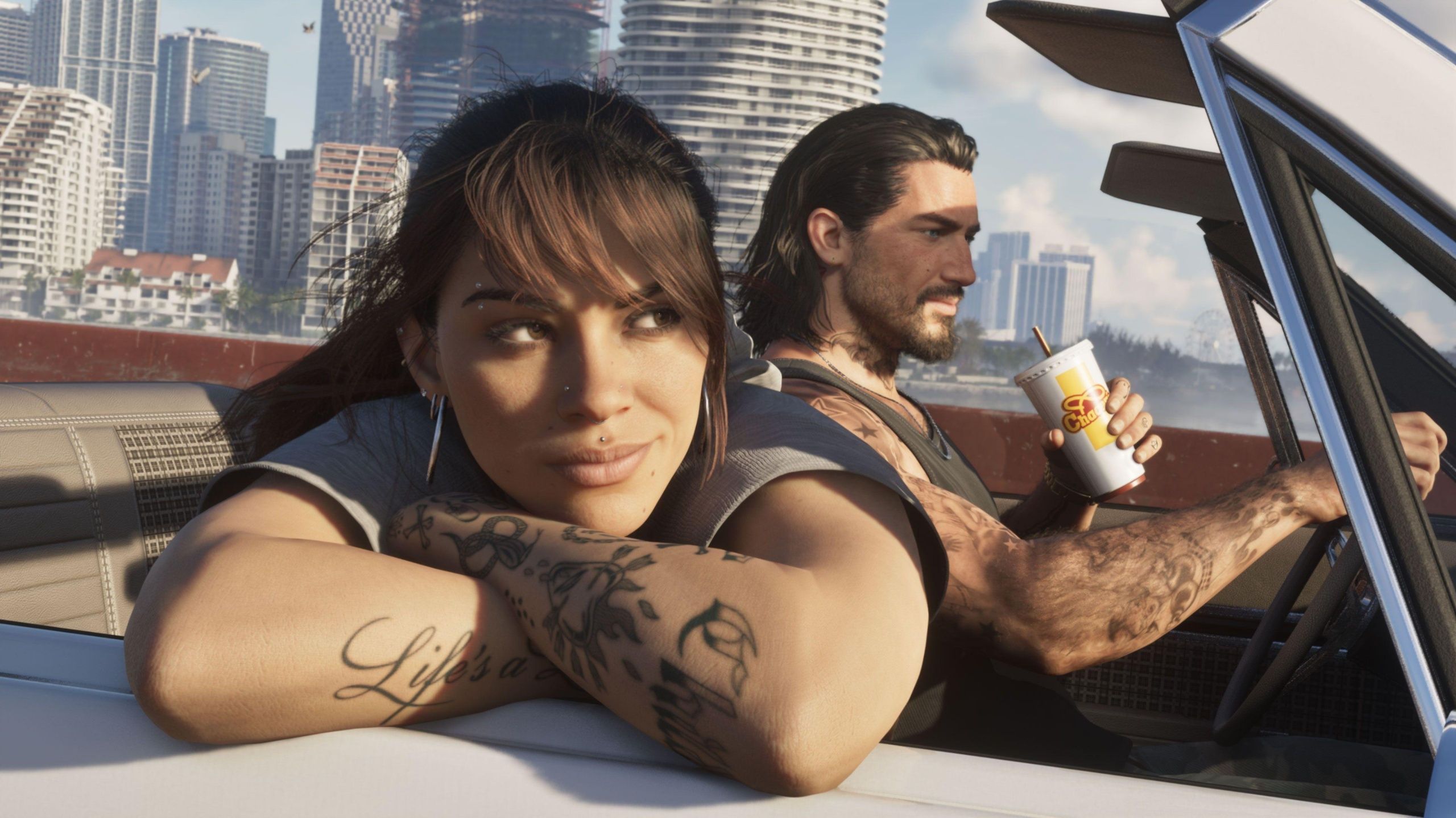
Pour profiter au mieux de GTA 6 sur PS5 et Xbox, commencez par activer le mode Jeu de votre téléviseur, puis réglez la console (résolution automatique, HDR calibré, VRR et 120 Hz si votre écran le permet) avant de toucher aux options du jeu. GTA 6 vise 30 FPS sur toutes les consoles actuelles, y compris la PS5 Pro, et aucun mode Performance ne permet de passer à 60 FPS. En revanche, une bonne configuration TV et console limite l'input lag et améliore la lisibilité de Leonida. Voici les réglages recommandés avant de vous lancer.
Les meilleurs réglages GTA 6 en un coup d'œil
Si vous ne voulez pas passer des heures dans les menus, voici la configuration de départ à appliquer.
| Réglage | Option recommandée |
|---|---|
| Mode d'image TV | Jeu (Game Mode) |
| Résolution (PS5) | Automatique |
| Résolution (Xbox) | 4K UHD, si pris en charge |
| HDR | Activé si pris en charge |
| VRR | Automatique, si pris en charge |
| Sortie 120 Hz | Automatique, si pris en charge |
| Lissage de mouvement TV | Désactivé |
| HGiG | Activé, si pris en charge |
| Mode mini-carte | Classique |
| Aide à la visée | Modérée ou supérieure |
| Caméra de mise à mort cinématique | Désactivée |
| Caméra de crash cinématique | Désactivée |
| Vitesse de déplacement par défaut | Rapide |
| Mode Streamer | Activé pendant les streams |
| Audio 3D | Activé avec un casque compatible |
Graphismes et performances : à quoi s'attendre sur GTA 6
Rockstar a privilégié la fidélité visuelle, le détail des environnements et l'échelle de Leonida plutôt qu'un framerate élevé. Le jeu cible 30 FPS sur toutes les consoles compatibles, PS5 Pro incluse.
Il n'existe pas de mode Performance permettant de basculer à 60 FPS. La PS5 Pro profite toutefois de quelques améliorations visuelles, dont l'upscaling PSSR et des ombres en ray tracing exclusives. Changer les préréglages de performance de votre console ne contournera pas cette limite fixée par Rockstar.
| Plateforme | Cible de framerate | Fonctionnalités graphiques |
|---|---|---|
| PS5 | 30 FPS | Graphismes console standard, prise en charge de la DualSense |
| PS5 Pro | 30 FPS | Upscaling PSSR, ombres en ray tracing |
| Xbox Series X | 30 FPS | Version native Series X |
| Xbox Series S | 30 FPS | Version native Series S |
La PS5 Pro offre les fonctions visuelles les plus avancées, mais cela ne justifie pas d'acheter une nouvelle console uniquement pour GTA 6. La PS5 standard et la Xbox Series X devraient toujours délivrer l'expérience prévue.
Meilleurs réglages console pour GTA 6
Avant de modifier quoi que ce soit dans GTA 6, vérifiez les réglages d'affichage de votre console. Ils n'augmenteront pas le framerate, mais ils aident votre TV à afficher le jeu correctement.
| Réglage | PS5 / PS5 Pro | Xbox Series X/S |
|---|---|---|
| Résolution | Automatique | 4K UHD, si pris en charge |
| HDR | Activé si pris en charge | Autoriser HDR10 |
| Calibrage HDR | Ajuster le HDR | Calibrer le HDR pour les jeux |
| VRR | Automatique, si pris en charge | Autoriser la fréquence de rafraîchissement variable |
| Sortie 120 Hz | Automatique, si pris en charge | 120 Hz, si pris en charge |
| ALLM | Automatique, si pris en charge | Autoriser le mode faible latence automatique |
| Plage RVB | Automatique | Standard |

Pas besoin d'une TV gaming hors de prix pour apprécier GTA 6. Un écran compatible HDR, VRR et HDMI 2.1 permet toutefois de tirer davantage de votre console.
Activer le mode Jeu sur votre TV
C'est le premier réglage à changer avant de lancer GTA 6. La plupart des téléviseurs récents proposent un mode Jeu qui réduit le traitement d'image et l'input lag.
Pourquoi est-ce important ? Imaginez traverser Vice City à pleine vitesse en évitant la circulation : vous ne voulez pas que votre TV ajoute un délai entre votre manette et l'action à l'écran.
Cherchez l'option Mode Jeu, Game Optimizer ou un équivalent dans les réglages d'image de votre TV. Si votre écran prend en charge l'Auto Low Latency Mode (ALLM), activez-le aussi : la console basculera automatiquement en mode faible latence au lancement d'un jeu.
Vérifiez également si votre TV possède un port HDMI 2.1 dédié. Certains modèles réservent des fonctions comme la 4K à 120 Hz et le VRR à des entrées HDMI spécifiques.
Meilleurs réglages HDR pour GTA 6
Leonida passe des plages ensoleillées et des autoroutes lumineuses aux rues néon et aux intérieurs sombres. Un bon calibrage HDR préserve ces détails sans délaver les zones claires ni rendre les scènes sombres illisibles.
Voici où calibrer le HDR :
- PS5 : Paramètres → Écran et vidéo → Sortie vidéo → Ajuster le HDR.
- Xbox : Paramètres → Général → Options TV et affichage → Calibrer le HDR pour les jeux.
Suivez les instructions à l'écran et ajustez la luminosité jusqu'à ce que les symboles de calibrage atteignent le niveau de visibilité recommandé.
Si votre TV prend en charge HGiG, essayez de l'activer avant de calibrer le HDR. Cela permet à la console de gérer le tone mapping HDR sans traitement superflu du téléviseur.
Pensez aussi à désactiver le lissage de mouvement TV. Des fonctions comme TruMotion, MotionFlow ou Motion Enhancement ajoutent du traitement et rendent le gameplay moins réactif.
Enfin, gardez le VRR et la sortie 120 Hz activés si votre console et votre TV les prennent en charge. Ces fonctions ne débloqueront pas 120 FPS dans GTA 6, mais elles profitent à d'autres jeux.
Meilleurs réglages de manette et de gameplay
Passons aux options qui changent réellement votre façon de jouer. D'après les aperçus de gameplay, Rockstar propose plusieurs réglages de visée, de déplacement et d'effets cinématiques.
| Réglage | Option recommandée |
|---|---|
| Aide à la visée | Modérée ou supérieure |
| Vitesse de déplacement par défaut | Rapide |
| Caméra de mise à mort cinématique | Désactivée |
| Caméra de crash cinématique | Désactivée |
| Notifications de profil criminel | Activées |
| Mode Streamer | Activé pendant les streams |
Régler l'aide à la visée
Si vous avez joué à GTA 5 sur console, le système de visée assistée vous est familier. GTA 6 semble offrir plus de souplesse avec une assistance réglable.
Commencez avec une aide modérée ou supérieure. Vous pourrez toujours la baisser une fois les mécaniques de tir maîtrisées.
GTA 6 introduit aussi la capacité Focus, qui ralentit le temps et vous aide à viser les ennemis et les parties vulnérables des véhicules. Familiarisez-vous tôt avec cette mécanique : elle facilite nettement les fusillades.
Désactiver les caméras cinématiques de mise à mort et de crash
Rockstar adore les moments cinématiques, mais parfois vous voulez simplement enchaîner l'action.
La caméra de mise à mort cinématique ajoute des angles dramatiques et du ralenti lors de certains éliminations. C'est sympa, mais pas à chaque fusillade.
Même logique pour la caméra de crash cinématique. GTA 6 multiplie les courses-poursuites à haute vitesse, et un changement de caméra imprévu pendant une fuite est le dernier chose dont vous avez besoin.
Désactivez les deux options pour le jeu normal. Si vous aimez la présentation cinématographique de Rockstar, libre à vous de les garder.

Mini-carte et interface : quel mode choisir ?
GTA 6 proposerait trois modes de mini-carte : Par défaut, Classique et Boussole. Chacun modifie la quantité d'informations affichées à l'écran.
| Mode de mini-carte | Fonctionnement | Recommandation |
|---|---|---|
| Par défaut | Les éléments du HUD disparaissent quand ils sont inutiles et reviennent au besoin | Idéal pour l'immersion |
| Classique | Garde la mini-carte visible en permanence | Meilleur choix global |
| Boussole | Remplace la mini-carte par une boussole directionnelle | Idéal pour un HUD minimal |
Pour une première partie, privilégiez le mode Classique. La mini-carte visible facilite la navigation dans Vice City, surtout quand vous fuyez la police ou rejoignez un point de mission.
Le mode Par défaut vaut le détour si vous préférez un écran plus épuré. La Boussole conviendra aux joueurs qui connaissent déjà Leonida.
Gardez aussi les notifications de profil criminel activées au début : elles aident à comprendre comment le jeu suit les activités criminelles de Jason et Lucia.
Audio et manette : les réglages à ne pas oublier
Sur PS5, profitez de la DualSense. Rockstar prend en charge le retour haptique et les gâchettes adaptatives : laissez-les activées pour rendre la conduite, le tir et les autres activités plus immersifs.
Si la résistance des gâchettes vous gêne, ajustez-la dans les réglages de manette disponibles.
Côté audio, activez l'audio 3D avec un casque compatible. Le son positionnel aide à repérer les véhicules qui approchent, les coups de feu et les autres bruits autour de vous. Les joueurs Xbox doivent aussi vérifier les options spatiales de leur casque si leur installation le permet.
FAQ
Quels sont les meilleurs réglages graphiques pour GTA 6 ?
Utilisez la résolution recommandée par votre console, activez le HDR si votre TV le prend en charge, calibrez-le et activez le mode Jeu. Désactivez aussi le lissage de mouvement TV pour un gameplay plus réactif.
GTA 6 propose-t-il un mode Performance ?
Rockstar n'a pas annoncé de mode Performance pour GTA 6. Le jeu cible 30 FPS sur les consoles compatibles.
Quels réglages PS5 Pro pour GTA 6 ?
Résolution automatique, HDR activé et calibré, VRR et sortie 120 Hz activés si votre TV le permet. La PS5 Pro utilise aussi l'upscaling PSSR et les ombres en ray tracing dans GTA 6.
Faut-il choisir la mini-carte Classique ou Par défaut ?
Le mode Classique est recommandé pour une première partie : il garde la mini-carte visible, ce qui facilite la navigation et les fuites face à la police. Le mode Par défaut offre un HUD plus propre et immersif.
Faut-il activer le HDR pour GTA 6 ?
Oui, si votre TV prend en charge le HDR. Calibrez-le d'abord via votre console pour éviter des couleurs délavées, une luminosité excessive ou des ombres bouchées.