Pour atténuer le flou de GTA 6 sur PS5, le plus efficace est de régler Intensité du flou de mouvement sur 0 et de passer en Caméra 3. Fermez ensuite complètement le jeu et relancez-le. Cela corrige la majorité du flou sur PS5 comme sur PS5 Pro. Si des objets lointains restent flous, forcez la résolution de la PS5 en 1080p, remettez-la sur Automatique, puis redémarrez la console. Une certaine douceur sur PS5 de base reste inévitable : le jeu est rendu en 1440p environ puis mis à l'échelle en 4K.
Quel flou pour quel symptôme ?
Le flou dans GTA 6 n'est pas un problème unique. Repérez ce que vous voyez à l'écran dans le tableau ci-dessous, puis appliquez la solution correspondante.
| Ce que vous voyez | Cause | Solution |
|---|---|---|
| L'image bave quand vous courez, conduisez ou tournez la caméra | Flou de mouvement | Régler Intensité du flou de mouvement sur 0 |
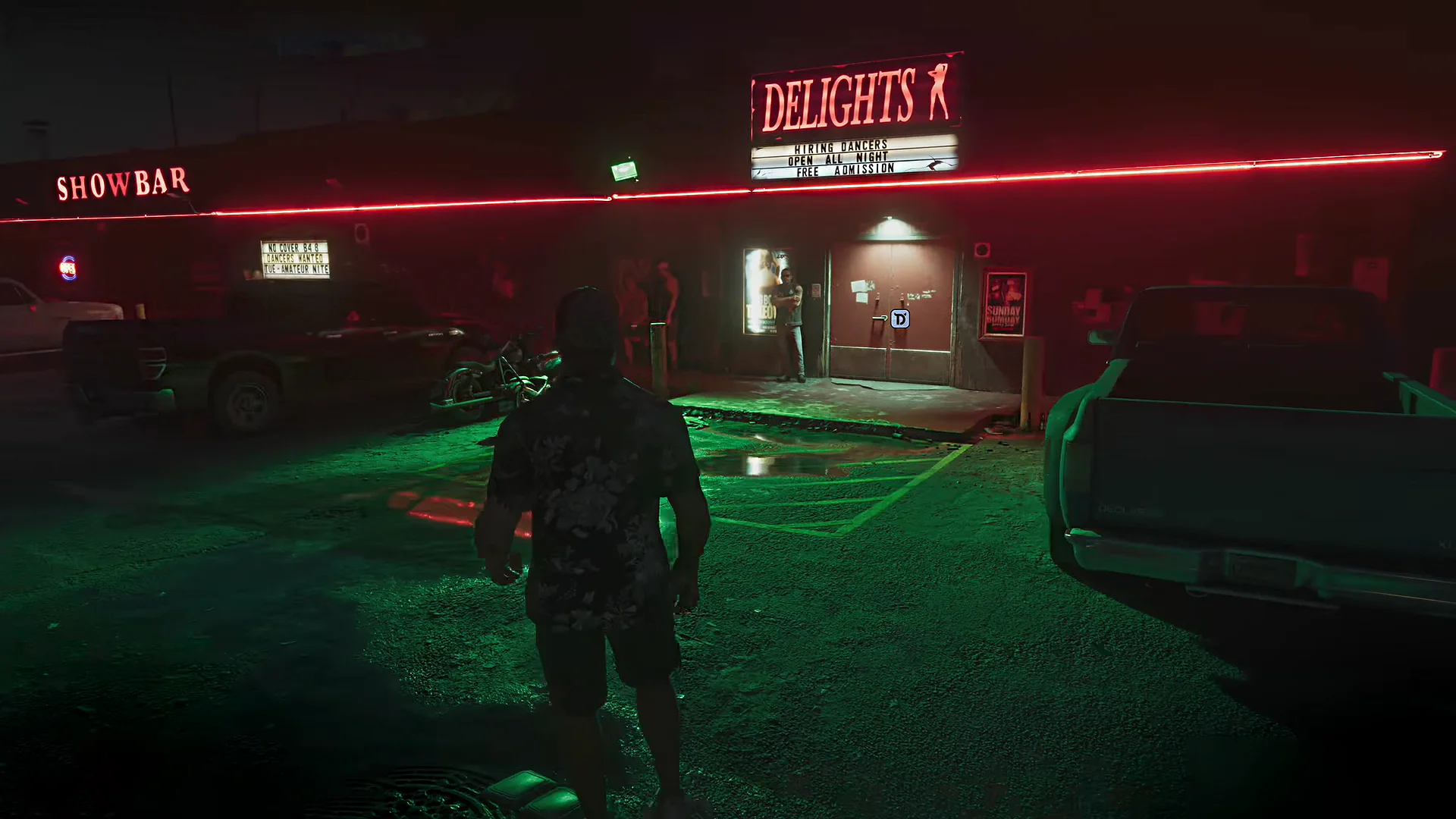
| Les panneaux, voitures et bâtiments proches sont flous à pied, pire la nuit | Profondeur de champ | Passer en Caméra 3 |
| Ondulations de chaleur au-delà de 20 mètres, souvent après un changement HDR | Bug | Redémarrer complètement GTA 6 |
| Flou au loin qui persiste après un redémarrage du jeu | Sortie vidéo de la console | Réinitialiser la résolution PS5 et redémarrer |
| Tout est flou, y compris les menus | Signal de sortie ou traitement du téléviseur | Vérifier la sortie vidéo et les réglages du téléviseur |
| Les détails fins sont flous même à l'arrêt | Rendu de la PS5 de base | Peut être réduit, pas supprimé |
Régler l'intensité du flou de mouvement sur 0
Le flou de mouvement est la première chose à modifier. Il bave sur tout l'écran dès que vous bougez, et à 30 FPS l'effet est puissant.
- Mettez le jeu en pause et ouvrez Paramètres.
- Allez dans l'onglet Affichage.
- Repérez Intensité du flou de mouvement.
- Déplacez le curseur tout à gauche sur 0.
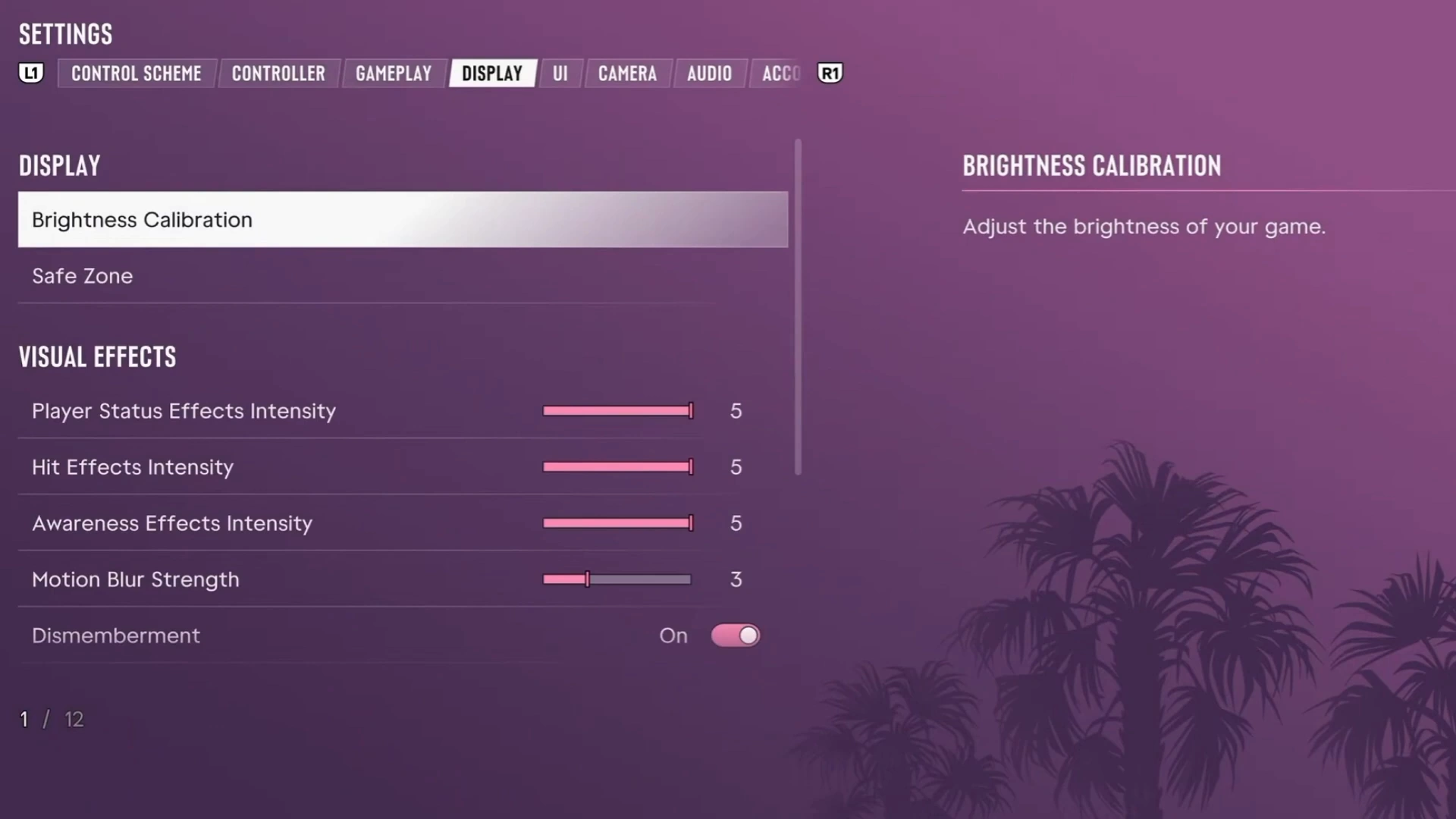
Si l'image bave encore après le changement, fermez complètement GTA 6 et relancez-le. L'ancien flou peut persister jusqu'au prochain démarrage.
À 0, les rotations de caméra peuvent paraître saccadées à cause des 30 FPS. Si cela vous gêne, essayez 1 ou 2 : vous gardez l'essentiel de la netteté et gagnez en fluidité.
Si votre menu Affichage propose aussi les réglages de secousses et de balancement de caméra, baissez-les. Ils ne floutent pas l'image en eux-mêmes, mais une caméra plus stable rend le rendu plus propre.
Passer en Caméra 3 pour réduire le flou de profondeur de champ
Si les objets proches sont flous quand vous marchez, c'est la profondeur de champ. GTA 6 applique un effet de profondeur de champ marqué sur les caméras les plus proches. Une maison voisine ou votre voiture garée peut être floue en vue à la troisième personne, alors que les mêmes objets sont nets en vue subjective.
La Caméra 1, la plus proche, a le flou le plus fort. La Caméra 3 a le moins. Maintenez la croix directionnelle vers le bas et appuyez sur Carré pour changer la distance de caméra jusqu'à atteindre la Caméra 3.
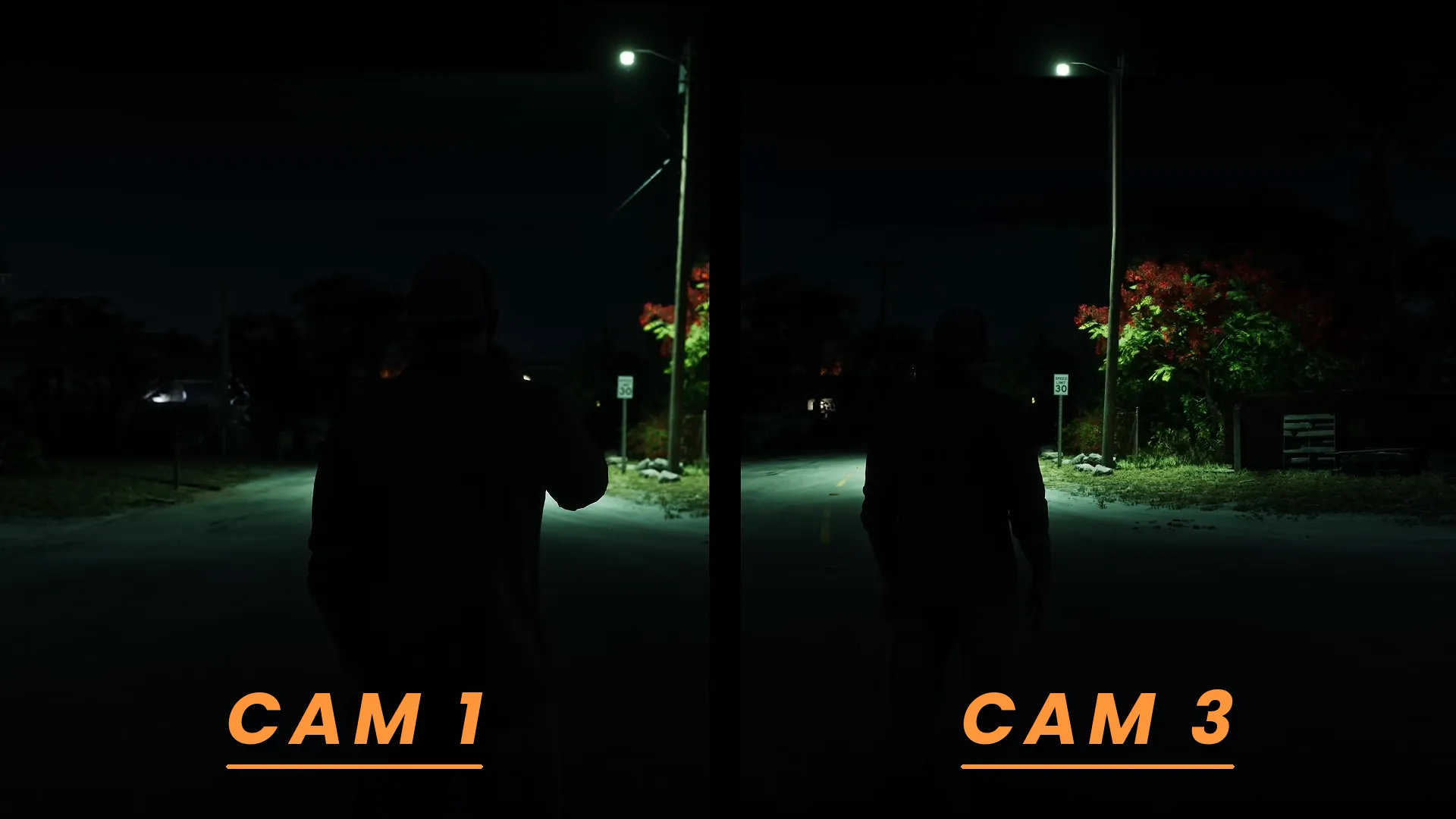
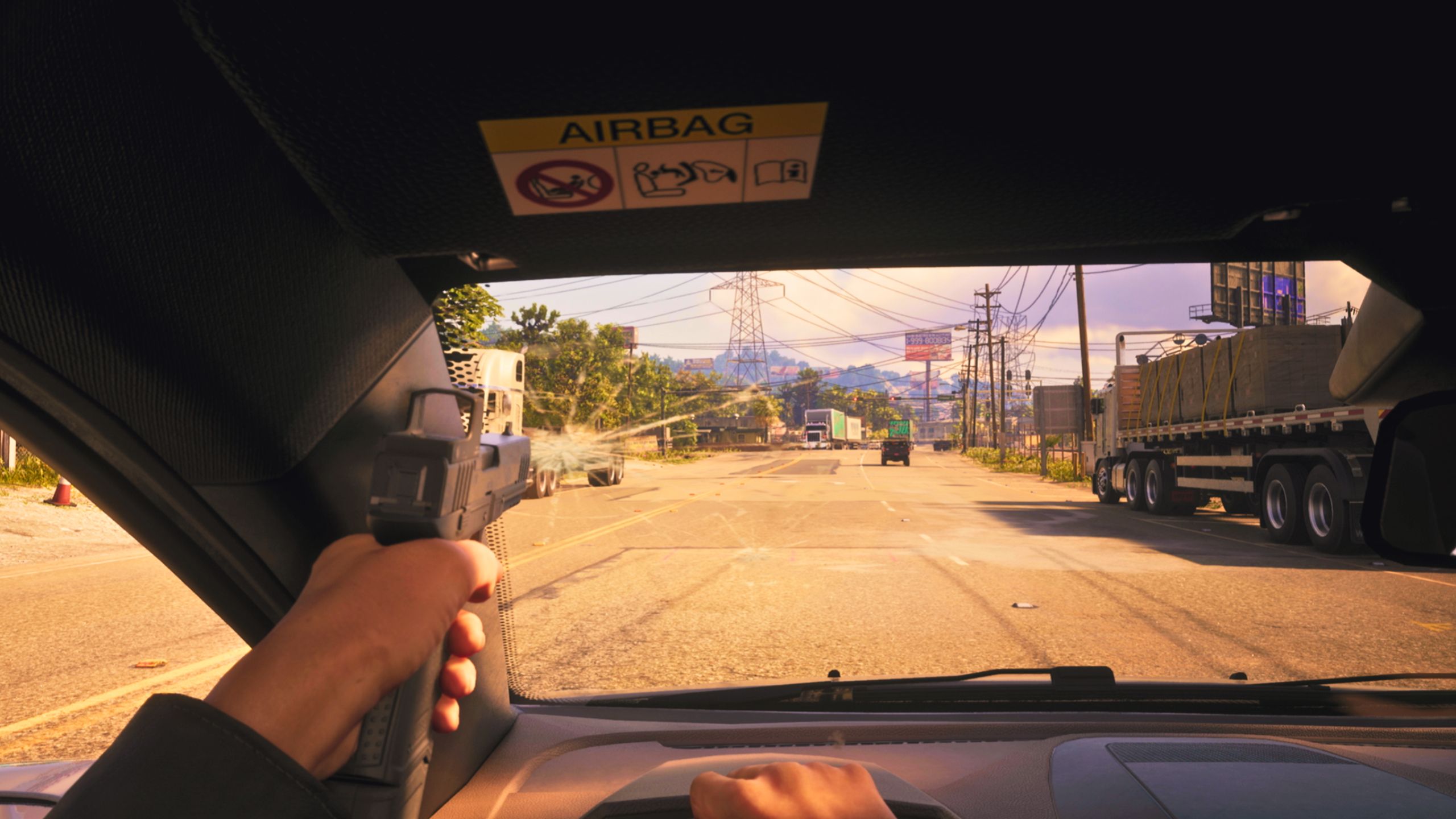
La différence est la plus visible la nuit, quand la profondeur de champ est plus prononcée. En journée, elle est bien plus discrète. Elle compte aussi moins en voiture, car le jeu utilise une profondeur de champ plus légère au volant. La Caméra 1 passe très bien derrière le volant.
La Caméra 3 ne rend pas nets les objets très éloignés. Elle corrige le flou à courte et moyenne distance.
Redémarrer GTA 6 pour éliminer le bug de brume de chaleur
Ici, ce n'est pas un réglage mais un bug. Tout ce qui se trouve à plus de 20 mètres environ ondule et bave, comme une brume de chaleur au-dessus d'une route brûlante. Les arbres, les panneaux et l'horizon scintillent même à l'arrêt. Le phénomène apparaît par tous les temps et peut donner au monde ouvert un aspect aquarelle.
Il démarre souvent après avoir activé ou désactivé le HDR dans le jeu. Il peut aussi se manifester sur des écrans sans HDR.
La solution est simple : fermez complètement GTA 6 et relancez-le. Si la brume persiste, redémarrez aussi la PS5. Après un redémarrage propre, le bug disparaît généralement.
Désactiver « Améliorer la qualité d'image PSSR » aide-t-il ?
Améliorer la qualité d'image PSSR est un réglage système de la PS5 Pro, destiné aux jeux plus anciens sortis avec la première version de PSSR. GTA 6 utilise sa propre version plus récente de PSSR, donc cette option ne change pas le rendu du jeu.
Quand vous modifiez ce réglage, le jeu doit redémarrer. C'est ce redémarrage qui efface la brume dans presque tous les cas, vous n'avez donc pas besoin de désactiver l'option. Si plusieurs redémarrages ne suffisent pas sur votre PS5 Pro, désactivez l'option, redémarrez, puis réactivez-la. La PS5 de base ne propose pas cette option.
Réinitialiser la résolution de la PS5 et redémarrer la console
Si un redémarrage du jeu ne supprime pas le flou au loin, réinitialisez la sortie vidéo de la console. Cette solution fonctionne surtout sur la PS5 de base, et vous n'avez pas besoin d'avoir le jeu ouvert.
- Allez dans Paramètres > Écran et vidéo > Sortie vidéo > Résolution.
- Réglez sur 1080p.
- Remettez sur Automatique (ou 2160p sur un téléviseur 4K).
- Redémarrez la PS5.
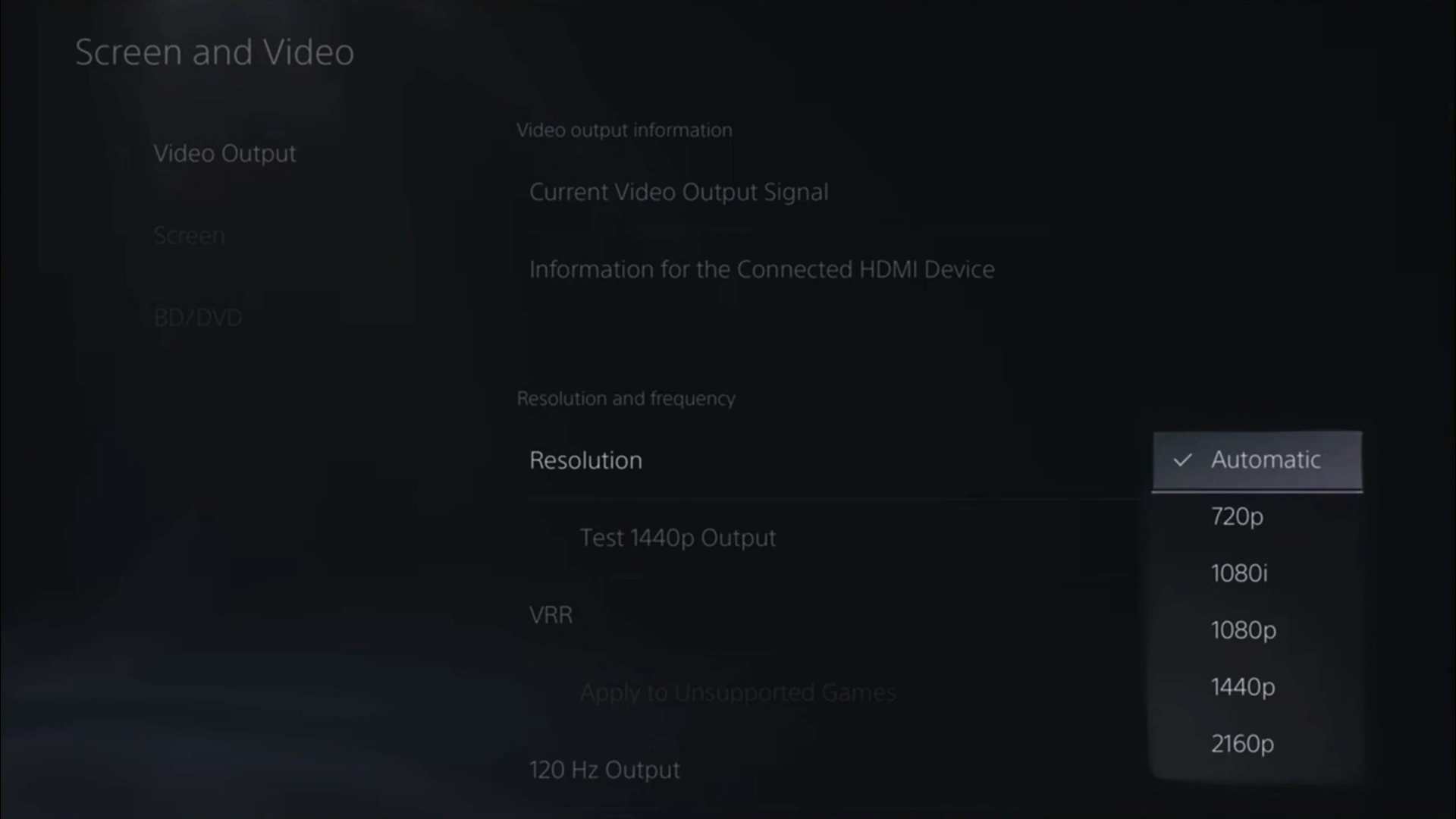
Lancez GTA 6 et observez les arbres ou panneaux au loin. Une réinitialisation suffit généralement. Sur certaines consoles, le flou revient à chaque démarrage du jeu, il peut donc falloir répéter l'opération. Si rien ne change, votre flou vient de la profondeur de champ ou du rendu normal de la PS5 de base.
Vérifier la sortie vidéo et le HDR de la PS5
Quand tout paraît flou, y compris les menus et les autres jeux, contrôlez la sortie de la console. Allez dans Paramètres > Écran et vidéo > Sortie vidéo et regardez Signal de sortie vidéo actuel. Sur un téléviseur 4K, il doit afficher 2160p.
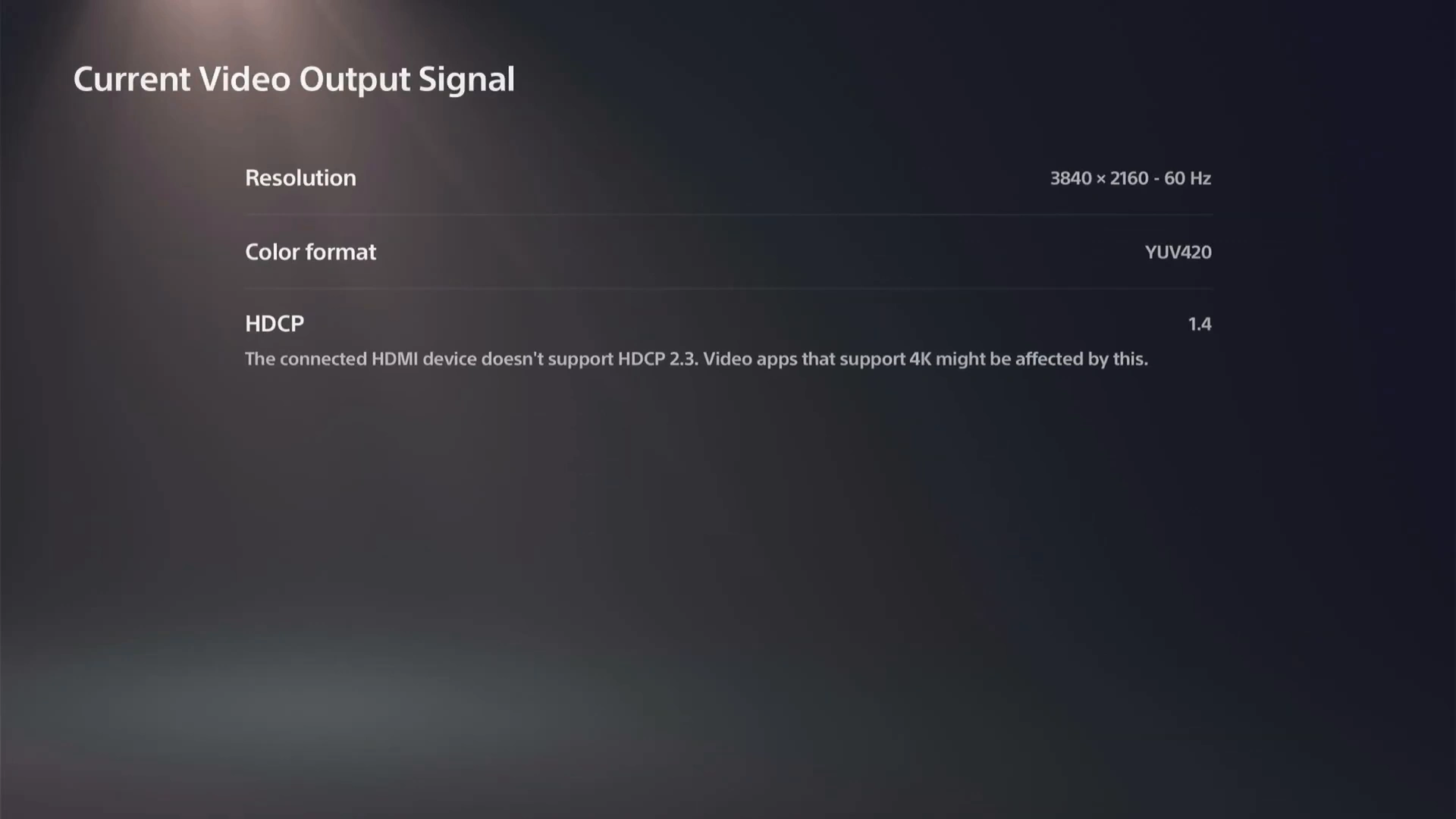
Laissez Résolution sur Automatique. Si elle n'atteint pas 2160p, vérifiez que votre téléviseur prend en charge la 4K, puis réglez manuellement sur 2160p. Une PS5 qui envoie du 1080p à un téléviseur 4K oblige ce dernier à mettre l'image à l'échelle une seconde fois, et l'image devient plus douce. Un signal 4K correct corrige cela, sans augmenter la résolution de rendu du jeu.
Pour le HDR, réglez HDR sur Activé si pris en charge dans le même menu et lancez Régler le HDR. Ensuite, lancez la Calibration HDR dans le jeu via Paramètres > Affichage. Des valeurs HDR incorrectes écrasent les détails dans les zones sombres et claires, et l'image paraît terne.
Réglages du téléviseur qui rendent GTA 6 flou
Votre téléviseur peut ajouter son propre flou à celui du jeu. Vérifiez ces réglages sur l'entrée HDMI utilisée par la PS5 :
- Mode Jeu : activez-le. Il désactive les traitements supplémentaires qui adoucissent l'image et réduit la latence.
- Lissage de mouvement : désactivez-le. Selon les marques, il s'appelle TruMotion, Motionflow ou Auto Motion Plus. À 30 FPS, il provoque du flou et des artefacts étranges. Certains le gardent pour fluidifier les 30 FPS, mais il ajoute de la latence.
- Réduction du bruit : désactivez la réduction de bruit MPEG et le lissage des dégradés. Ils bavent sur les détails fins comme l'herbe et les cheveux.
- Netteté : augmentez-la par petits paliers. Trop basse, l'image paraît douce ; trop haute, elle ajoute des halos lumineux autour des contours. Une petite hausse aide beaucoup avec l'image douce de la PS5 de base.
- Taille de l'image : réglez sur Just Scan, Screen Fit ou Ajuster à l'écran pour que le téléviseur ne zoome pas l'image.
- HDMI : utilisez le câble fourni avec la PS5 et activez le mode HDMI amélioré du téléviseur pour ce port.
Vider le cache de la PS5
Gardez cette étape pour la fin. Vider le cache peut rendre l'image plus nette sur certaines consoles et aide aussi contre les saccades.
- Éteignez la PS5. Maintenez le bouton d'alimentation jusqu'à entendre un second bip pour démarrer en Mode sans échec.
- Connectez la manette avec un câble USB et appuyez sur le bouton PS.
- Choisissez Effacer le cache et reconstruire la base de données, puis Effacer le cache du logiciel système.
- Redémarrez la console.
Pourquoi GTA 6 reste doux sur PS5 et PS5 Pro
Une partie du flou subsiste après toutes ces solutions, car elle vient de la façon dont le jeu tourne sur console. La PS5 de base rend GTA 6 en 1440p environ et le met à l'échelle en 4K. Toute mise à l'échelle perd des détails fins.
Le jeu utilise aussi le TAA (anticrénelage temporel). Le TAA lisse les bords en dents de scie, mais adoucit l'image et laisse des traînées fantômes quand vous tournez la caméra. Impossible de le désactiver. Les arbres lointains et les lignes électriques le montrent le plus, surtout en mouvement.
GTA 6 tourne à 30 FPS sur PS5, sans mode performance ni option 60 FPS. Sur la PS5 de base, le framerate peut descendre sous 30 dans les actions chargées.
La PS5 Pro rend aussi en 1440p environ, mais utilise le PSSR pour reconstruire l'image. Le résultat est nettement plus net que sur la PS5 de base, et les captures côte à côte de Digital Foundry montrent l'écart sur les détails fins comme les tissus et les petits objets. La Pro conserve la même profondeur de champ et le même plafond à 30 FPS. La Caméra 3 et un flou de mouvement bas y aident aussi.
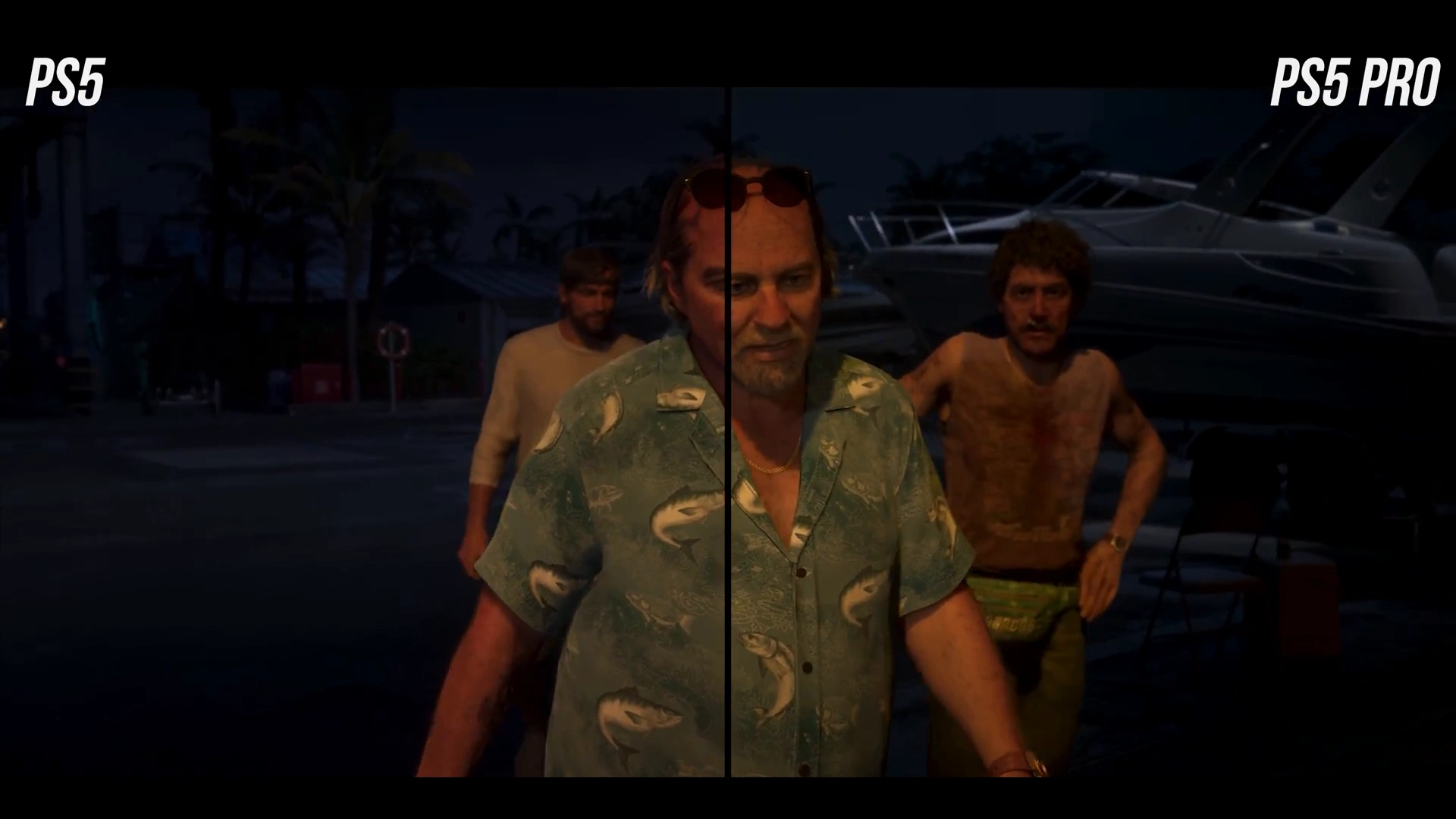
Rockstar n'a pas encore ajouté d'option pour désactiver la profondeur de champ ni de mode plus net pour la PS5 de base.