Pour réduire le lag et les problèmes de connexion dans Call of Duty: Modern Warfare 4, commencez par ajuster certains réglages graphiques et réseau, puis vérifiez votre connexion physique. Ces solutions s'appliquent au multijoueur comme au mode DMZ. Voici les étapes à suivre, des plus simples aux plus techniques.
Réglages en jeu pour limiter le lag
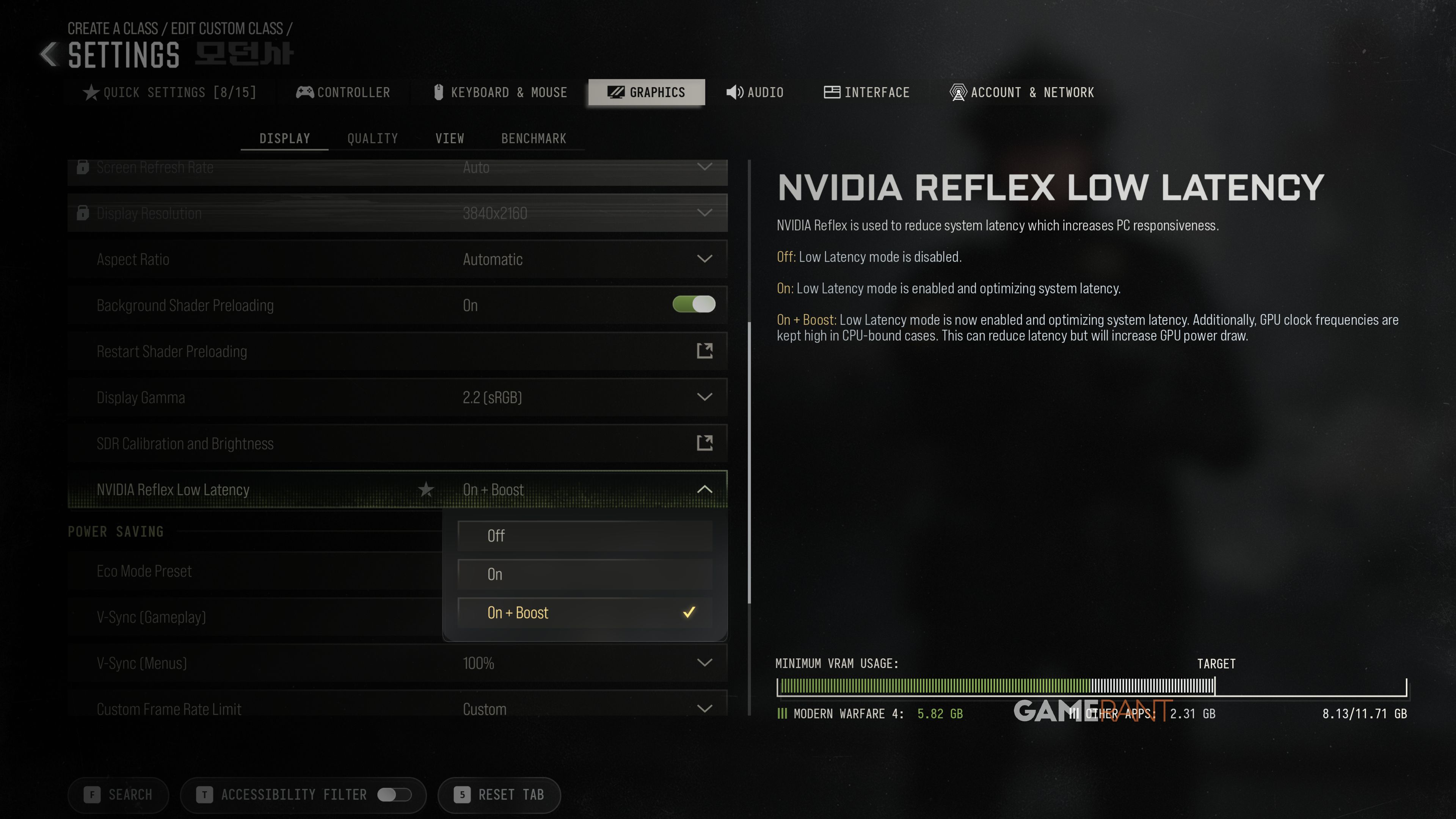
Ces options se trouvent dans le menu Graphiques. Elles allègent la charge sur votre machine et réduisent la latence.
- Dans Graphiques > Affichage, réglez le Mode d'affichage sur Plein écran exclusif.
- Dans Graphiques > Qualité > Qualité avancée, passez le Streaming de textures à la demande sur Minimal.
- Avec une carte NVIDIA, activez NVIDIA Reflex Low Latency sur On + Boost dans l'onglet Affichage.
- Avec une carte AMD, activez Anti-Lag 2 dans l'onglet Affichage.
- Désactivez le Ray Tracing dans Graphiques > Qualité.
- Désactivez le flou de mouvement du monde et le flou de mouvement de l'arme dans Graphiques > Qualité.
- Désactivez la profondeur de champ et la profondeur de champ de l'arme dans Graphiques > Qualité.
- Réglez le grain de film sur 0 dans Graphiques > Qualité.
- Baissez les réglages de qualité graphique, en priorité la résolution des textures, la qualité des détails, la qualité des ombres, la résolution des particules, la qualité des shaders et la qualité des reflets.
- Dans Compte et réseau > Alertes de notification, désactivez les notifications pertinentes.
Solutions réseau générales
- Passez à une connexion filaire : une connexion Ethernet est la plus stable. Si possible, branchez un câble pour améliorer les performances et limiter le lag.
- Redémarrez votre réseau ou votre routeur : si vous constatez des débits descendants faibles ou des problèmes de connectivité globaux, redémarrez votre box. La plupart des routeurs ont un bouton dédié, mais vous pouvez aussi le faire depuis la page d'administration de l'appareil.
- Vérifiez l'état des serveurs Call of Duty : le problème peut venir d'un serveur. Consultez la page des services en ligne d'Activision pour voir si Modern Warfare 4 est actuellement indisponible sur votre plateforme.
- Changez vos paramètres DNS : essayez l'un de ces fournisseurs pour potentiellement améliorer votre connexion :
- Cloudflare : 1.1.1.1 (primaire) et 1.0.0.1 (secondaire)
- Google : 8.8.8.8 (primaire) et 8.8.4.4 (secondaire)
- OpenDNS : 208.67.222.222 (primaire) et 208.67.220.220 (secondaire)
- Lancez un diagnostic réseau sur votre appareil : c'est souvent le meilleur moyen d'identifier et de corriger automatiquement les problèmes de connexion. Voici comment faire selon la plateforme :
- Xbox Series X/S : Profil et système > Paramètres > Général > Paramètres réseau > Tester la connexion Internet
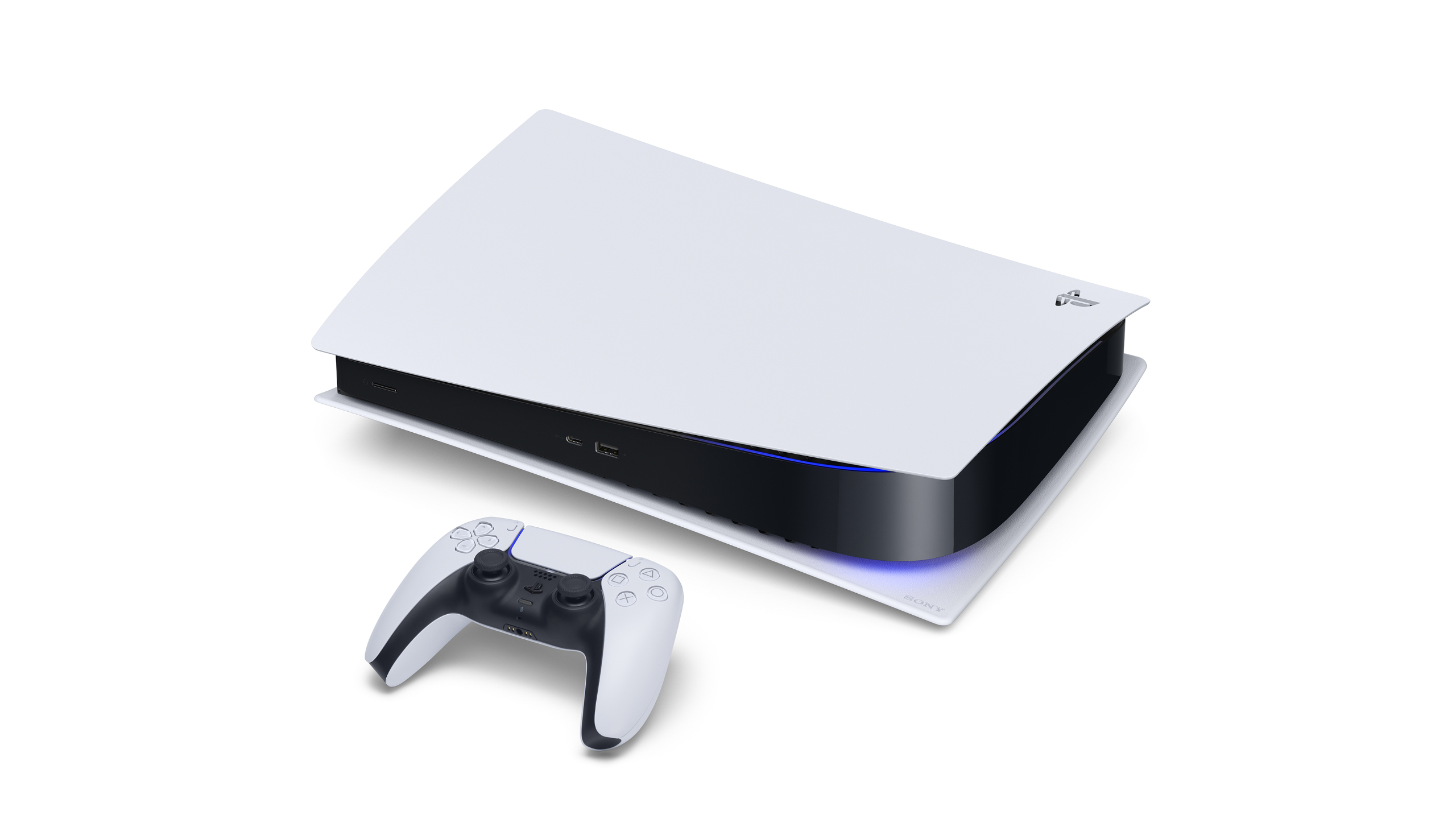
- PlayStation 5 : Paramètres > Réseau > Tester la connexion Internet
- PC Windows : Paramètres > Système > Dépannage > Autres programmes de dépannage > Réseau et Internet
- Vérifiez votre abonnement en ligne : sur console, Modern Warfare 4 nécessite un abonnement en ligne, comme Xbox Game Pass ou PlayStation Plus, pour jouer en ligne.
Comment améliorer l'enregistrement des tirs dans Modern Warfare 4
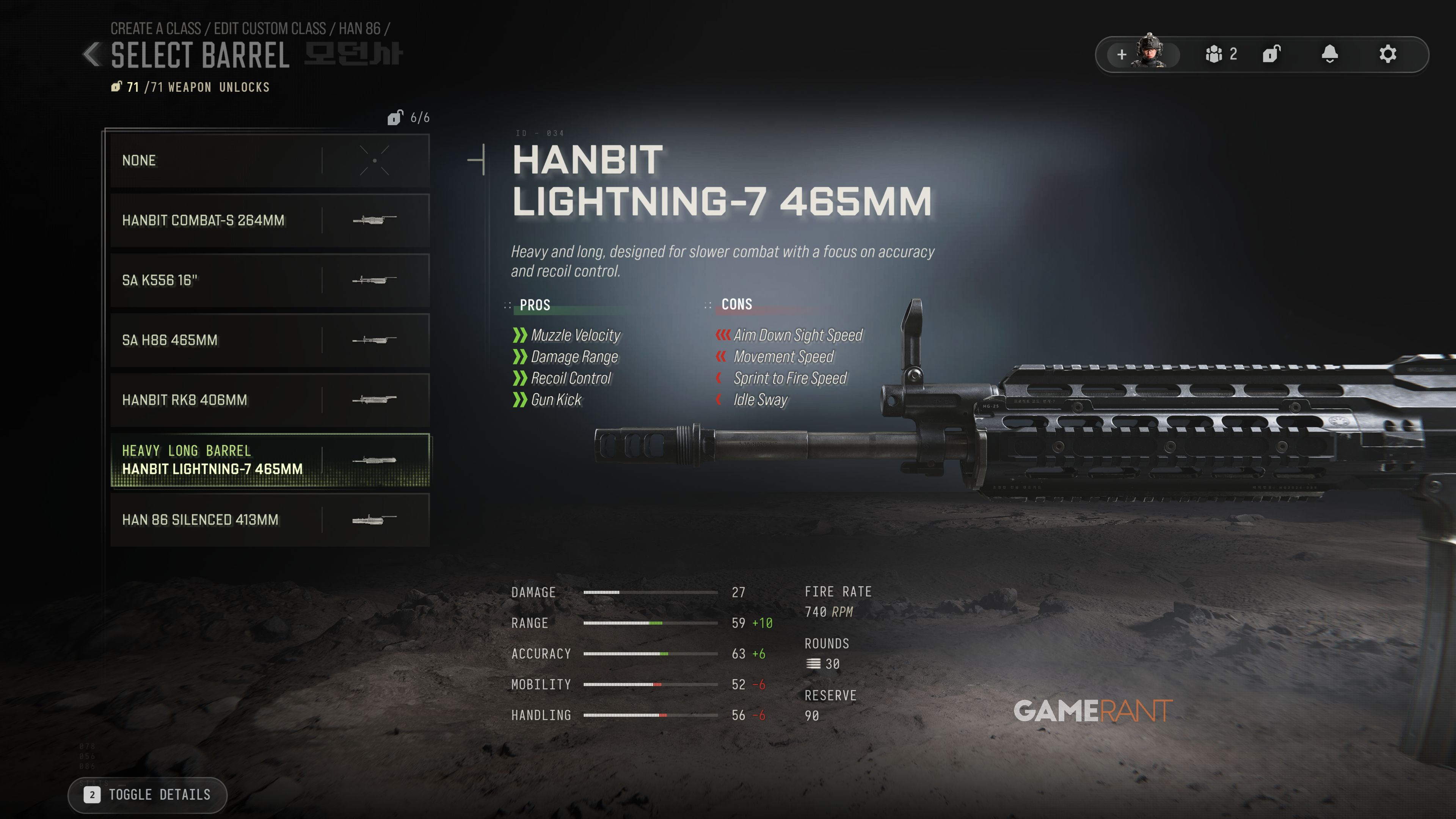
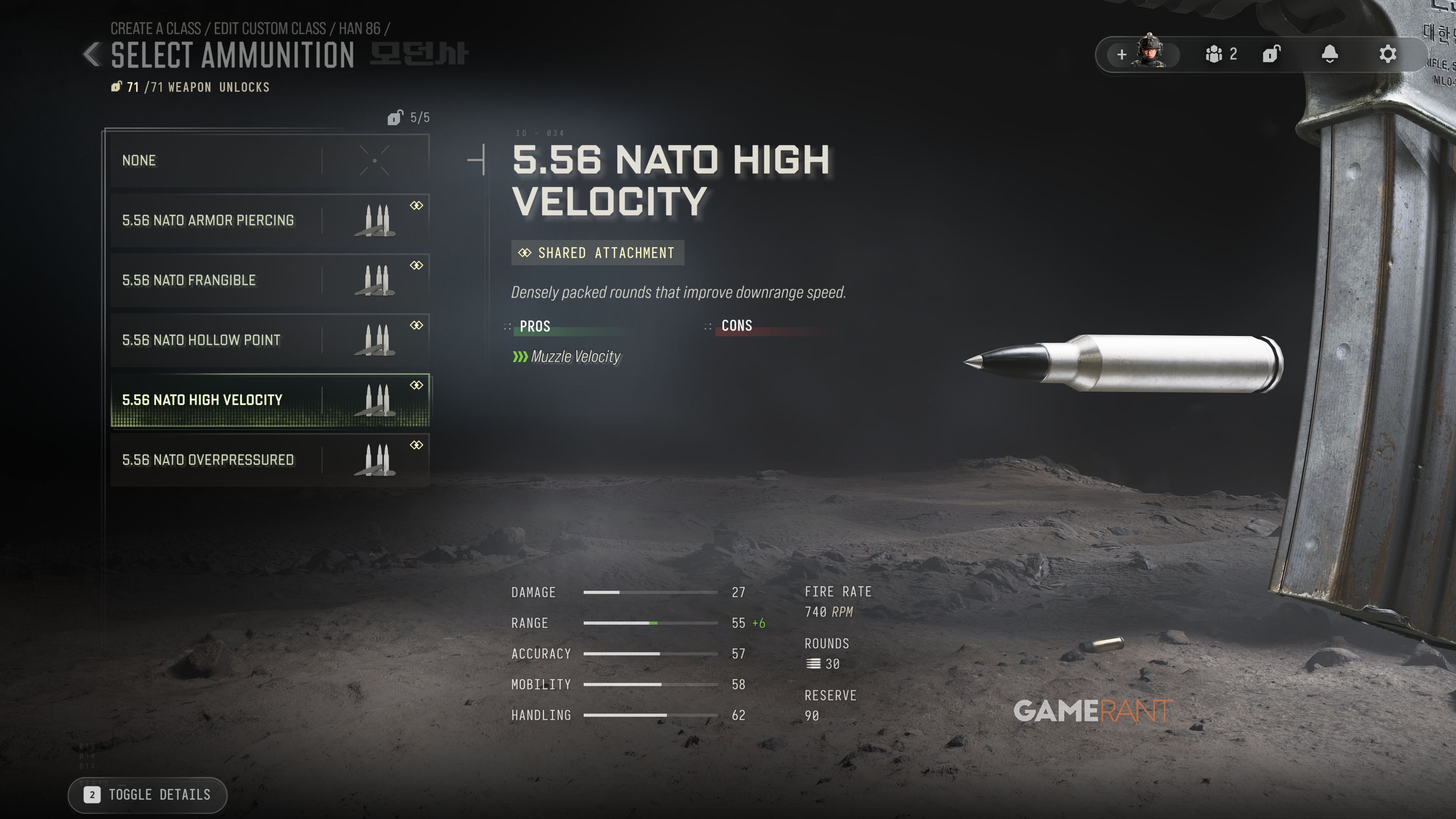
Les réglages ci-dessus peuvent aussi aider, mais le mauvais enregistrement des tirs est un problème fréquemment signalé qui semble venir des serveurs. Une astuce existe toutefois : augmenter la vitesse initiale de votre arme. Pour cela, équipez certains accessoires dans l'atelier d'armes :
- Silencieux lourds
- Canons lourds, longs ou lourds longs
- Munitions à grande vitesse