Windows で JAR ファイルを開くアプリをお探しですか? この記事では、Windows 10 & 11 で JAR ファイルを開いて実行する方法を示します。
頻繁ではありませんが、JAR ファイルに遭遇してそれを開く必要がある場合があります。 たとえば、Minecraft をプレイしていて OptiFine のような mod をインストールしたい場合は、.jar ファイルをダウンロードして実行する必要があります。 ただし、.jar ファイルは Windows オペレーティング システムでネイティブにサポートされていません。
良い点は、Windows 10 および 11 オペレーティング システムで JAR ファイルを簡単に開くことができることです。
Windows で .jar ファイルを簡単に開く方法を紹介します。
目次:
以下の手順は、Windows 10 と 11 で同じように機能します。
.JAR ファイルとは?
JAR ファイルは、Java ファイルと、場合によっては実行可能コードを含む Java アーカイブ ファイルに他なりません。 つまり、開発者は通常、アプリケーションを共有および配布するためにそれを使用します。
ご想像のとおり、JAR ファイルを実行するには、コンピューターに Java をインストールする必要があります。 ご不明な点がある場合は、Java を無料でダウンロードしてインストールできます。
JAR ファイルには実行可能コードを含めることができるため、信頼できる開発者からのみダウンロードして実行することをお勧めします。
Windows で JAR ファイルを開く方法
重要ポイント: Windows で JAR ファイルを開くには、Java をインストールし、.jar ファイルをダブルクリックします。 .jar ファイルを開いて実行します。
最初に行うことは、Windows に Java をインストールすることです。 Java がないと、JAR ファイルを開くことができません。 Windows に Java をインストールする場所とインストール方法を紹介します。
Java を Windows にインストールする
Java を Windows にインストールするのは、他のアプリケーションをインストールするのと同じくらい簡単です。 簡単な手順でそれを行う方法を次に示します。
- Java の Web サイトにアクセスします。
- 「ダウンロード」ボタンをクリックします。
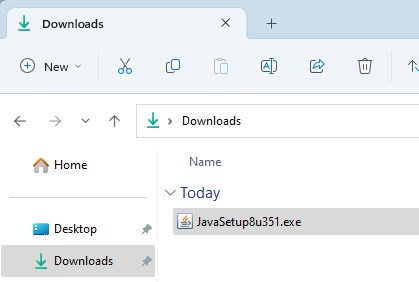
- ダウンロードしたセットアップファイルをダブルクリックします。
- 「インストール」ボタンをクリックします。
- Java がダウンロードされてインストールされるまで待ちます。
- 「閉じる」をクリックします。
- これで Windows に Java がインストールされました。
- (オプション) コンピューターを再起動します。


ダウンロードリンク: https://www.java.com/download/ie_manual.jsp (公式オラクル Java)。
注: プライバシー、ライセンス、またはその他の理由で Oracle Java をダウンロードしたくない場合は、オープンソースの代替である OpenJDK をダウンロードできます。 これは Oracle Java JDK と同じですが、オープンソースであり、コミュニティでサポートされています。
OpenJDK ダウンロード リンク: https://openjdk.org/
Javaがインストールされているかどうかを確認します
Java が正しくインストールされているかどうかわからない場合は、コマンド ラインから確認できます。 方法をお見せしましょう。
- [スタート]メニューを開きます。
- 「Windows PowerShell」を検索して開きます。
- 「java -version」コマンドを実行します。
- 現在インストールされている Java のバージョンが表示されます。
- エラー メッセージが表示された場合は、Java がインストールされていません。
- PowerShell ウィンドウを閉じます。
詳細な手順:
まず、[スタート]メニューで「Windows PowerShell」を検索して開きます。 Windows 11 ユーザーは、ターミナル アプリケーションを開くことができます。
PowerShell ウィンドウで、 java -version 指図。
現在インストールされている Java のバージョンが表示されます。

Java のバージョンが表示されない場合、または 'java' is not recognized as an internal or external command, operable program, or batch file. エラー メッセージ、Java がコンピューターにインストールされていません。 上記のセクションに従って Java をインストールします。
Windows で JAR ファイルを開く
JAR ファイルを開いて実行するには、そのファイルをダブルクリックします。 Java は既にインストールされているため、JAR ファイルはすぐに実行されます。 または、.jar ファイルを右クリックし、[Open with > Java(TM) Platform SE Binary]オプションを選択します。


「Java(TM) Platform SE Binary」オプションが表示されない場合は、「Choose another app」を選択し、オプションのリストから「Java(TM) Platform SE Binary」を選択します。
—
それだけです。 Windows 10 および 11 オペレーティング システムで JAR ファイルを開くのは簡単です。
このシンプルで簡単な Windows ハウツー ガイドがお役に立てば幸いです。