SCUM supporte les manettes sur PC depuis la mise à jour de novembre (version 1.3.6.0.177121), publiée par Gamepires le 11 novembre 2026. Le studio précise qu'il s'agit d'une première version qui « peut encore avoir quelques aspérités » : le pad couvre désormais les combats, la conduite, la pêche, les photos et les mini-jeux, avec des finitions à venir.
Dans ce guide, nous détaillons ce que la mise à jour annonce comme fonctionnel à la manette, les invites de boutons montrées par Gamepires, la procédure pour faire reconnaître votre pad via Steam, les contrôleurs pris en charge, ce qui change pour le Steam Deck et la Steam Machine, et comment signaler les problèmes.
Ce qui fonctionne à la manette
Le support des manettes s'est fait attendre. En mars 2025, Gamepires avait indiqué qu'il arriverait « quelque temps après la 1.0 », sortie en juin 2025. Les notes de la mise à jour de novembre précisent maintenant que vous pouvez « jouer avec la manette de votre choix » et listent les activités couvertes :
- Combats
- Conduite
- Pêche
- Prise de photos en Photo Mode, rendu gratuit pour tous les joueurs avec cette même mise à jour
- Mini-jeux, comme le crochetage de serrures et le piratage de portes
SCUM propose bien plus d'actions qu'une manette n'a de boutons. Les notes indiquent que des « menus radiaux et des combinaisons de boutons » rendent les actions supplémentaires accessibles. Elles ne mentionnent pas spécifiquement l'inventaire, l'artisanat ou les écrans de construction de base, et ne disent rien sur l'aide à la visée ou le remappage des boutons dans le jeu.
Les invites de boutons montrées par Gamepires
Les clips et captures d'écran de la mise à jour montrent les invites à l'écran et donnent une bonne idée de la disposition :
| Activité | Ce que montrent les invites à l'écran |
|---|---|
| Pêche | Lancer l'appât (maintenir RT), Tirer la canne (LT), Enrouler (LT ou RT), Enroulement rapide (A avec LT ou RT) |
| Jouer de la guitare | Une roue de notes choisie avec les sticks, LB pour monter d'un demi-ton, RB pour basculer en mode accord, RT et LT pour monter ou descendre d'une octave, la croix directionnelle pour changer de tonalité |
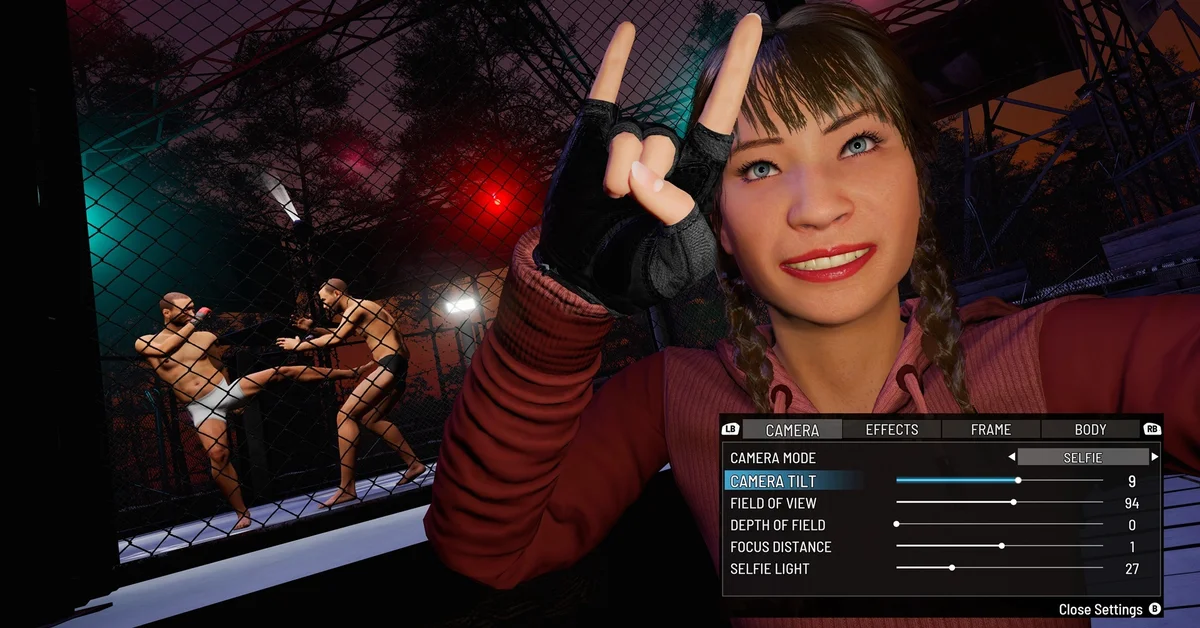
| Photo Mode | LB et RB pour passer entre les onglets Caméra, Effets, Cadre et Corps, et B pour fermer les réglages |
Le clip de pêche provient de la preview publiée par Gamepires la semaine précédant la sortie : considérez ces informations comme la disposition du studio à ce moment-là, pas comme une cartographie complète des boutons. Le jeu affiche ses invites dans le coin de l'écran pendant que vous jouez ; c'est là qu'il faut vérifier.
Comment configurer une manette dans SCUM
Les notes de mise à jour ne nomment aucun réglage à activer : l'essentiel se passe donc dans Steam.
- Mettez le jeu à jour. Le support des manettes est arrivé avec la version 1.3.6.0.177121. Steam la télécharge automatiquement, mais vérifiez votre bibliothèque si SCUM est resté inutilisé.
- Connectez la manette avant de lancer le jeu. USB, Bluetooth ou adaptateur sans fil fonctionnent au niveau de Windows.
- Vérifiez Steam Input si le pad ne répond pas. Faites un clic droit sur SCUM dans votre bibliothèque Steam, ouvrez Propriétés > Contrôleur et réglez la substitution sur Activer Steam Input. Si le jeu réagit deux fois à une pression, essayez plutôt Désactiver Steam Input. C'est un réglage Steam, pas SCUM, et c'est la solution habituelle pour les manettes PlayStation, Switch Pro et génériques.
- Lancez et jouez. Pour ouvrir le Photo Mode, sélectionnez-le dans le menu radial de votre manette ; au clavier, c'est P.
Quelles manettes fonctionnent
Gamepires ne publie pas de liste de manettes compatibles. Le studio indique que vous pouvez utiliser « la manette de votre choix » et demande le modèle de votre contrôleur lorsque vous signalez un bug.
Toutes les invites dans les captures et clips de Gamepires utilisent des libellés de type Xbox (LB, RB, LT, RT, A et B), et les notes ne précisent pas si les icônes PlayStation s'affichent. Si vous voulez que les invites à l'écran correspondent aux boutons sous vos doigts, une manette de type Xbox est le choix sûr. Une DualSense ou un autre pad peut toujours fonctionner via Steam Input, comme à l'étape 3 ci-dessus.
Steam Deck, Steam Machine et Linux
La même mise à jour a apporté un support officiel pour rejoindre des serveurs multijoueurs via Proton « sur les appareils Linux, y compris Steam Deck et Steam Machine ». Avant la mise à jour de novembre, faire tourner le multijoueur de SCUM sur ces appareils demandait des contournements. Gamepires estime que, combiné au support des manettes, cela offre aux joueurs Steam Deck et Steam Machine « plus de façons de jouer ».
Steam liste SCUM comme un jeu Windows ; il tourne donc via Proton sous Linux. Si Steam ne sélectionne pas Proton de lui-même, ouvrez Propriétés > Compatibilité de SCUM et cochez Forcer l'utilisation d'un outil de compatibilité Steam Play spécifique.
Des aspérités et comment les signaler
Gamepires assume qu'il s'agit d'un point de départ. Dans sa preview, le studio a déclaré qu'il serait « très attentif à vos retours pendant que nous continuons d'améliorer l'expérience et de corriger les problèmes », et a promis des correctifs plus fréquents dans les semaines suivant la mise à jour. Les notes de version ajoutent : « Si quelque chose ne fonctionne pas comme prévu, faites-le-nous savoir via SCUM Support, en incluant le modèle de votre manette et ce qui s'est passé. »
Les signalements passent par SCUM Support ou le forum Bug Reports des discussions Steam de SCUM. Indiquez le modèle de manette, son mode de connexion et ce que vous faisiez au moment du problème.
Un détail à ne pas prendre pour une erreur : le 11 novembre, la case manette sur la page Steam de SCUM n'indiquait toujours aucun support de contrôleur. Les notes de mise à jour font foi, et les étiquettes du magasin ont souvent du retard sur un patch.
SCUM est-il sur PS5 ou Xbox ?
Non. SCUM est un jeu PC vendu sur Steam. Dans une mise à jour de développement de septembre 2025, Gamepires a déclaré qu'une sortie sur consoles « est en haut de notre liste de souhaits », tout en restant concentré sur les mises à jour régulières de la version PC, et aucune version console n'a été annoncée. Le support des manettes sur PC n'est pas une sortie console.
Questions fréquentes
Faut-il activer le support des manettes dans les options de SCUM ? Les notes de la mise à jour de novembre ne nomment aucun réglage à activer. Connectez votre manette, assurez-vous que SCUM est en version 1.3.6.0.177121 ou ultérieure, et lancez le jeu. Si le pad ne répond pas, vérifiez Steam Input dans Propriétés > Contrôleur de votre bibliothèque Steam.
SCUM prend-il en charge les manettes PS5 ? Gamepires ne liste pas les manettes compatibles ; le studio indique que vous pouvez utiliser « la manette de votre choix ». Sur PC, une DualSense peut fonctionner via Steam Input. Les invites de boutons dans les captures et clips de Gamepires sont de type Xbox.
SCUM a-t-il une aide à la visée à la manette ? Les notes de la mise à jour de novembre ne mentionnent pas d'aide à la visée.
Peut-on remapper les boutons de la manette dans SCUM ? Les notes ne mentionnent pas de remappage dans le jeu. L'éditeur de disposition de Steam Input permet de remapper n'importe quel pad au niveau de Steam.
Le support des manettes de SCUM fonctionne-t-il sur Steam Deck ? La mise à jour a ajouté le support des manettes et un support officiel pour rejoindre des serveurs multijoueurs via Proton sur les appareils Linux, Steam Deck et Steam Machine inclus.
Comment ouvrir le Photo Mode à la manette ? Sélectionnez Photo Mode dans le menu radial de votre manette. Au clavier, appuyez sur P.