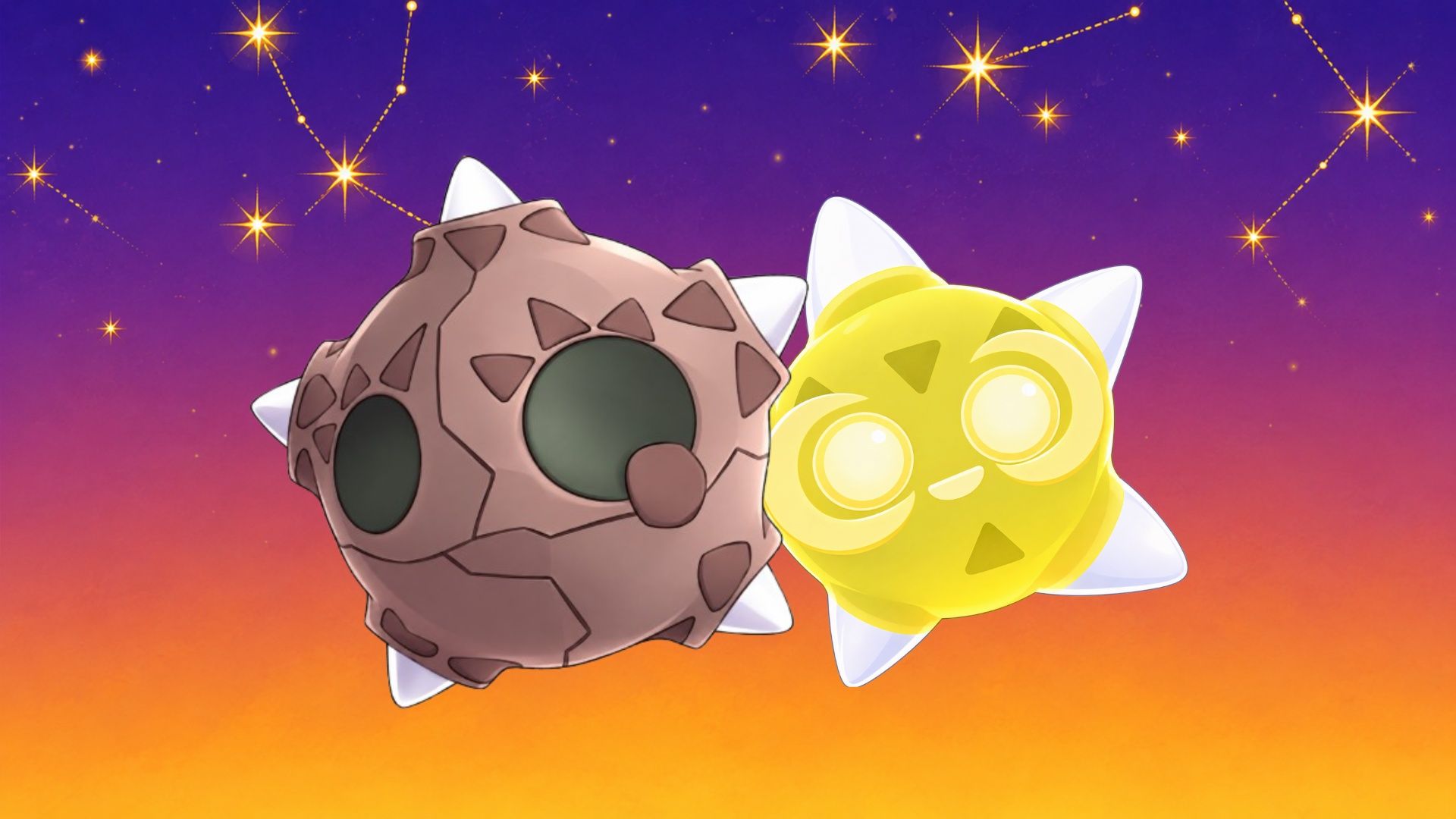
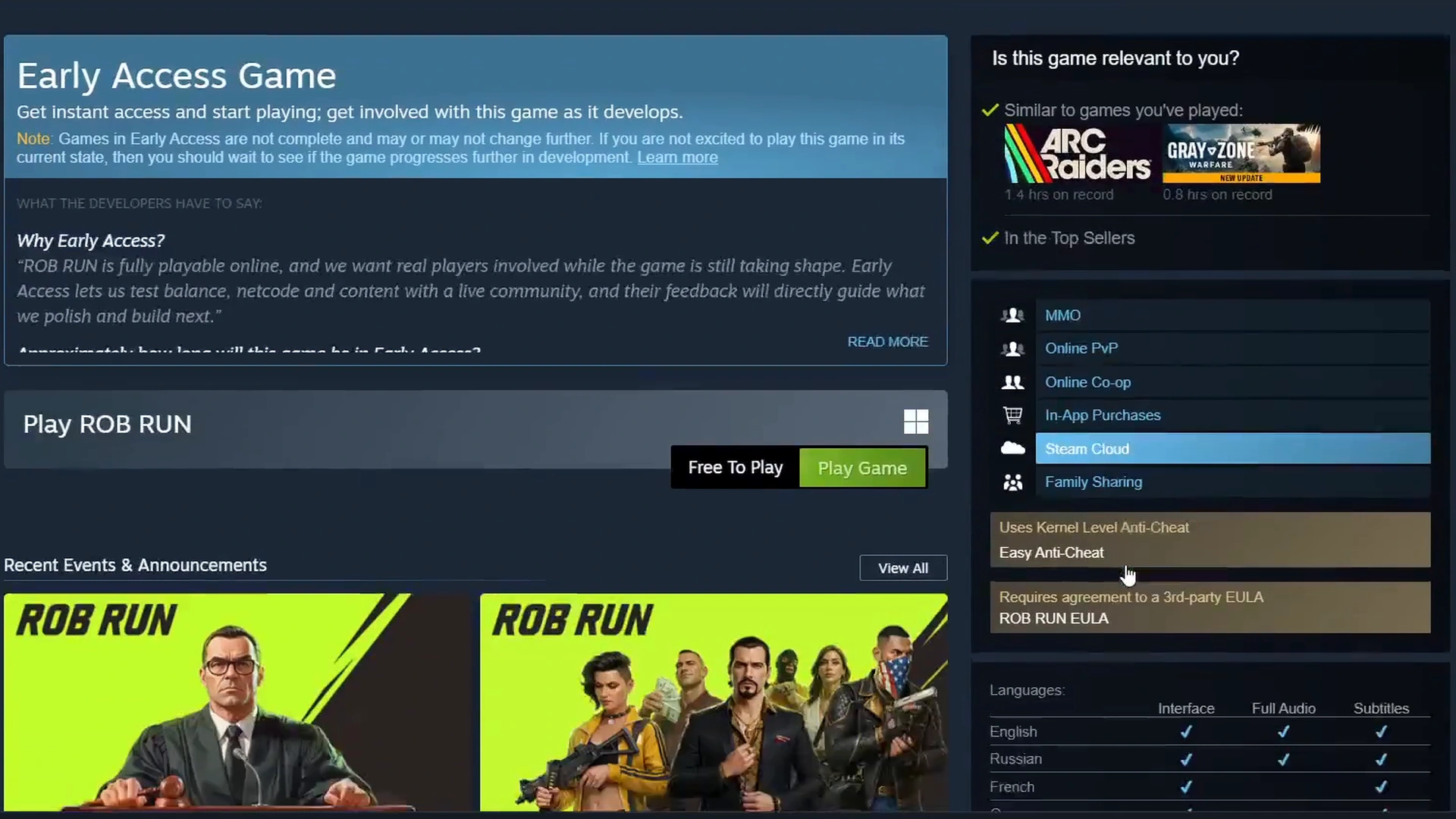
ROB RUN ne propose pas de support manette officiel sur Steam. Le jeu est conçu pour le clavier et la souris, et aucune annonce de Kefir ne mentionne une mise à jour pour les manettes. Vous pouvez toutefois jouer au pad en passant par Steam Input, qui transforme les boutons et les sticks en touches de clavier et en mouvements de souris. La configuration demande un peu de travail, et la visée reste moins précise qu'à la souris.
ROB RUN est-il compatible avec les manettes ?
Non, pas officiellement. La page Steam de ROB RUN n'indique ni support complet ni support partiel de la manette, et les annonces de Kefir depuis le lancement en accès anticipé n'en parlent pas. C'est pourquoi une manette branchée sur le PC ne fait souvent rien dans le jeu, et Steam peut même afficher un message indiquant que la manette n'est pas prise en charge.
La solution passe par Steam Input. Cet outil intégré à Steam permet d'assigner n'importe quel bouton ou stick à une touche du clavier ou à un mouvement de souris. Le jeu croit alors recevoir les entrées d'un clavier et d'une souris.
Comment jouer à ROB RUN à la manette avec Steam Input
Toute la configuration se fait dans Steam, sans logiciel supplémentaire. Steam Input fonctionne avec les manettes Xbox, PlayStation et la plupart des gamepads génériques.
Configurer Steam Input pour ROB RUN
- Branchez votre manette au PC.
- Ouvrez Steam > Paramètres > Contrôleur, activez la prise en charge de votre type de manette, puis fermez les paramètres.
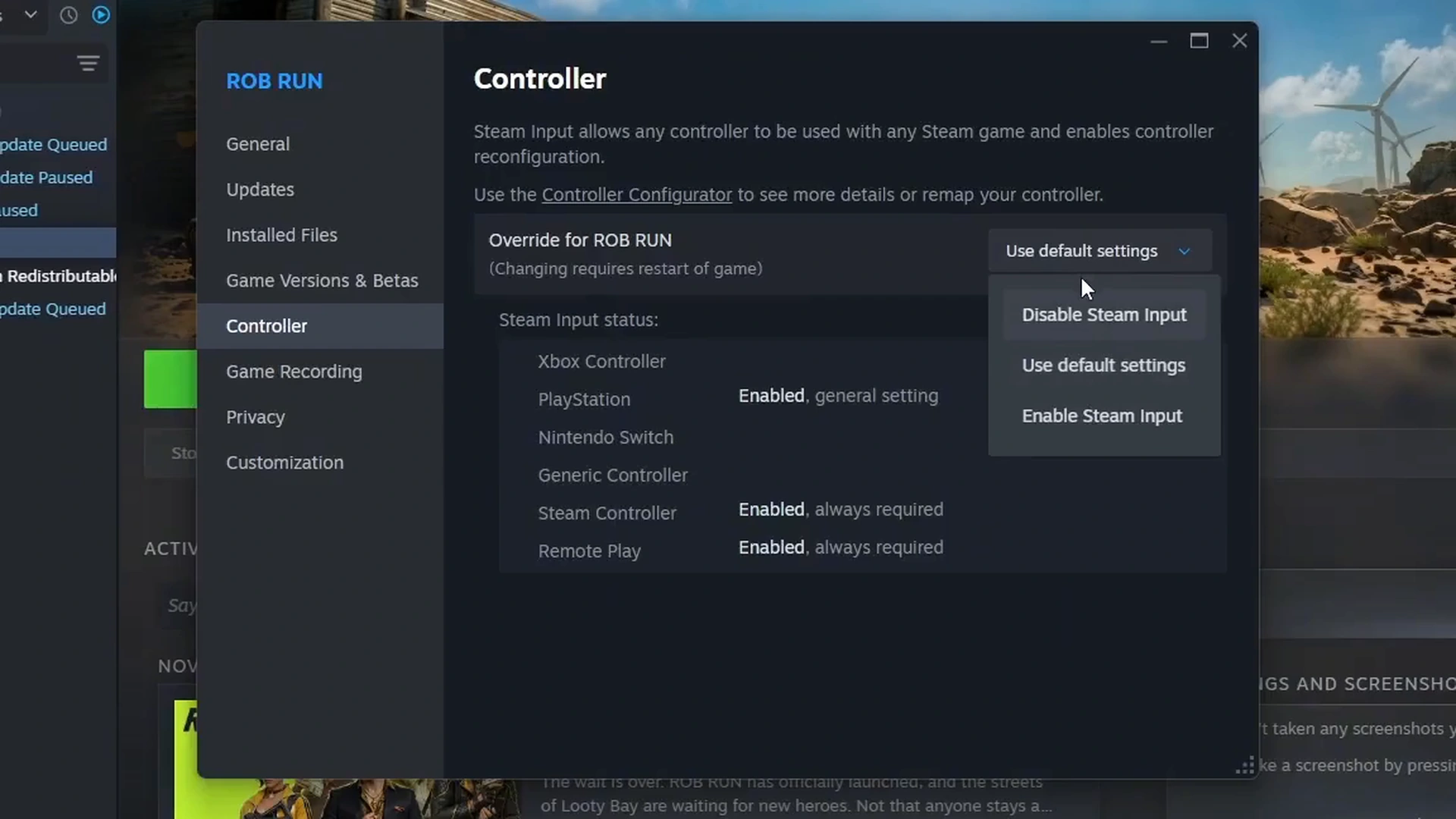
- Dans votre bibliothèque Steam, faites un clic droit sur ROB RUN et ouvrez Propriétés > Contrôleur.
- Choisissez Activer Steam Input comme remplacement.
- Redémarrez le jeu, sinon le changement ne s'applique pas.
- Ouvrez la page de ROB RUN dans votre bibliothèque et cliquez sur l'icône de manette. Si elle n'apparaît pas, Steam ne détecte pas votre manette : rendez-vous dans la section des correctifs plus bas.
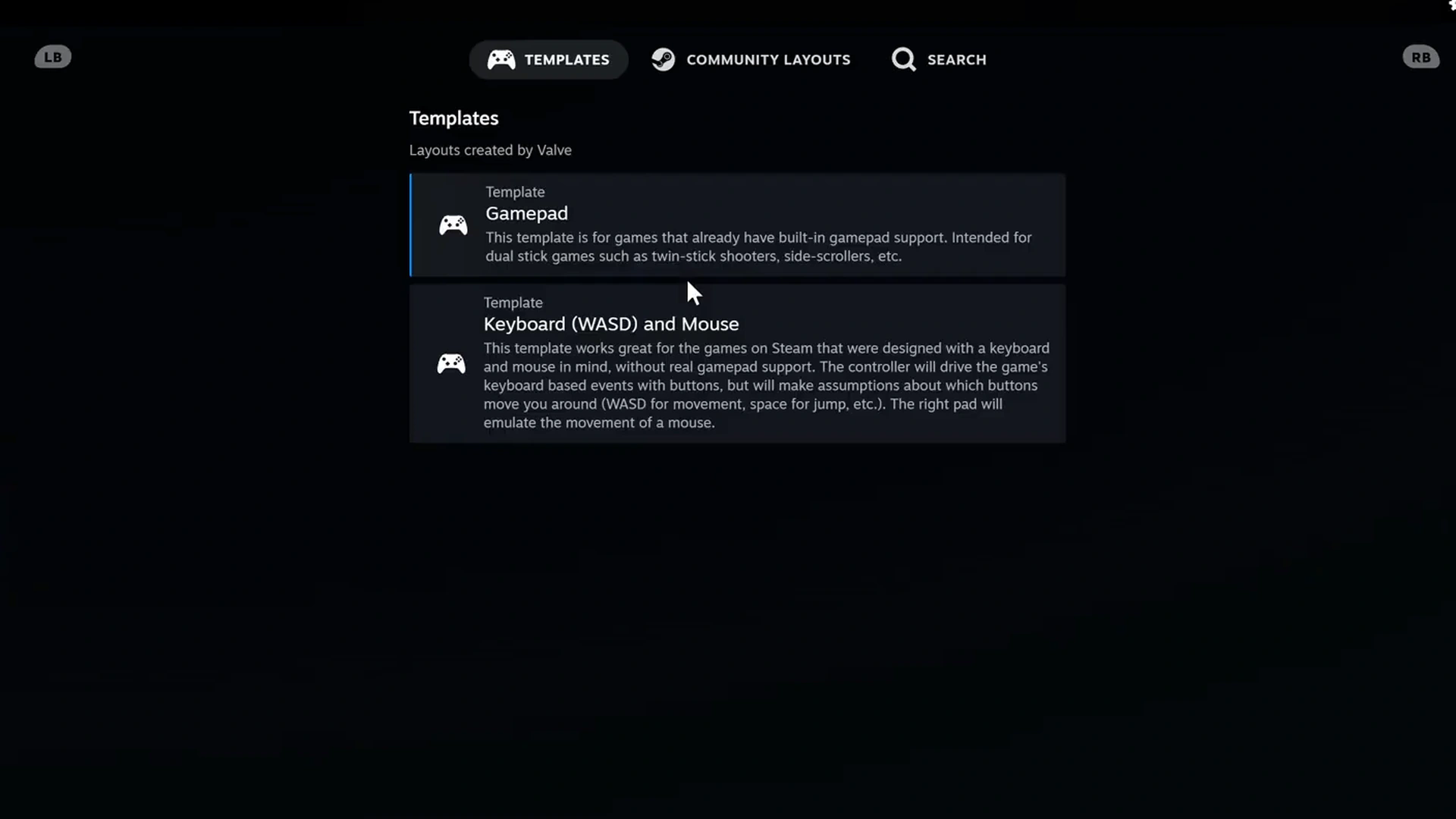
- Ouvrez Configuration du contrôleur et sélectionnez un modèle clavier et souris. Vous pouvez aussi parcourir les configurations de la communauté pour trouver un réglage prêt à l'emploi pour votre manette.
- Modifiez les assignations pour qu'elles correspondent aux touches de ROB RUN, puis cliquez sur Appliquer la configuration. Une configuration simplement prévisualisée ne reste pas active.
Choisir un modèle clavier et souris
Comme ROB RUN ne liste pas le support manette, un modèle de gamepad classique risque de ne rien faire dans le jeu.
Une configuration simple pour démarrer
Voici une base solide, qui n'est pas un réglage officiel. Vérifiez d'abord les touches du jeu et modifiez tout ce qui ne correspond pas.
| Entrée manette | Assigner à | Effet |
|---|---|---|
| Stick gauche | Vos touches de déplacement | Se déplacer |
| Stick droit | Mouvement de souris | Regarder et viser |
| A | Espace | Sauter |
| LB / RB | Molette de la souris | Changer d'arme |
| Croix directionnelle | Touches de clavier supplémentaires | Autres actions |
Assignez le tir, l'interaction, l'inventaire et la carte aux touches ou boutons de souris utilisés par le jeu.
Testez ces actions dans une zone sûre avant de risquer vos objets de valeur :
- Déplacement
- Regarder et viser
- Tirer
- Interagir
- Inventaire et ramassage
- Changement d'arme
- Carte
- Conduite
ROB RUN avec une manette Xbox ou PlayStation
La configuration Steam Input ci-dessus est identique pour les deux. N'utilisez les étapes suivantes que si Windows ou Steam a du mal à reconnaître votre manette.
Manettes Xbox
Installez l'application Accessoires Xbox depuis le Microsoft Store. Connectez la manette avec un câble USB, car l'application exige une connexion filaire pour la mettre à jour. Quand l'application détecte la manette, ouvrez le menu à trois points et installez la mise à jour disponible.
Manettes PlayStation
Téléchargez l'application Accessoires PlayStation sur le site officiel de PlayStation. Installez-la, connectez votre manette et lancez la mise à jour proposée. Relancez ensuite ROB RUN.
Vous pouvez aussi définir votre pad comme périphérique préféré dans Windows. Recherchez Configurer les contrôleurs de jeu USB, cliquez sur Avancé et choisissez DualSense Wireless Controller. Les utilisateurs de manettes Xbox sélectionnent leur manette Xbox au même endroit.
Si la manette pose encore problème, DS4Windows est un outil gratuit qui corrige de nombreux soucis avec les manettes PlayStation. Lisez l'avertissement ci-dessous avant de l'utiliser.
Meilleurs réglages de manette pour ROB RUN
Il n'existe pas de valeur de sensibilité unique qui convienne à toutes les manettes. Le stick droit est le principal problème : il paraît souvent beaucoup trop rapide une fois assigné aux mouvements de souris. Baissez sa sensibilité dans la configuration Steam Input, puis remontez-la par petits paliers. Ajustez les zones mortes dans le même menu jusqu'à ce que les petits mouvements du stick soient précis.
Avec reWASD, la sensibilité de la souris se trouve dans Virtual Input Device Settings. Utilisez la courbe de réponse du stick dans Advanced Stick Settings pour rendre la visée plus fluide. La résolution DPI de votre souris physique n'a aucun effet sur la souris virtuelle de reWASD : modifiez donc la sensibilité directement dans reWASD.
À quoi s'attendre avec une manette dans ROB RUN
La manette fonctionne dans ROB RUN, mais elle constitue un net désavantage en combat. Les joueurs au clavier et à la souris visent plus vite et plus précisément, et les commandes assignées peuvent sembler légèrement retardées. Attendez-vous à beaucoup régler la sensibilité et à perdre malgré tout de nombreux combats rapprochés.
Les boutons sont l'autre limite : ROB RUN propose plus d'actions qu'une manette standard n'a de boutons. Vous devrez choisir ce que vous assignez et laisser le reste au clavier.
Pour une session détendue ou pour les joueurs qui ne peuvent pas utiliser un clavier confortablement, cela reste une option viable.
La manette ne fonctionne pas dans ROB RUN ? Essayez ces correctifs
Commencez par l'icône de manette sur la page de ROB RUN dans votre bibliothèque. Si elle est absente, Steam ne voit pas votre manette. Parcourez ensuite cette liste :
- Débranchez puis rebranchez la manette. Essayez un autre port USB, ou réappariez-la si elle est sans fil.
- Fermez complètement Steam via le Gestionnaire des tâches et relancez-le. Si cela ne suffit pas, redémarrez votre PC.
- Ouvrez le Gestionnaire de périphériques, dépliez Périphériques d'interface utilisateur, faites un clic droit sur Périphérique de jeu conforme HID et choisissez Mettre à jour le pilote. Sélectionnez Rechercher automatiquement les pilotes, puis redémarrez votre PC.
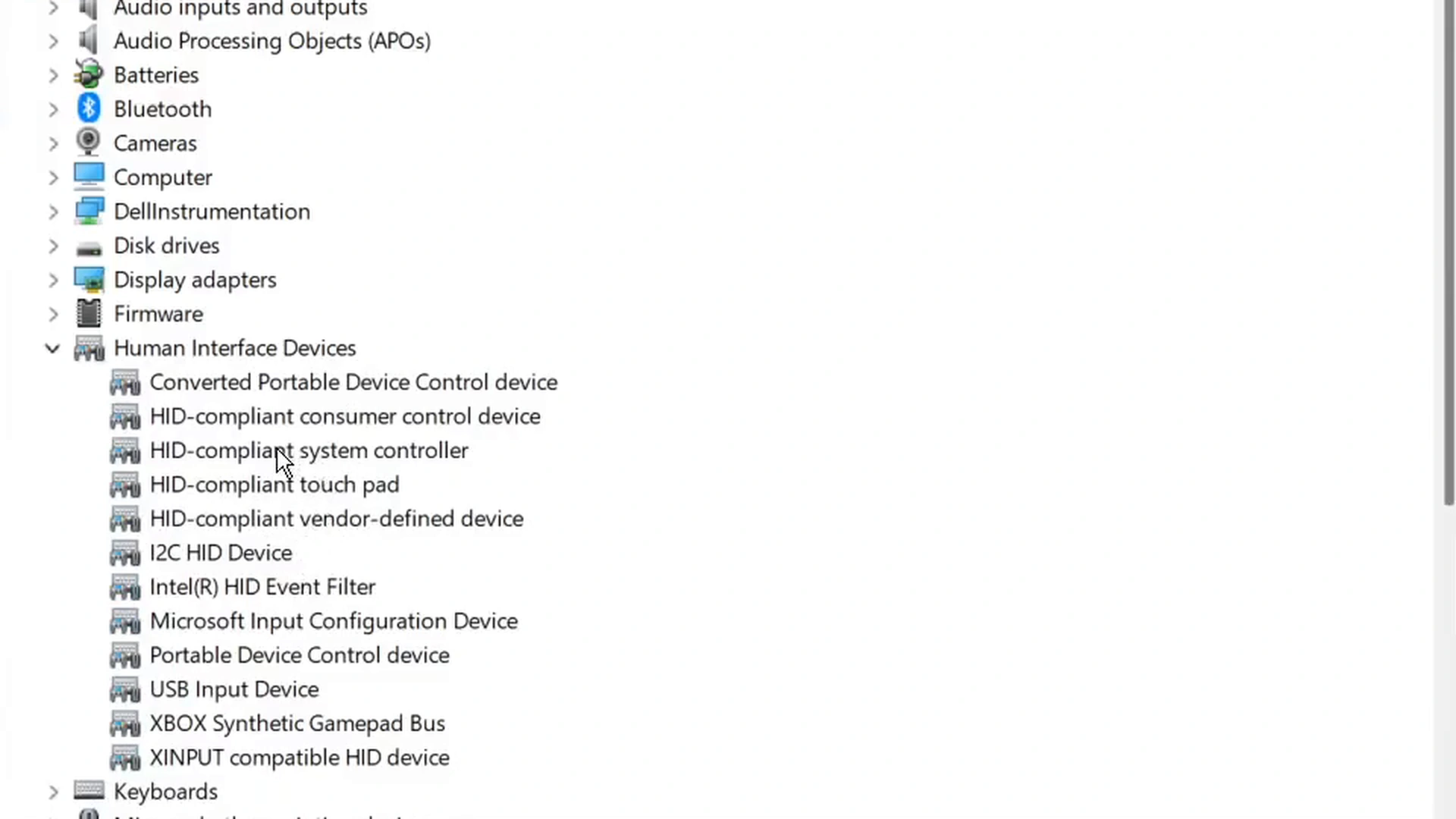
- Faites un clic droit sur la manette dans le Gestionnaire de périphériques et choisissez Désactiver l'appareil. Faites à nouveau un clic droit et sélectionnez Activer l'appareil.
- Désactivez les éventuels périphériques de jeu conformes HID en double pour n'en garder qu'un seul actif.
- Débranchez les appareils supplémentaires : volants, pédaliers, sticks d'arcade, manettes en trop et dongles USB.
- Désinstallez les applications de joystick virtuel comme vJoy.
- Ouvrez le mode Big Picture de Steam, allez dans Paramètres > Contrôleur et activez Prise en charge de la configuration des manettes génériques si vous utilisez un pad générique.
FAQ sur le support manette de ROB RUN
Faut-il passer par le mode Big Picture de Steam ?
Non. Vous pouvez configurer Steam Input depuis l'application Steam classique sur le bureau. Le mode Big Picture fonctionne aussi si vous préférez.
ROB RUN recevra-t-il un support manette officiel ?
Kefir n'a annoncé ni support manette ni date de sortie pour celui-ci. Aucune annonce Steam du développeur ne le mentionne pour l'instant.
ROB RUN propose-t-il une aide à la visée ?
Il n'y a aucune information officielle sur une aide à la visée. Avec Steam Input, votre stick se comporte comme une souris : vous visez donc sans aucune assistance.