Si ROB RUN reste bloqué sur « Changing Region » ou sur un écran de chargement sans fin, le problème vient presque toujours des serveurs, pas de votre connexion. Le jeu n'est qu'en accès anticipé avec deux régions (EU et East US), et Kefir a confirmé des attaques DDoS répétées en plus d'une forte affluence. Résultat : le transfert vers une région ou un serveur se bloque, et même les joueurs en fibre optique restent coincés. Voici la procédure officielle pour changer de région, puis les correctifs à tenter quand le blocage persiste.
Comment changer de région dans ROB RUN
Il n'existe qu'une seule méthode officielle pour changer de région :
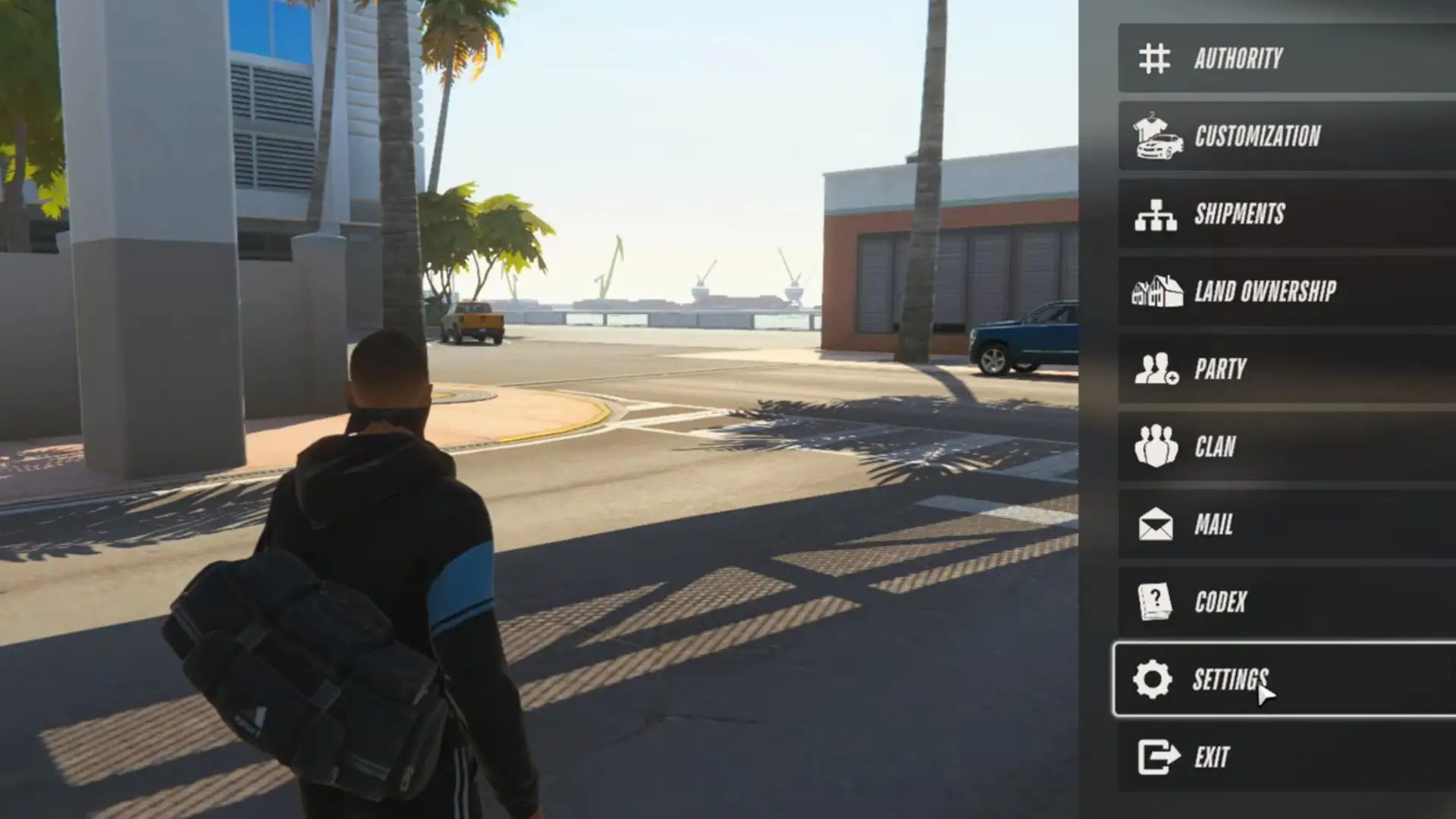
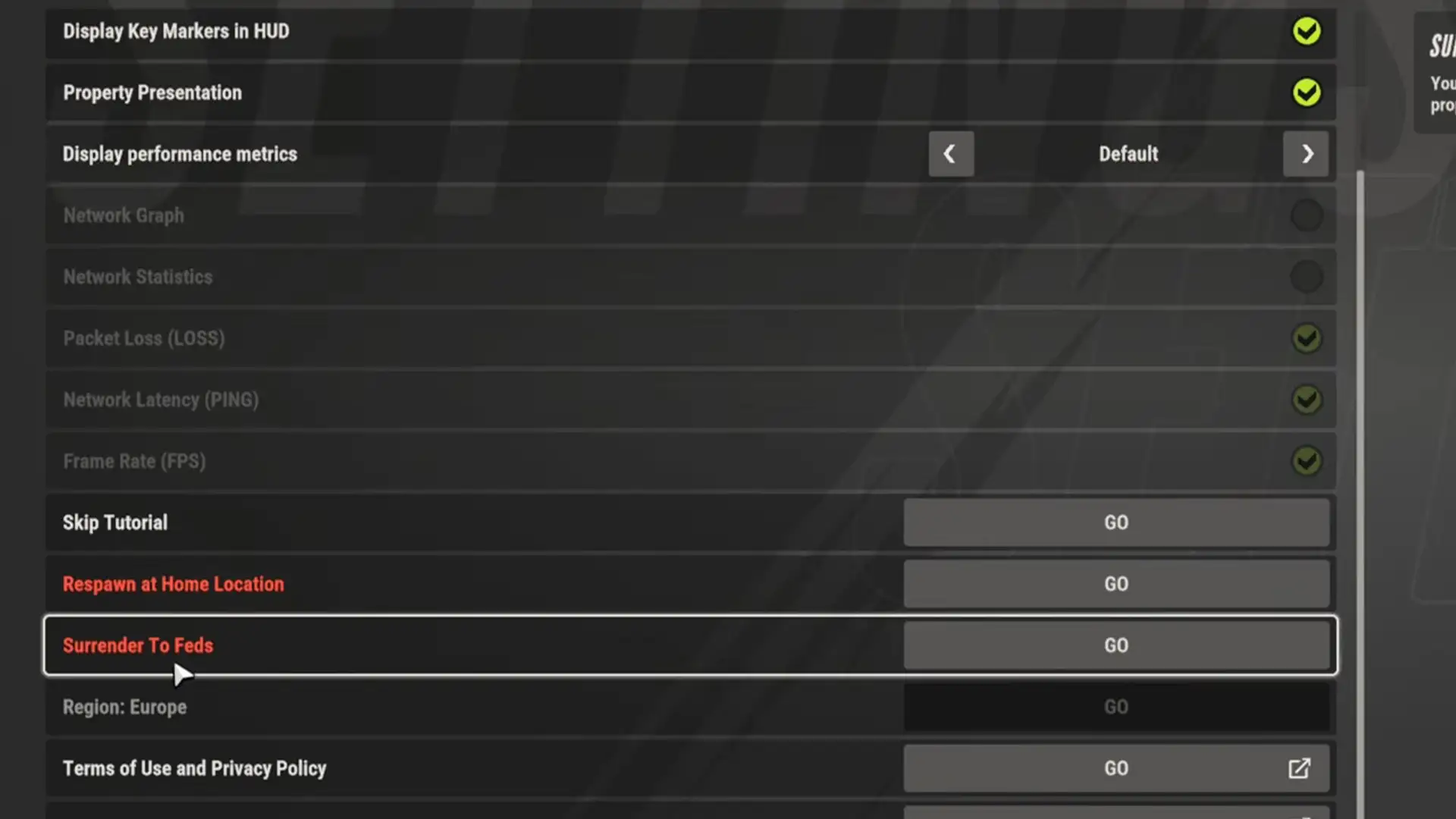
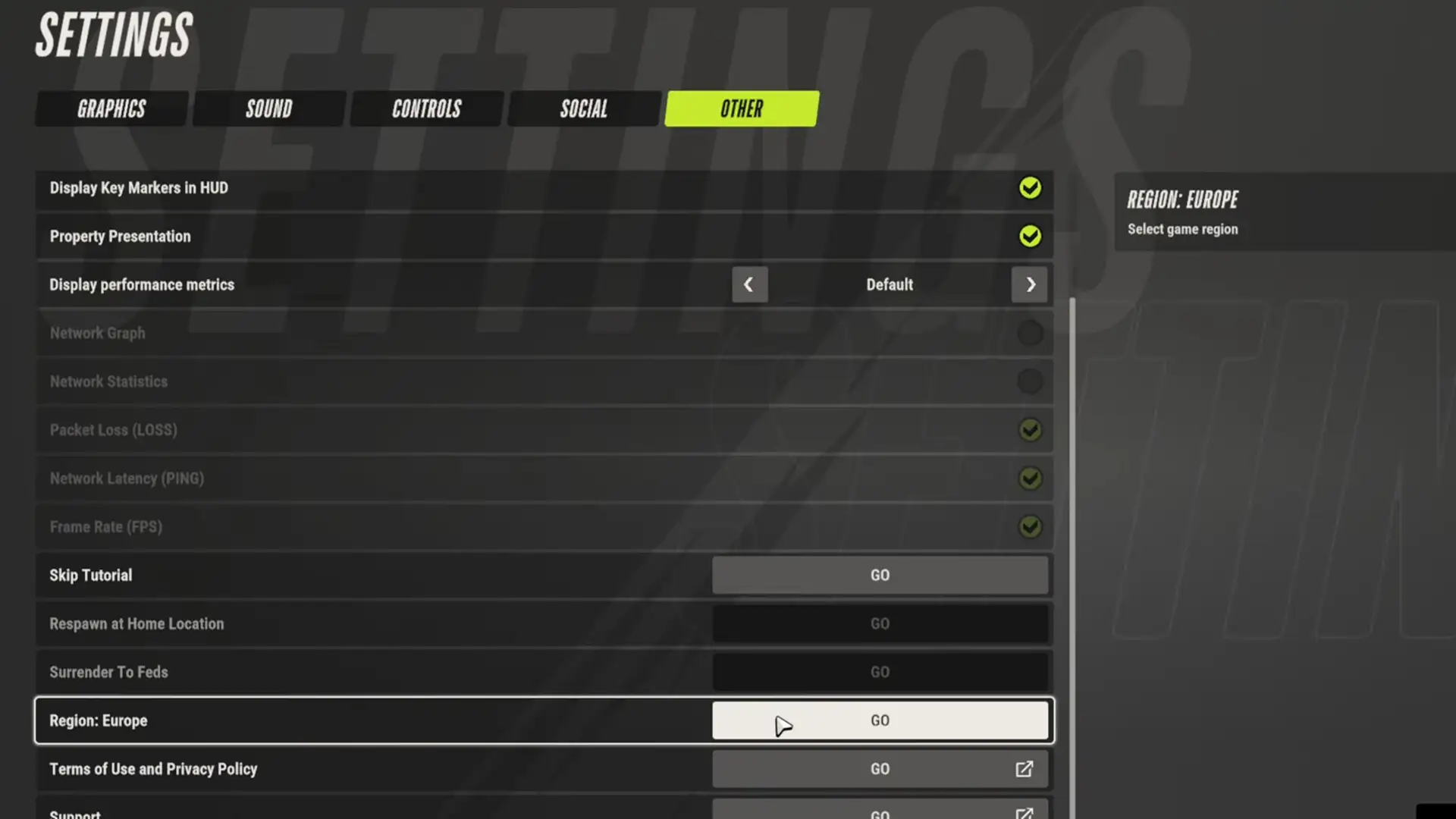
- Appuyez sur Échap, ouvrez Settings puis Other.
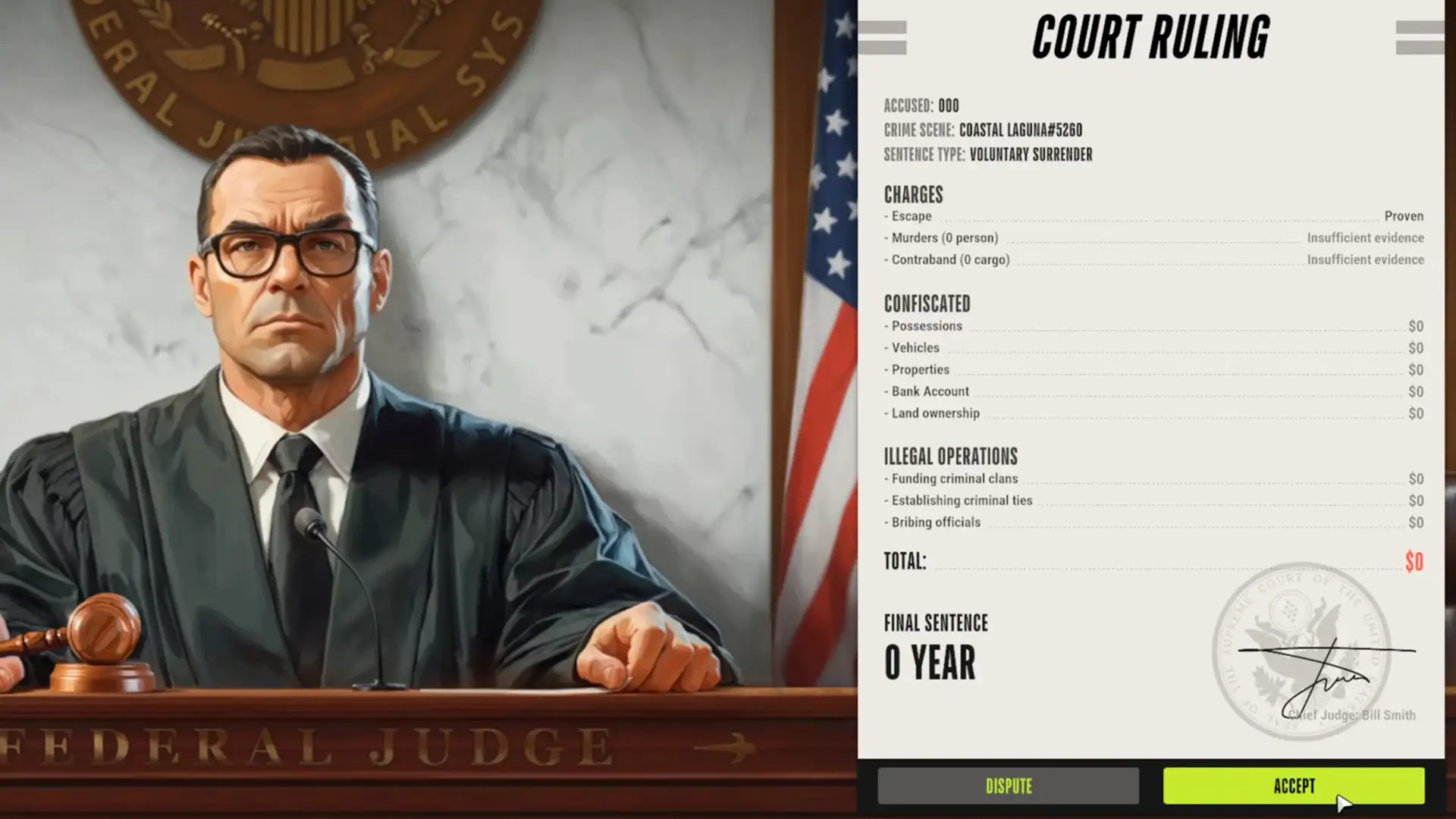
- Sélectionnez Surrender to Feds et confirmez.
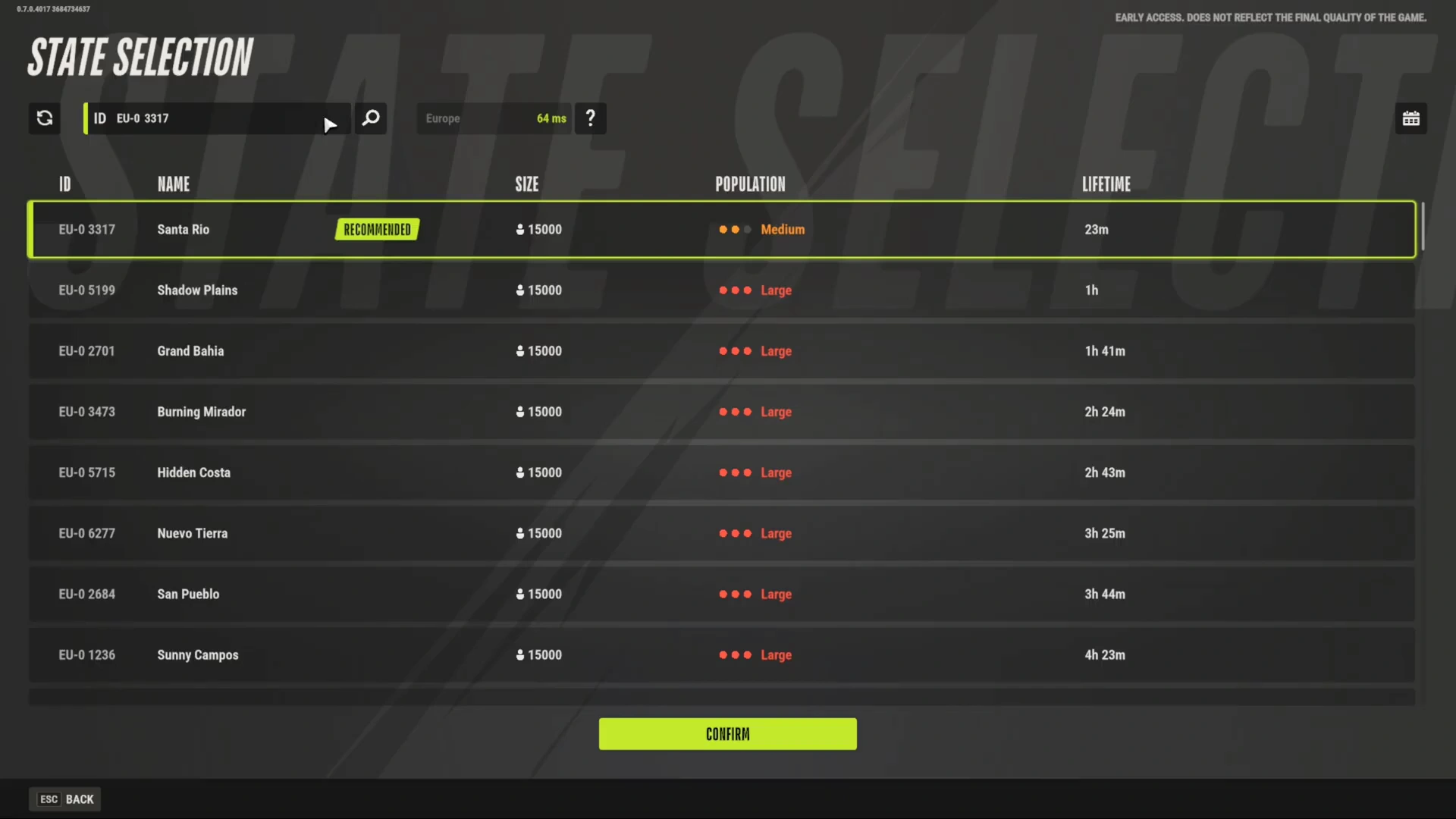
- Une fois en prison, rouvrez les paramètres et choisissez la région (ou le serveur précis) de votre choix.
Que faire si le changement de région ne résout rien
Si vous restez bloqué malgré la procédure, appliquez les solutions ci-dessous dans cet ordre.
Vérifiez d'abord l'état des serveurs
Consultez les dernières annonces des développeurs sur la page Steam de ROB RUN. S'ils gèrent encore un DDoS ou viennent de redémarrer les serveurs, fermez complètement le jeu après le redémarrage pour qu'il récupère la nouvelle configuration. Tant que les serveurs sont à terre, aucun correctif local ne servira à rien.
Alt+F4 puis relancer
Certains joueurs attendent 5 à 10 minutes sur l'écran bloqué. La méthode la plus fiable pour beaucoup consiste plutôt à faire Alt+F4 pendant le blocage, puis à relancer immédiatement le jeu depuis Steam. Un nombre surprenant de joueurs arrivent ainsi directement à l'endroit visé.
Vérifier les fichiers du jeu
Cette vérification a résolu le problème plusieurs fois, y compris sur d'autres jeux qui refusaient de se lancer. Dans la bibliothèque Steam, faites un clic droit sur ROB RUN → Propriétés → Fichiers installés → Vérifier l'intégrité des fichiers du jeu.
Nettoyer la connexion réseau
Ouvrez l'Invite de commandes en tant qu'administrateur et exécutez ces commandes dans l'ordre :
ipconfig /release
ipconfig /renew
ipconfig /flushdns
netsh winsock reset
Redémarrez ensuite votre PC. Passer aux DNS Google (8.8.8.8 et 8.8.4.4) aide aussi certains joueurs lorsque les DNS de leur fournisseur d'accès sont instables.
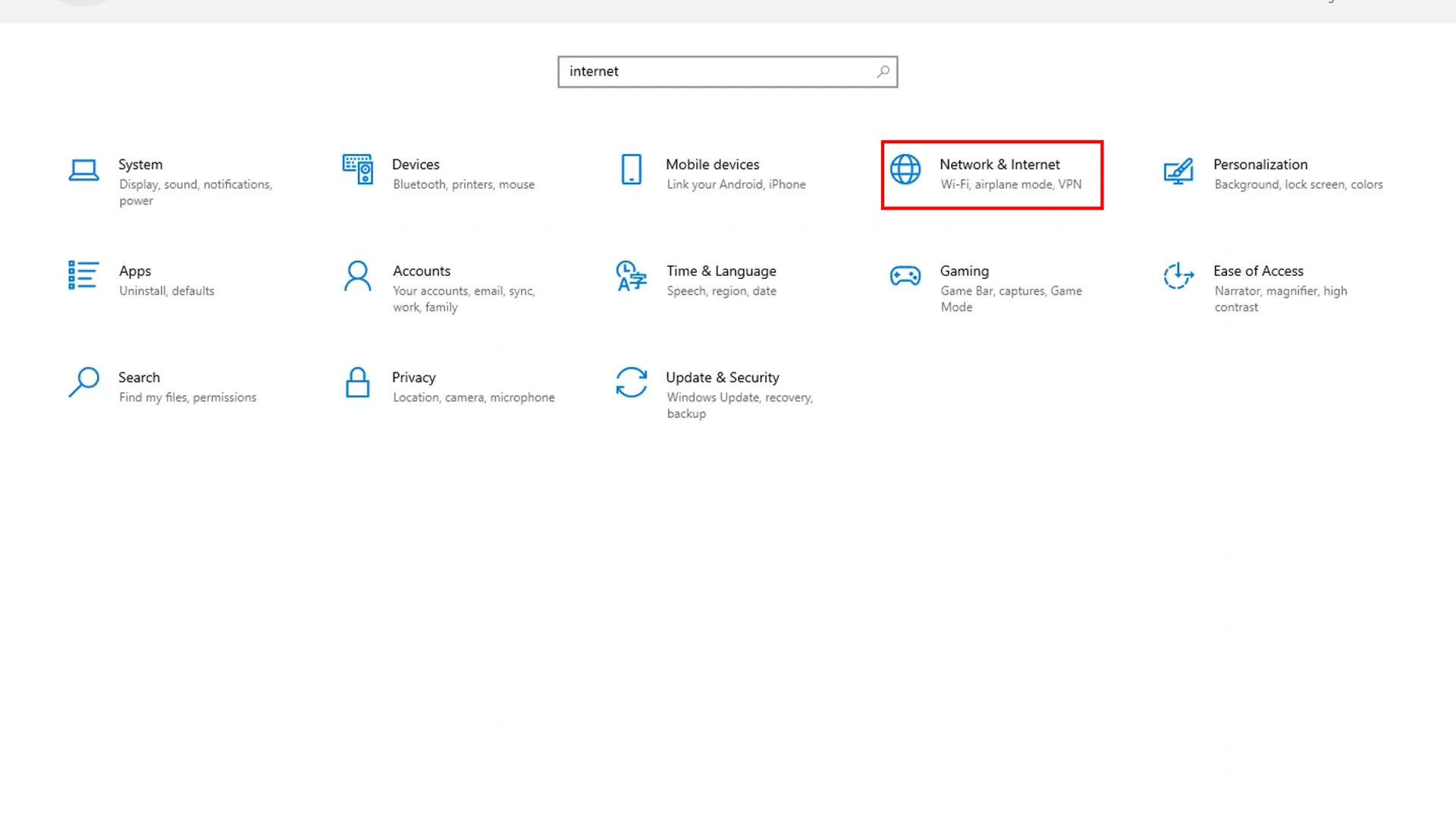
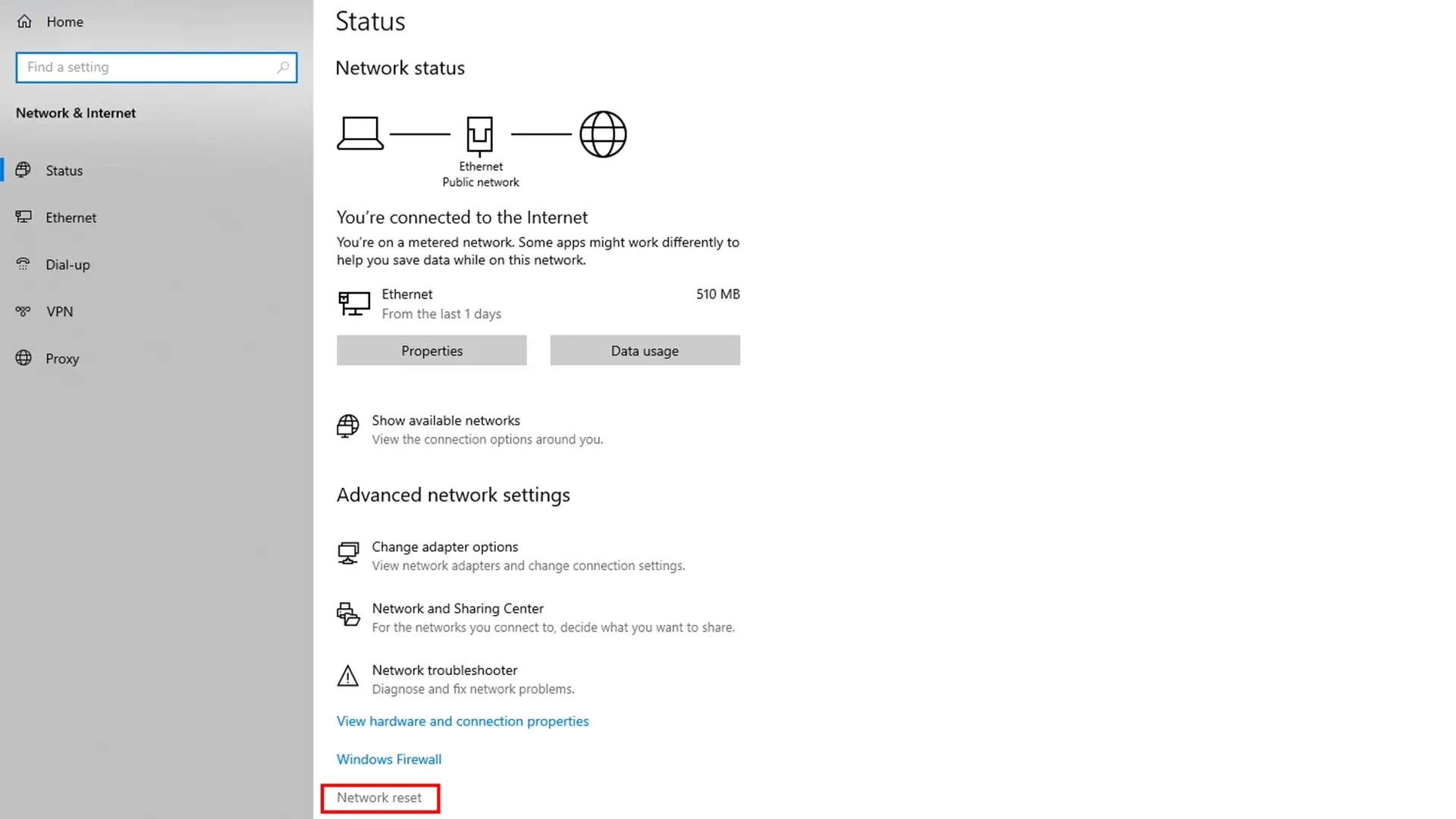
Autre option équivalente : la réinitialisation complète du réseau Windows, via Paramètres → Réseau et Internet → Paramètres réseau avancés → Réinitialisation du réseau.
Autres réglages pour stabiliser la connexion
- Éteignez complètement le routeur (débranchez-le une bonne minute) puis rallumez-le.
- Privilégiez un câble Ethernet au Wi-Fi.
- Désactivez tout VPN actif.
- Vérifiez que l'heure de Windows est synchronisée.
- Autorisez le jeu et Easy Anti-Cheat dans le pare-feu Windows et dans l'accès contrôlé aux dossiers.
- Mettez à jour les pilotes de votre carte graphique.
- Si les shaders ou les écrans de chargement posent aussi problème, testez les options de lancement
-dx11ou-dx12.
Dans la majorité des cas, le blocage sur « Changing Region » est d'origine serveur : les correctifs locaux ne font qu'améliorer vos chances d'obtenir une connexion propre. Commencez par vérifier l'état des serveurs et par l'Alt+F4 suivi d'un relancement. Si cela échoue, vérifiez les fichiers puis exécutez les commandes réseau. Et si rien ne fonctionne, laissez tomber pendant une heure avant de réessayer.