Dans Grand Theft Auto VI, l'onglet UI des réglages rassemble pas moins de 70 options réparties en catégories : lisibilité, sous-titres, navigation, éléments du HUD et unités de mesure. Le jeu est disponible sur Xbox Series X|S et PlayStation 5. Voici comment ouvrir ce menu et ce que chaque réglage modifie concrètement.
Comment accéder aux réglages UI de GTA 6
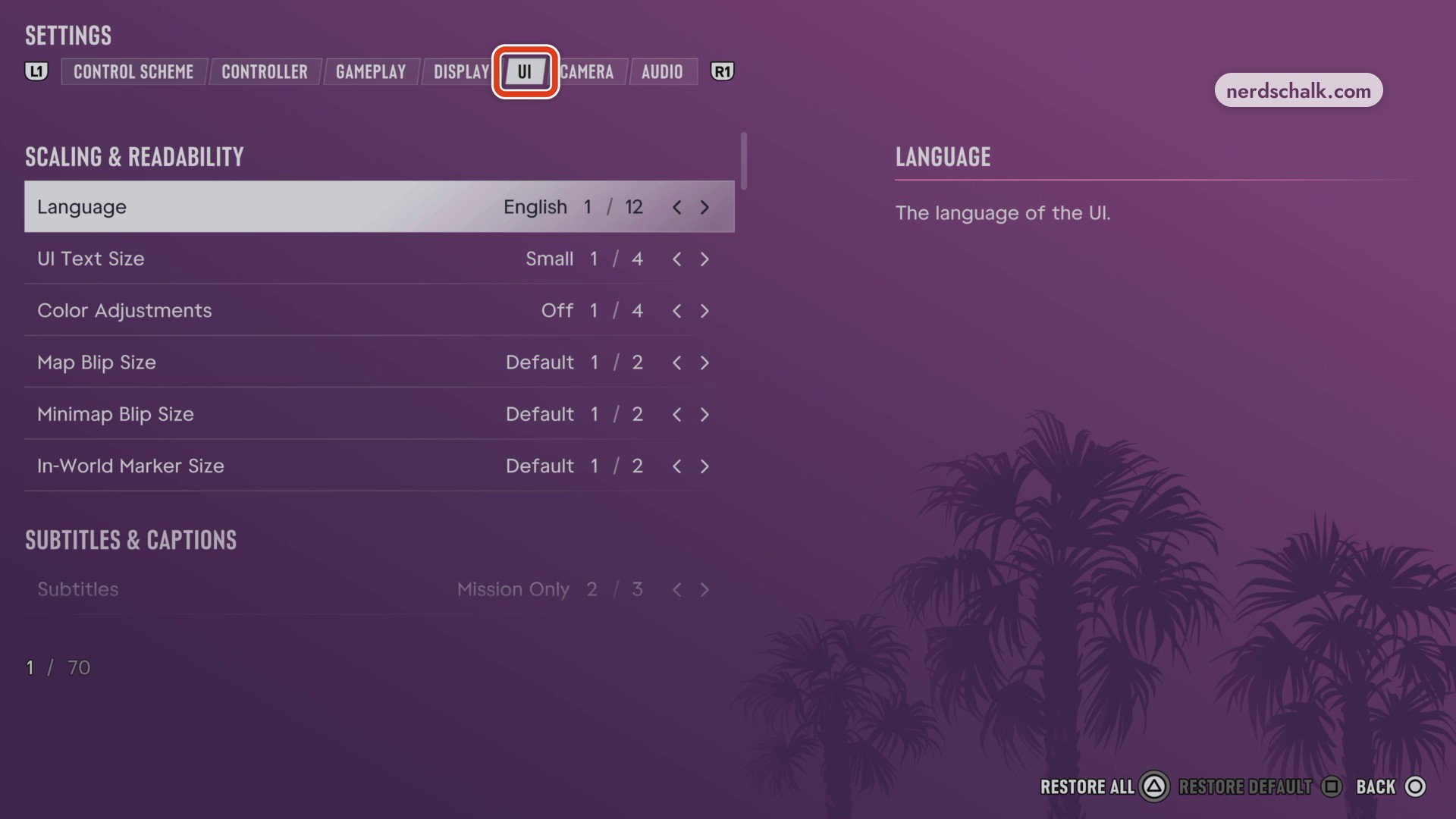
Ouvrez Réglages, puis appuyez sur L1 ou R1 pour faire défiler les onglets du haut jusqu'à ce que UI soit sélectionné. Le menu affiche aussi les commandes RESTORE ALL, RESTORE DEFAULT et BACK.
Réglages de mise à l'échelle et de lisibilité
Ces options se trouvent dans la section Scaling & Readability.
| Réglage | Choix / valeurs | Description |
|---|---|---|
| Langue | English 1 / 12 | Sélectionne la langue de l'interface. |
| Taille du texte UI | Small 1 / 4 | |
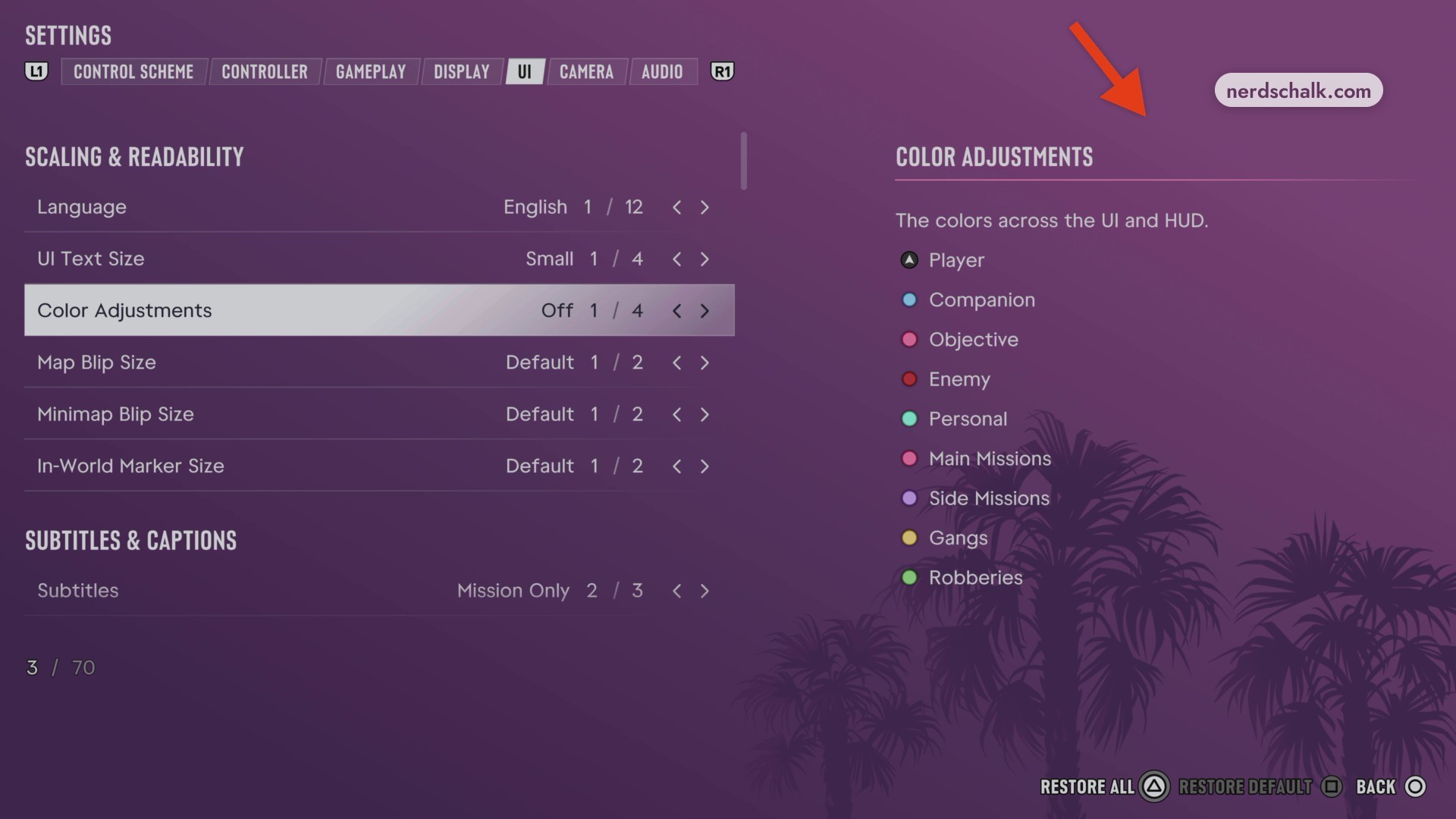
| Réglages de couleur | Off 1 / 4 | Modifie les couleurs de l'interface et du HUD. Les libellés de prévisualisation sont : Player, Companion, Objective, Enemy, Personal, Main Missions, Side Missions, Gangs et Robberies. |
| Taille des icônes de carte | Default 1 / 2 | |
| Taille des icônes de mini-carte | Default 1 / 2 | |
| Taille des marqueurs dans le monde | Default 1 / 2 |
Sous-titres et sous-titres pour sourds et malentendants
Faites défiler jusqu'à Subtitles & Captions pour accéder aux options de texte de dialogue.
| Réglage | Choix / valeurs | Description |
|---|---|---|
| Sous-titres | Mission Only 2 / 3 | |
| Sous-titres pour sourds et malentendants | Off 1 / 4 | |
| Taille | Small 1 / 3 | |
| Noms des interlocuteurs | Off ; On | Choisissez On pour ajouter le nom des personnages aux sous-titres et sous-titres pour sourds et malentendants pendant les dialogues. |
| Arrière-plan | Off 1 / 3 | Sélectionne l'arrière-plan derrière les sous-titres. Off le supprime. |
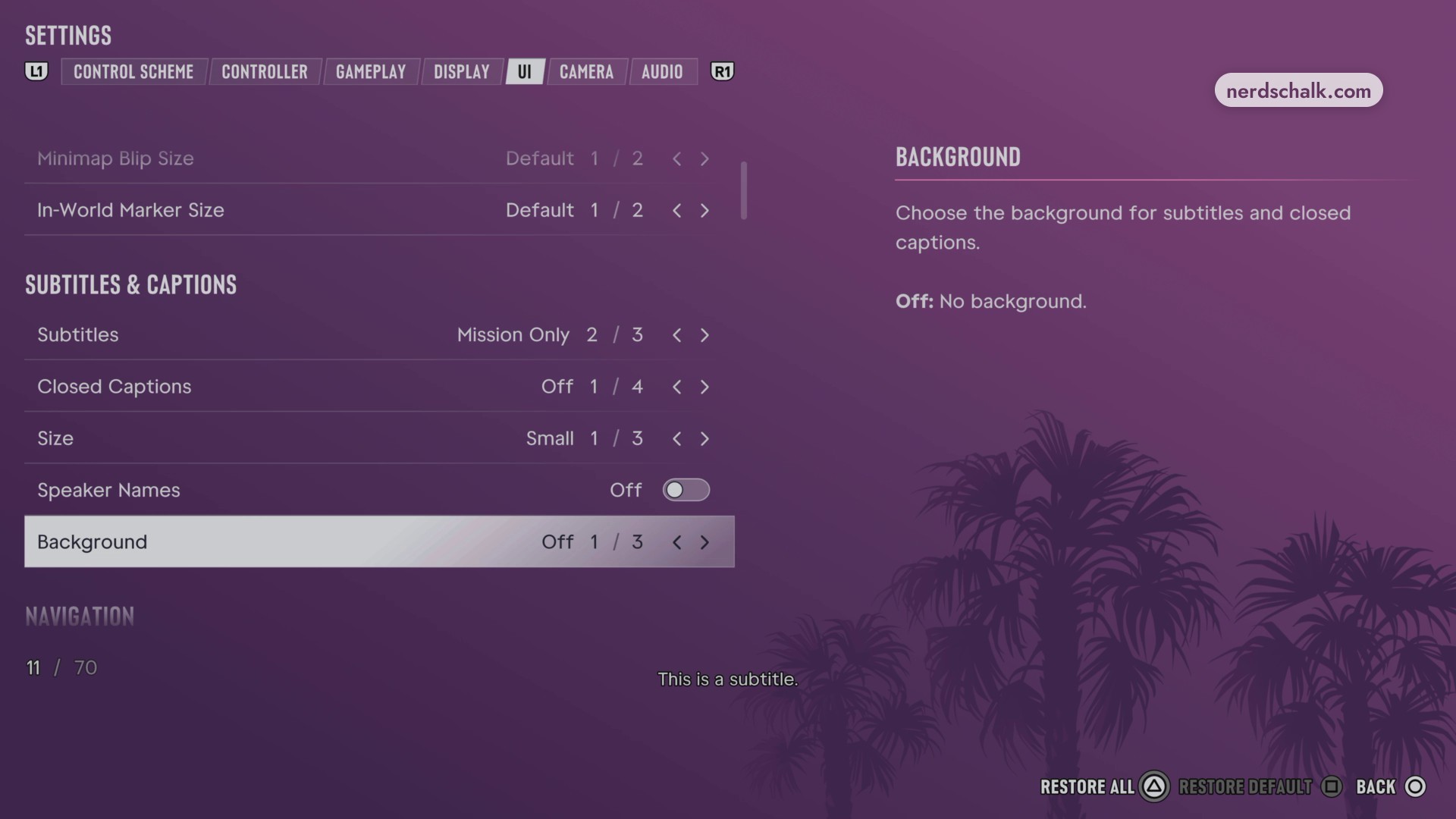
L'option Noms des interlocuteurs se trouve entre Taille et Arrière-plan.
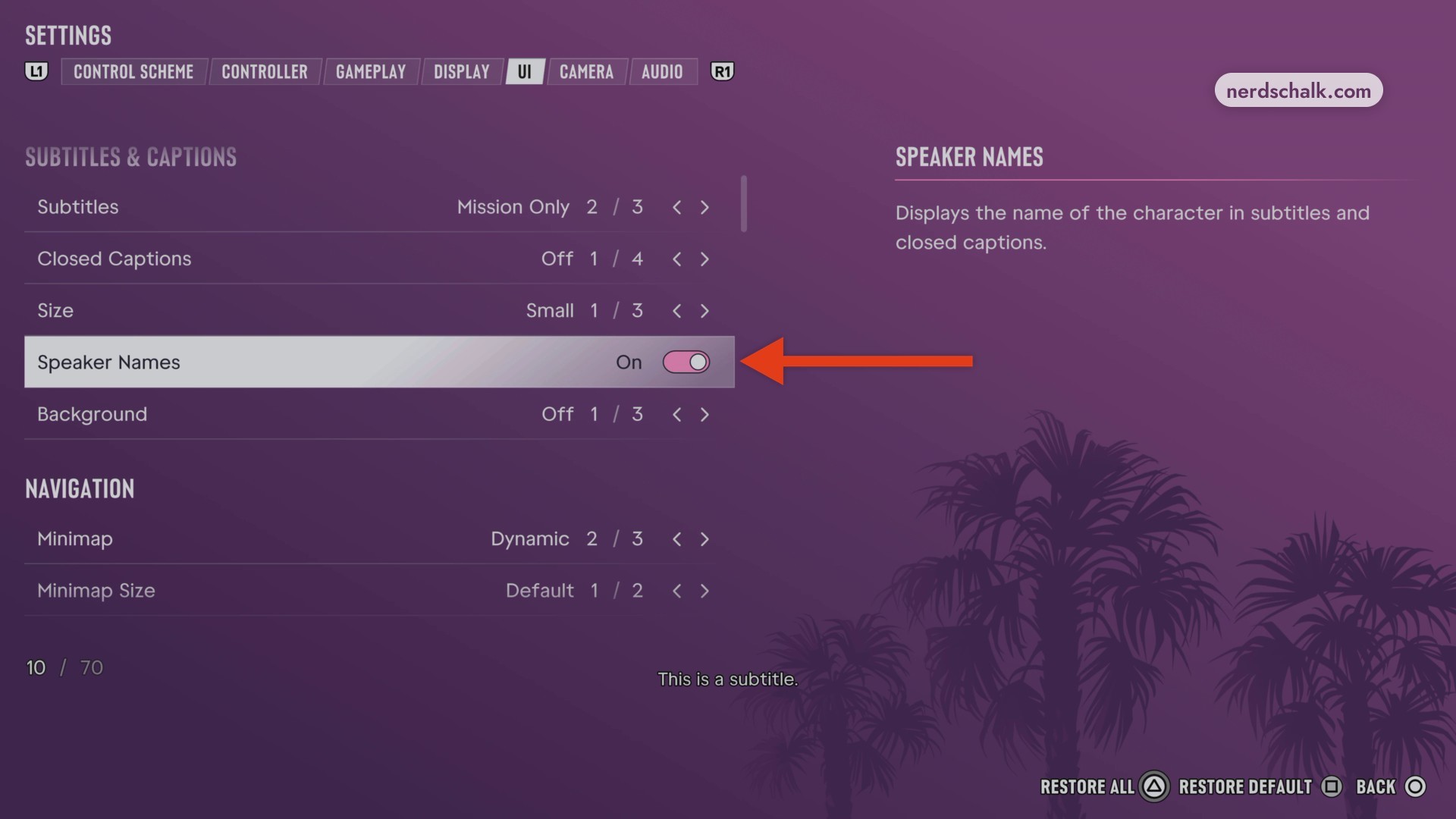
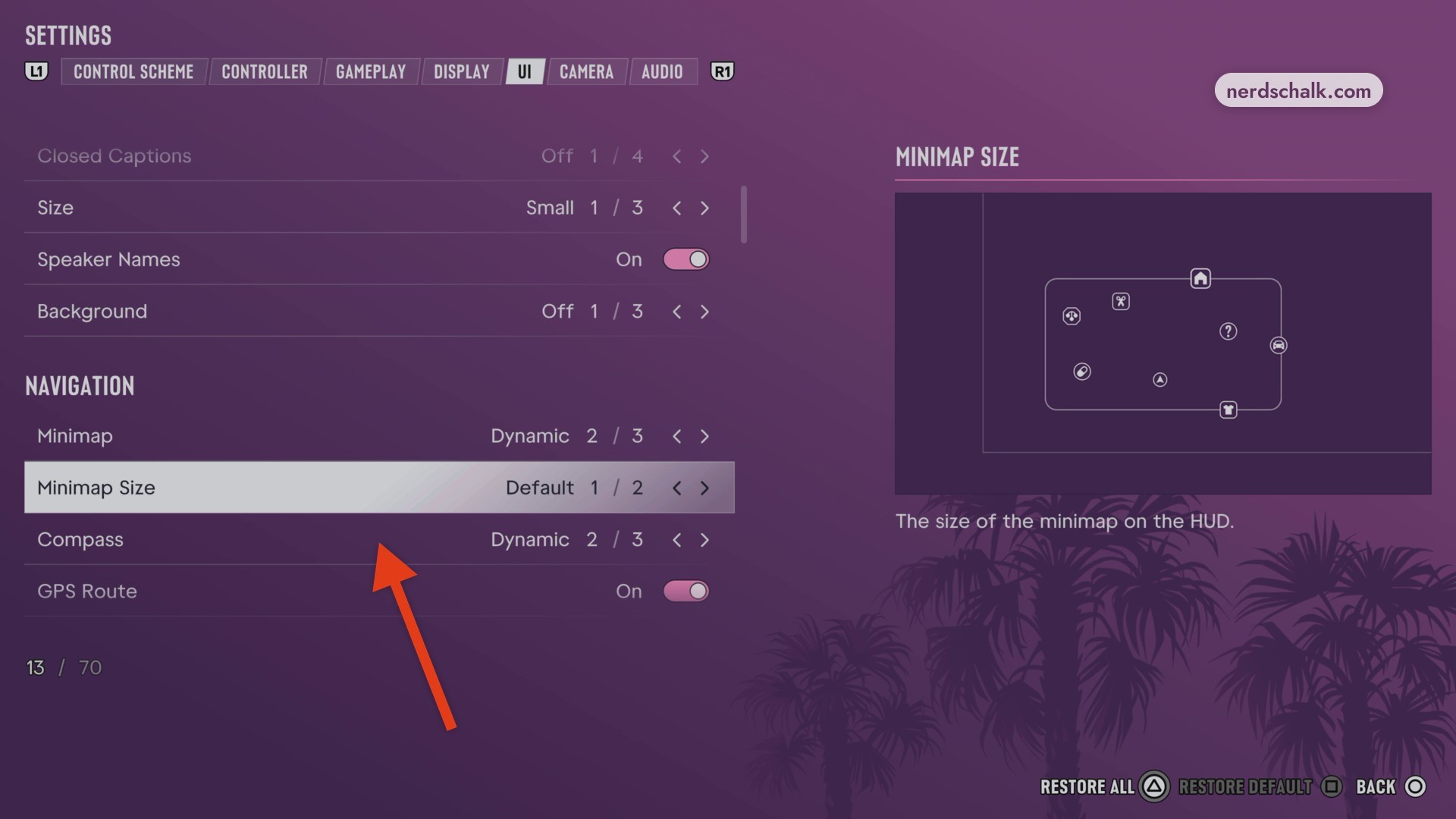
Mini-carte et navigation
La section Navigation contient les réglages suivants. Notez que la prévisualisation de Minimap Size inclut un schéma illustrant l'élément du HUD.
| Réglage | Choix / valeurs | Description |
|---|---|---|
| Mini-carte | Dynamic 2 / 3 ; Off ; On | |
| Taille de la mini-carte | Default 1 / 2 ; Large 2 / 2 | Contrôle la taille de la mini-carte dans le HUD. Choisissez Large pour l'agrandir. |
| Boussole | Dynamic 2 / 3 ; Off | |
| Itinéraire GPS | On | |
| Marqueurs de portes | On 1 / 3 | |
| Marqueurs d'interaction | On | |
| Altimètre | On |
Réglages du réticule
Ces options appartiennent à la catégorie Reticle.
| Réglage | Choix / valeurs | Description |
|---|---|---|
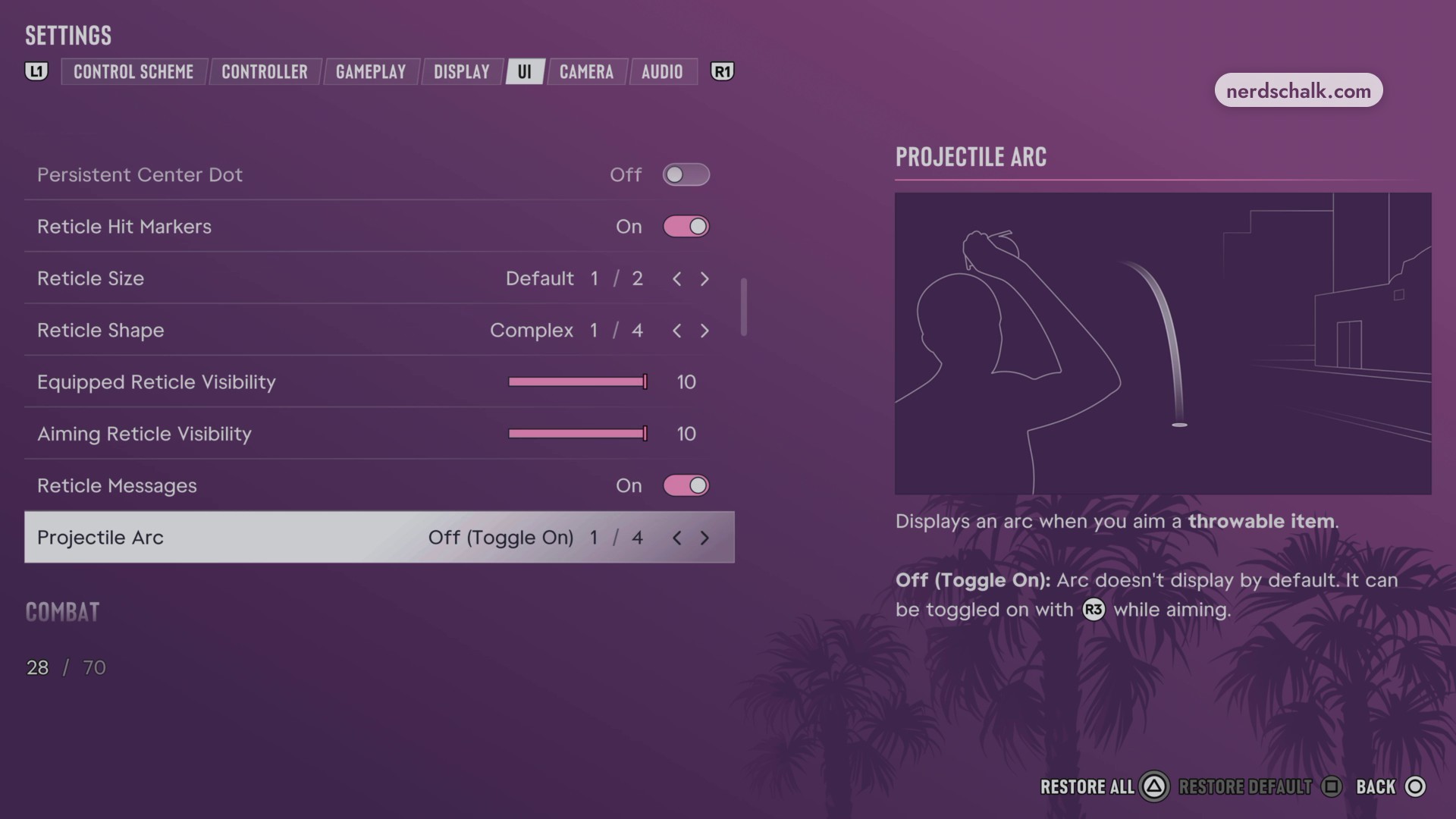
| Point central persistant | Off | |
| Marqueurs de touche du réticule | On | |
| Taille du réticule | Default 1 / 2 | Ajuste la taille du réticule d'arme affiché à l'écran. |
| Forme du réticule | Complex 1 / 4 | |
| Visibilité du réticule équipé | Curseur à 10 | |
| Visibilité du réticule de visée | Curseur à 10 | |
| Messages du réticule | On | |
| Arc de projectile | Off (Toggle On) 1 / 4 | Affiche un arc de visée pour les objets lancés. |
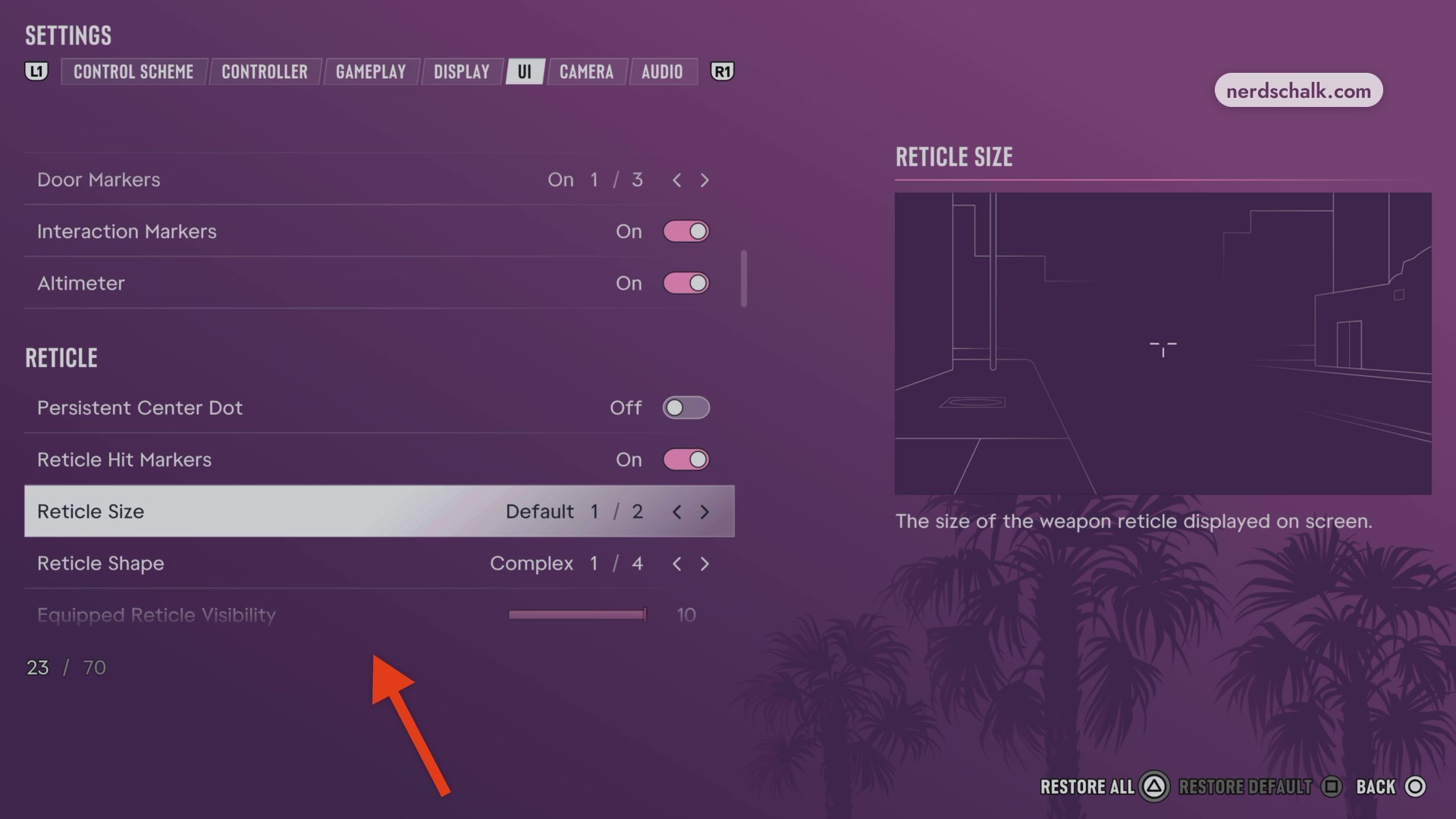
L'option Arc de projectile apparaît sous Messages du réticule.
Éléments de combat du HUD
Les quatre options ci-dessous se trouvent dans la catégorie Combat.
| Réglage | Choix / valeurs | Description |
|---|---|---|
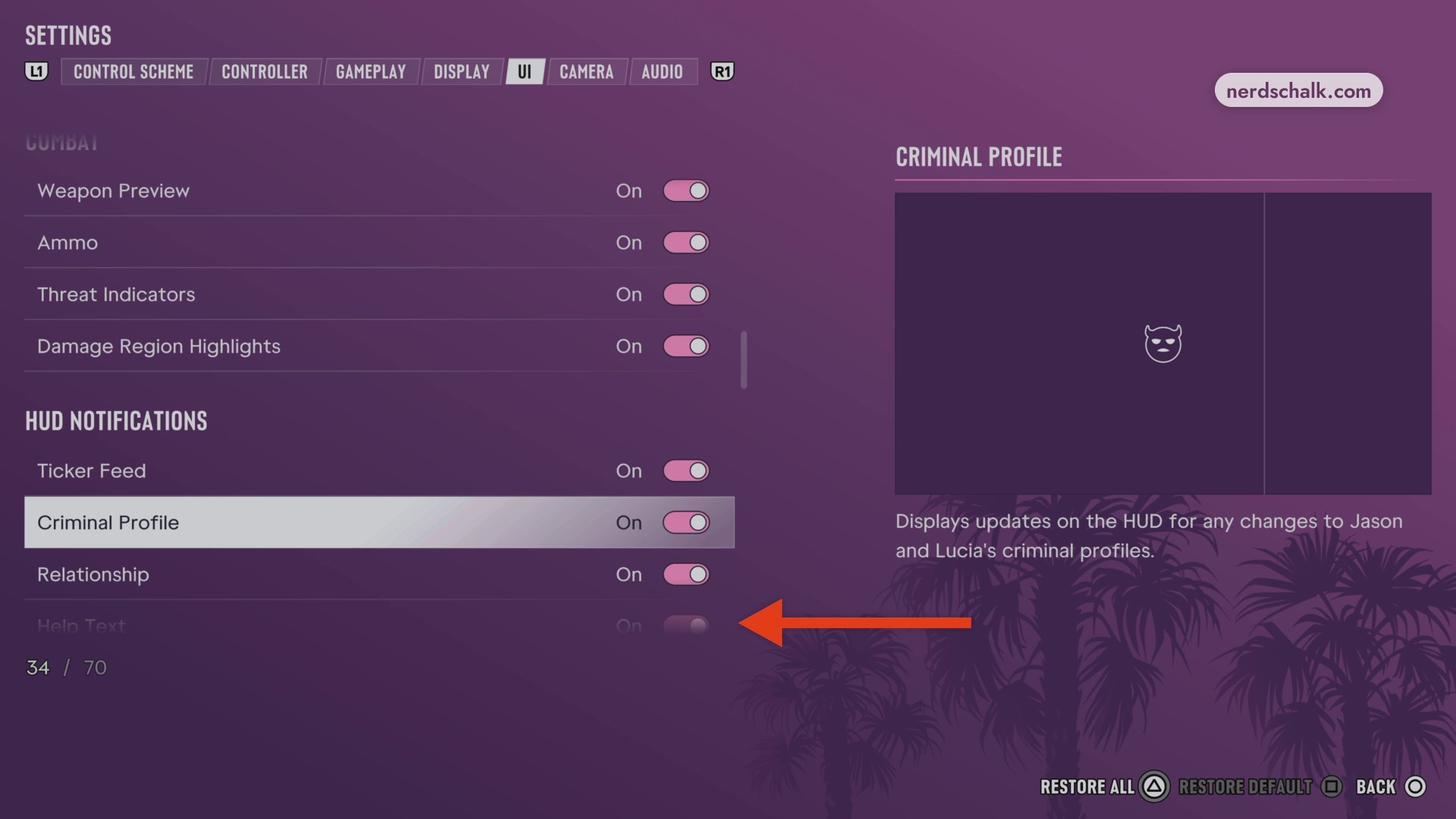
| Aperçu de l'arme | On | |
| Munitions | On | |
| Indicateurs de menace | On | |
| Surlignage des zones de dégâts | On |
Notifications HUD et progression
La catégorie HUD Notifications regroupe les contrôles généraux des mises à jour du HUD. Plus bas, Area Discovery apparaît entre cette catégorie et Progress Notifications.
| Notifications HUD | ||
|---|---|---|
| Fil d'actualité | On | |
| Profil criminel | On | Affiche les mises à jour du HUD lorsque le profil criminel de Jason ou Lucia change. |
| Relations | On | |
| Texte d'aide | On | |
| Notifications de progression | ||
| Armes | On | |
| Véhicules | On | |
| Animaux | On | |
| Défis | On | |
Faites défiler jusqu'à Progress Notifications pour accéder aux notifications d'armes, de véhicules, d'animaux et de défis.
État du joueur et du véhicule
Le menu UI comprend aussi une section Player and Vehicle Status.
| Réglage | Choix / valeurs | Description |
|---|---|---|
| Indicateurs de chaleur | On | |
| Argent | On | |
| Nom et état du véhicule | On |
Invites contextuelles
La catégorie Prompts contient ces réglages.
| Réglage | Choix / valeurs | Description |
|---|---|---|
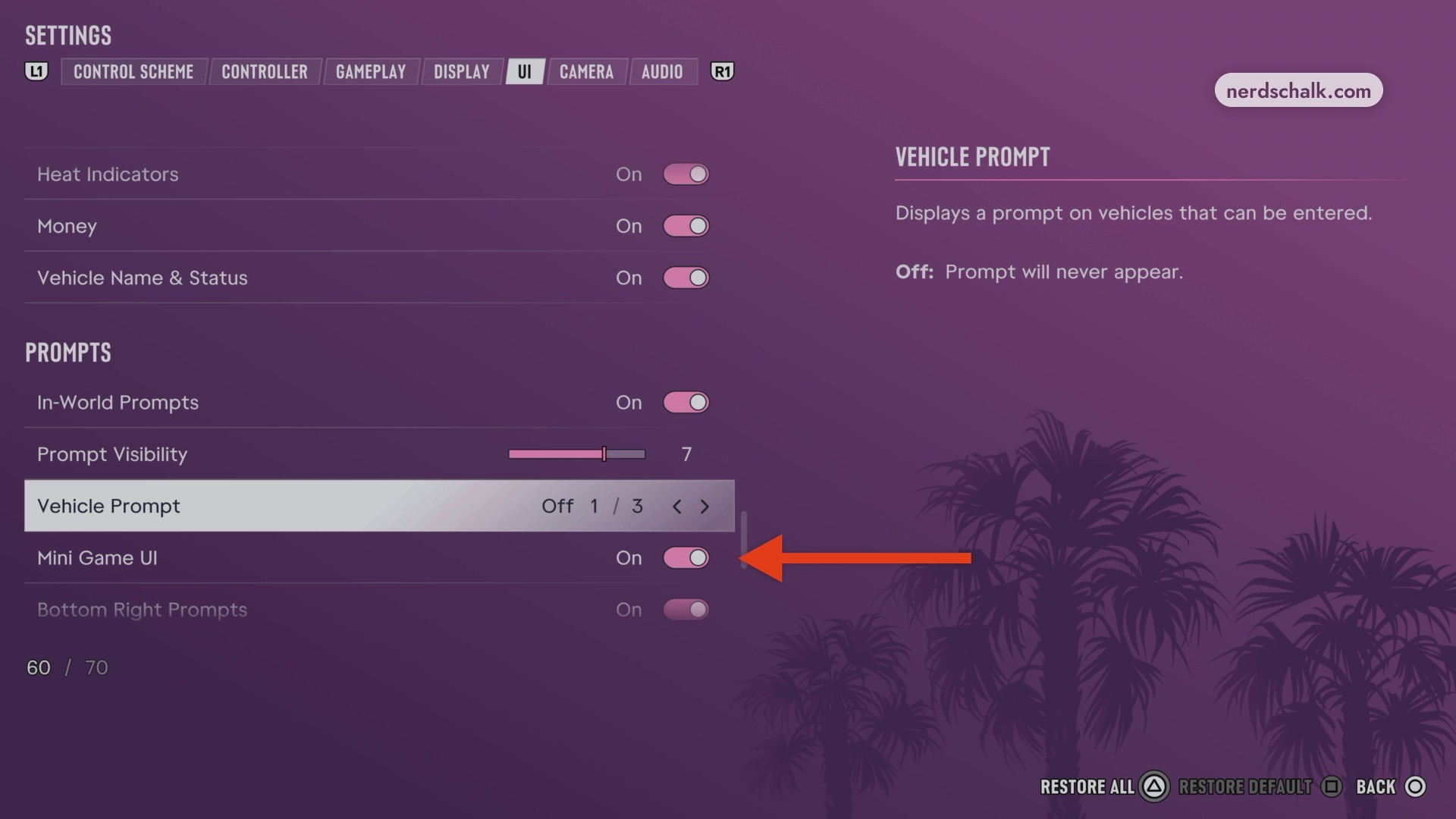
| Invites dans le monde | On | |
| Visibilité des invites | Curseur à 7 | |
| Invite de véhicule | Off 1 / 3 | Contrôle les invites sur les véhicules que vous pouvez conduire. Off empêche leur apparition. |
| Interface de mini-jeu | Off ; On | |
| Invites en bas à droite | On |
Interface des activités
Ces options se trouvent dans la catégorie Activities.
| Réglage | Choix / valeurs | Description |
|---|---|---|
| Mini tableau des scores | On | |
| Messages centraux | On | |
| Chronomètres et statistiques d'activité | On |
Unités de mesure et format de l'horloge
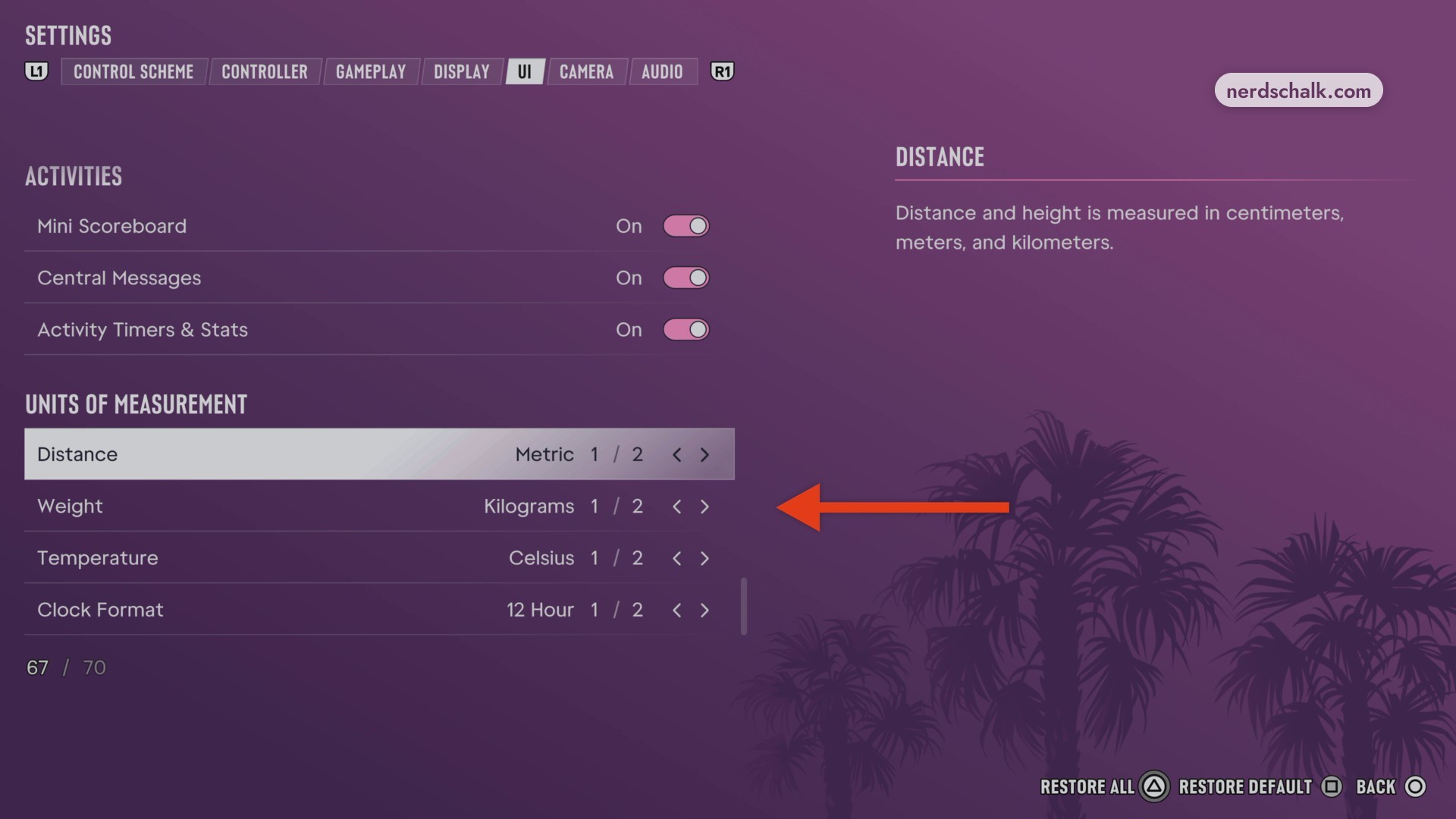
Faites défiler jusqu'en bas du menu pour trouver Units of Measurement, où chaque préférence se choisit individuellement.
| Réglage | Choix / valeurs | Description |
|---|---|---|
| Distance | Metric 1 / 2 ; Imperial | Metric mesure la distance et la hauteur en centimètres, mètres et kilomètres. |
| Poids | Kilograms 1 / 2 ; Pounds | |
| Température | Celsius 1 / 2 ; Fahrenheit | |
| Format de l'horloge | 12 Hour 1 / 2 ; 24 Hour 2 / 2 |