Pour prendre un selfie dans GTA 6, sortez le téléphone avec Haut sur la croix directionnelle, ouvrez l’application Appareil photo et appuyez sur le stick droit (R3) pour passer en mode Selfie, puis appuyez sur R2 pour déclencher. Une seconde méthode existe : lorsqu’un SMS de votre partenaire arrive, choisissez la réponse « Partager un selfie » et le téléphone s’ouvre directement sur la caméra frontale ; la photo est envoyée dès que vous la prenez.
Nous avons testé les deux méthodes sur PS5 avec Lucia, et les captures de ce guide proviennent de nos propres sessions. Vous trouverez ci-dessous les deux techniques, tous les contrôles de la caméra selfie et l’endroit où atterrit votre photo.
Prendre un selfie avec l’application Appareil photo
L’application Appareil photo du téléphone est la caméra rapide, accessible à tout moment, dans la rue comme au volant.
- Appuyez sur Haut sur la croix directionnelle pour sortir le téléphone.
- Ouvrez l’application Appareil photo. Sur notre téléphone, c’était l’icône d’appareil photo au début de la deuxième rangée d’applications.
- Appuyez sur le stick droit (R3) pour passer en Selfie. L’option est listée sur le côté droit de l’écran avec les autres commandes de la caméra.
- Appuyez sur R2 pour prendre la photo.
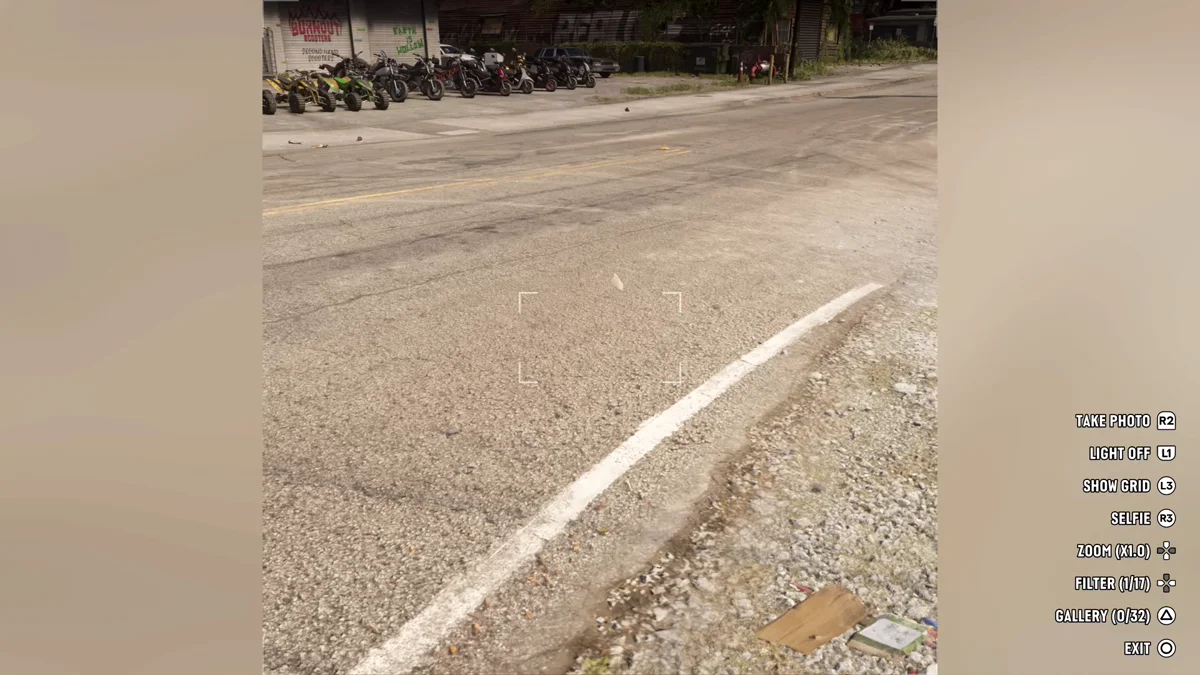
Veillez à bien enfoncer le stick, pas à le pousser dans une direction : R3 est une pression. Si vous cherchiez un bouton selfie dans Photo Studio, le mode photo du menu pause, il n’y en a pas. Notre guide sur l’impossibilité de prendre un selfie dans GTA 6 explique la différence entre les deux caméras.
Partager un selfie dans un SMS
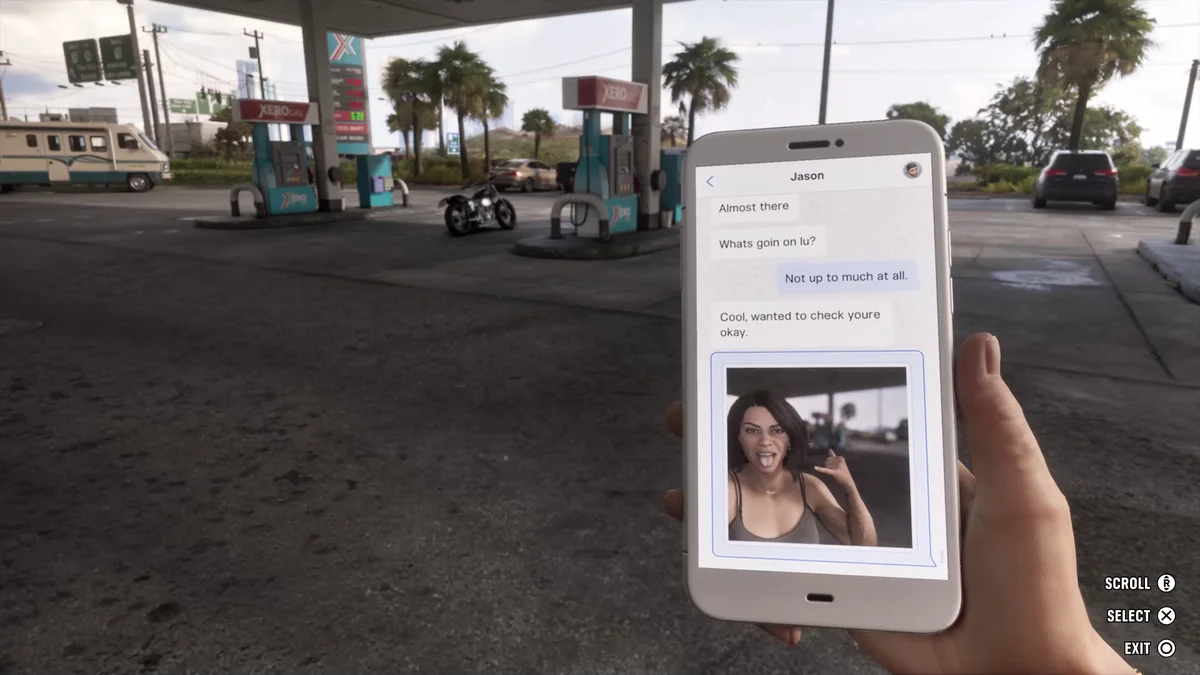
Jason et Lucia s’envoient des SMS pendant que vous jouez, et certaines conversations proposent un selfie en réponse. Chez nous, c’est arrivé avec Lucia lorsque Jason a écrit « Whats goin on lu? » puis, après sa réponse, « Cool, wanted to check youre okay. »
- Ouvrez la conversation sur le téléphone quand le SMS arrive.
- Faites défiler jusqu’à « Partager un selfie », la réponse avec l’icône d’appareil photo. Dans notre chat, elle se trouvait entre un pouce levé et « Meet up? ».
- Sélectionnez-la : le téléphone bascule sur la caméra selfie.
- Choisissez une pose et une expression (contrôles ci-dessous), puis appuyez sur R2.
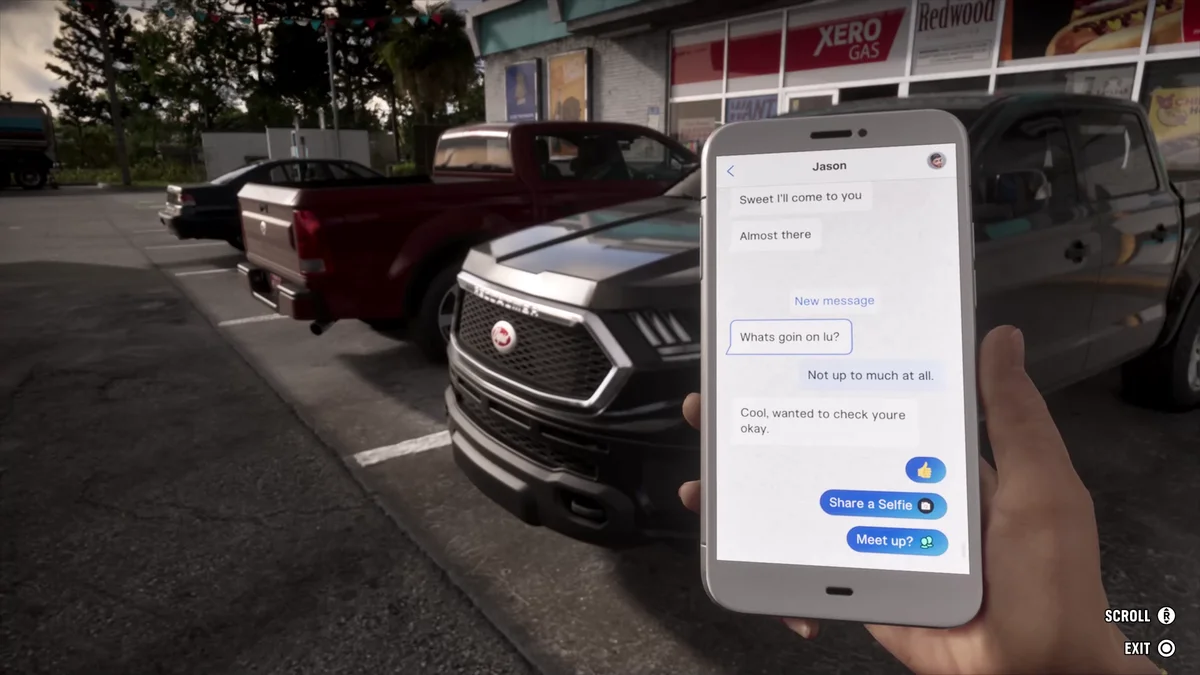
La photo est intégrée directement dans la conversation comme votre réponse : Jason ou Lucia la reçoit dès que vous la prenez.
Pour envoyer vous-même un SMS ou appeler votre partenaire, notre guide sur comment appeler Lucia ou Jason détaille les étapes.
Tous les contrôles de la caméra selfie
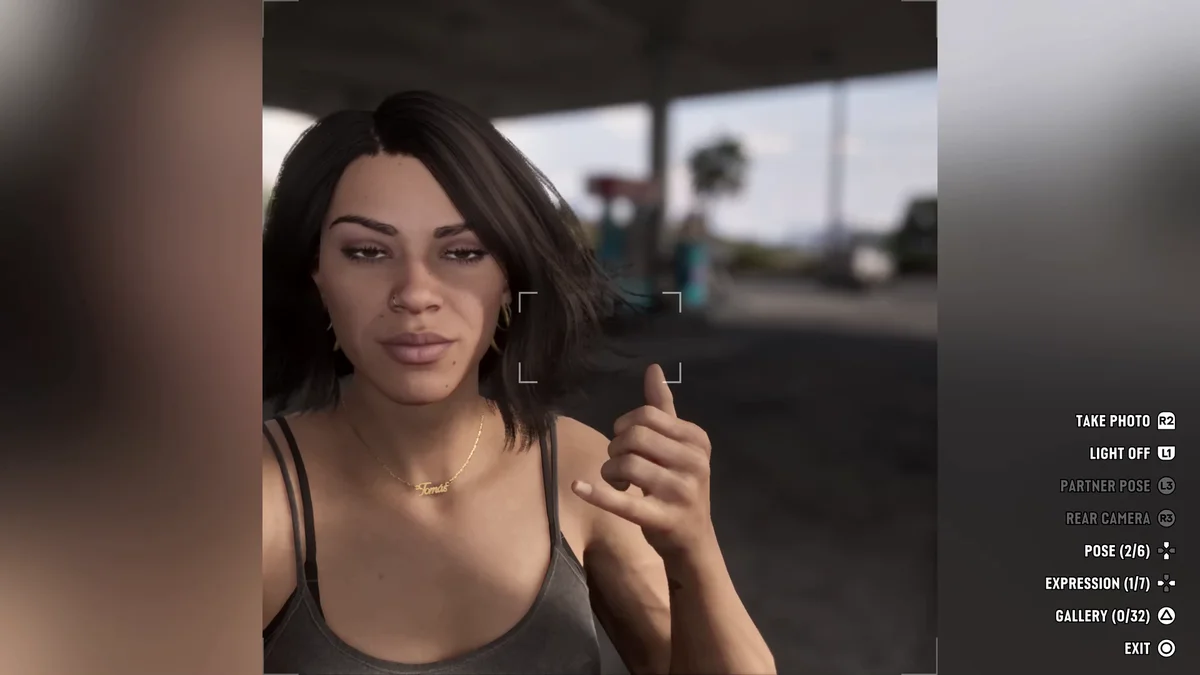
La caméra selfie affiche ses commandes sur le côté droit de l’écran. Voici ce que montrait notre caméra « Partager un selfie » sur PS5, avec les boutons Xbox correspondants :
| Action | PS5 | Xbox |
|---|---|---|
| Prendre une photo | R2 | RT |
| Lumière éteinte | L1 | LB |
| Pose du partenaire | L3 | Clic stick gauche |
| Caméra arrière | R3 | Clic stick droit |
| Pose (1 sur 6) | Haut et Bas sur la croix | Haut et Bas sur la croix |
| Expression (1 sur 7) | Gauche et Droite sur la croix | Gauche et Droite sur la croix |
| Galerie | Triangle | Y |
| Quitter | Cercle | B |
Les options Pose du partenaire et Caméra arrière étaient grisées chez nous, Lucia étant seule à une station-service. Le compteur de la Galerie affichait 0/32 avant et après l’envoi de la photo.
Poses et expressions
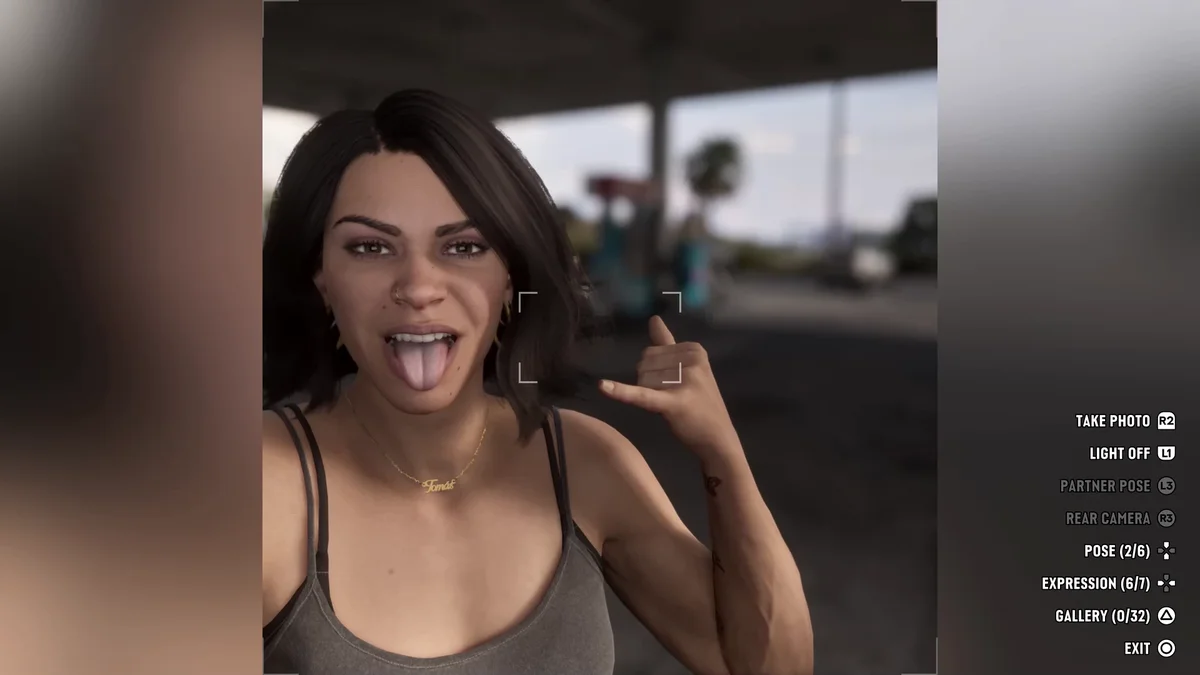
Les deux compteurs de la caméra selfie, c’est là que tout le fun se trouve. La pose va de 1 à 6 et modifie la posture et les gestes de votre personnage. L’expression va de 1 à 7 et change le visage. Vous pouvez combiner n’importe quelle pose avec n’importe quelle expression avant de déclencher.
Chez nous, la pose 2 faisait faire un signe de la main à Lucia devant l’objectif, et l’expression 6 lui faisait tirer la langue. Faites défiler les deux compteurs avant d’appuyer sur R2, car l’aperçu montre exactement à quoi ressemblera la photo.
Pour des clichés posés avec plus de contrôle sur la caméra, l’éclairage et la mise au point, notre guide du mode photo de GTA 6 couvre Photo Studio, et notre guide de toutes les applications du téléphone détaille ce que l’appareil peut faire d’autre.
Questions fréquentes
Comment prendre un selfie dans GTA 6 ? Appuyez sur Haut sur la croix directionnelle pour sortir le téléphone, ouvrez l’application Appareil photo, appuyez sur le stick droit (R3) pour Selfie et appuyez sur R2 pour prendre la photo.
Comment envoyer un selfie dans GTA 6 ? Quand votre partenaire vous envoie un SMS, choisissez la réponse « Partager un selfie ». La caméra selfie s’ouvre et la photo est intégrée au chat dès que vous appuyez sur R2.
Comment changer de pose dans un selfie de GTA 6 ? Appuyez sur Haut ou Bas sur la croix directionnelle. La caméra selfie propose 6 poses.
Comment changer de visage dans un selfie de GTA 6 ? Appuyez sur Gauche ou Droite sur la croix directionnelle pour faire défiler les 7 expressions.
Peut-on prendre un selfie dans le mode photo de GTA 6 ? Non. Photo Studio, dans le menu pause, n’a pas d’option selfie. Les selfies se prennent avec la caméra du téléphone.