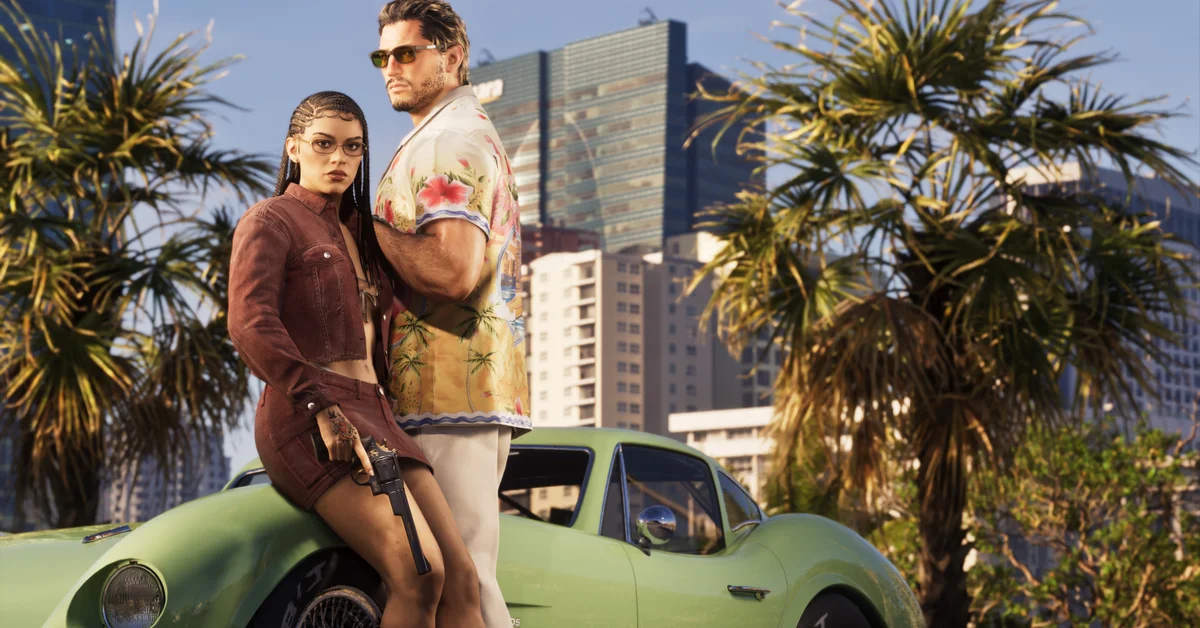
Pour utiliser le mode photo dans GTA 6, ouvrez le menu Options en jeu, puis faites défiler jusqu'à l'option Photo Studio. Vous pouvez aussi passer par le raccourci bouton dédié. Une fois dans le Photo Studio, vous pouvez déplacer la caméra et ajuster de nombreux réglages pour créer la capture d'écran de vos rêves, que ce soit pour mettre en valeur votre voiture préférée ou immortaliser un moment mémorable avec vos amis. La façon de partager l'image dépend de votre plateforme.
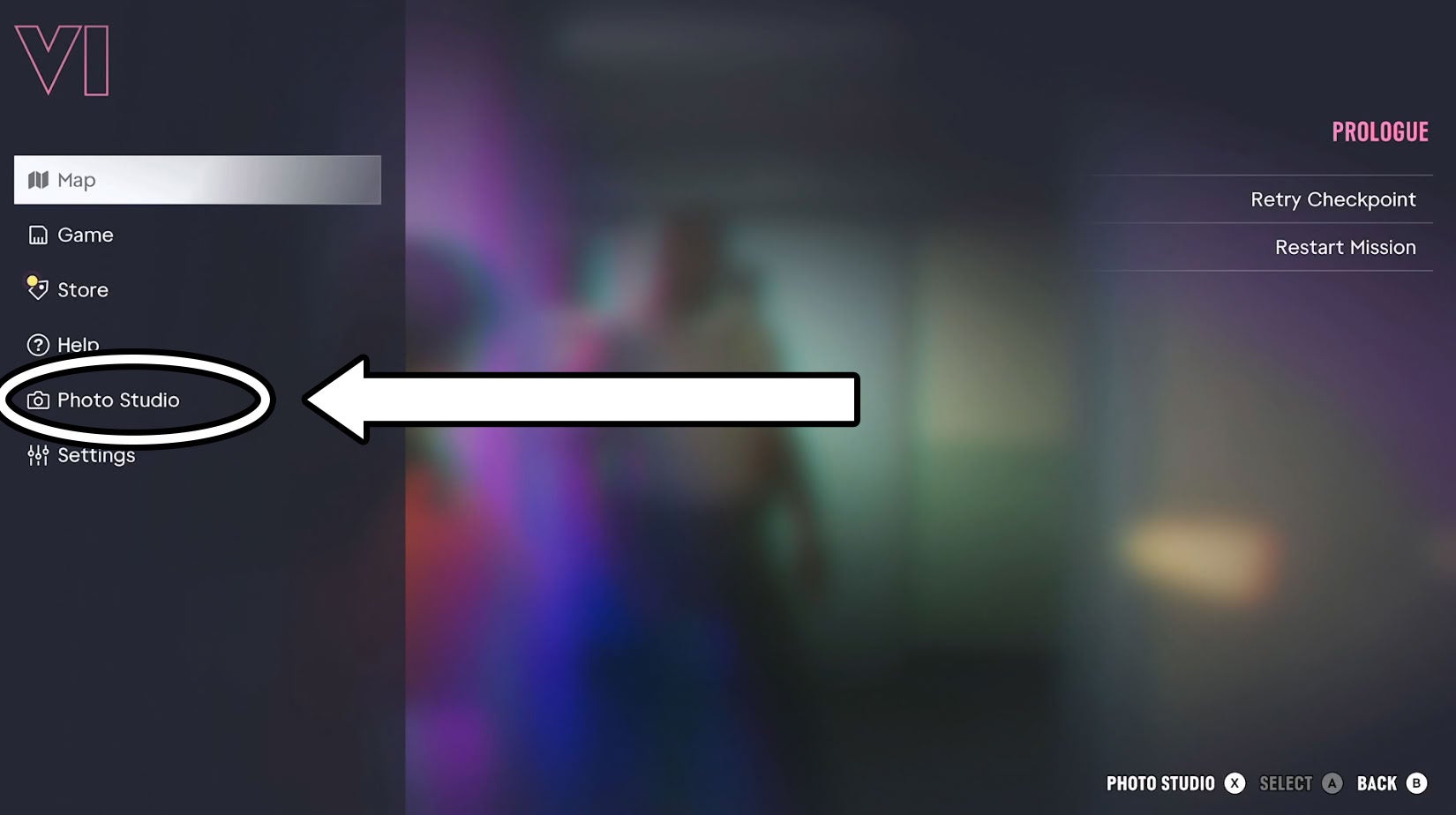
Comment accéder au Photo Studio dans GTA 6
Deux méthodes s'offrent à vous pour ouvrir le Photo Studio :
- En jeu, ouvrez le menu Options, puis descendez jusqu'à Photo Studio. Dans ce menu, l'option se trouve juste au-dessus de Settings (Paramètres).
- Utilisez le raccourci bouton dédié pour un accès direct.
Attention à ne pas confondre avec le menu principal en jeu, celui qui affiche votre progression et la liste des collectibles : ce n'est pas là que se trouve le Photo Studio.
Les réglages du Photo Studio expliqués
Voici un tour d'horizon des options disponibles, classées par onglet, avec leur effet sur votre image.
Onglet Caméra
- Speed : vitesse de déplacement de la caméra.
- Grid : ajoute des lignes de grille pour faciliter la comparaison.
- Roll : fait pivoter la caméra.
- Aspect Ratio : hauteur et largeur de l'image.
- Field of View : niveau de zoom de la caméra.
- Depth of Field : floute tout ce qui sort de la plage de mise au point.
- Aperture : quantité de flou et de netteté de l'image.
- Focus Distance : distance à laquelle la caméra fait la mise au point.
- Focus Guide : indique ce qui est net et ce qui est flou selon l'ouverture et la distance de mise au point.
- Character : affiche ou masque le personnage du joueur.
Onglet Effets
- Exposure : luminosité globale.
- Contrast : contraste entre les zones claires et sombres.
- Highlights : luminosité des parties les plus claires.
- Shadows : luminosité des parties les plus sombres.
- Saturation : intensité des couleurs.
- Sharpness : définition de l'image.
- Grain : ajoute une texture à l'image.
- Temperature : équilibre entre tons chauds et froids.
- Tint : balance des couleurs.
- Gamma : luminosité et contraste.
- Lens Flare : intensité des traînées lumineuses.
- Bloom : intensité de l'halo lumineux.
- Chromatic Aberration : distorsion des couleurs sur les bords.
Onglet Éclairage
Permet d'ajouter jusqu'à cinq calques de lumière différents à votre capture.
Onglet Véhicule
- Vehicle : affiche ou masque le véhicule du personnage.
- Headlights : contrôle les phares avant.
- Brake Lights : allume les feux stop.
- Turn Signals : contrôle les clignotants.
- Fog Lights : allume les feux de brouillard.
Onglet Overlays
- Gameplay Effects : ajoute les effets de jeu en cours.
- Filter : applique l'un des 17 filtres disponibles : Silver Classic Gelatin, Selene, Key Lento, Ocean Beach, Capri, Euphoria, I Have It On Vinyl, Pixel Art, Washed Up, Rewind, Found Footage, Nostalgia, Next-Gen, Cartoon Universe, Coral Avenue et Harmony Drive.
- Filter Intensity : force du filtre (disponible uniquement lorsqu'un filtre est appliqué).
- Vignette : assombrit les bords de l'image.
- Color Isolation : met en avant des couleurs individuelles.
Amusez-vous bien en immortalisant vos aventures à Leonida.