Pour changer la vue de la caméra dans GTA 6, maintenez Bas sur la croix directionnelle pour ouvrir le menu caméra, puis appuyez sur Carré pour passer d'une vue à l'autre (Caméra 1, 2 ou 3). Cela fonctionne à pied comme en véhicule. Pour un réglage permanent, appuyez sur Options, allez dans Paramètres et naviguez jusqu'à l'onglet Caméra avec R1 : les options Hauteur (à pied) et Hauteur (tous véhicules) déterminent la hauteur de la caméra.
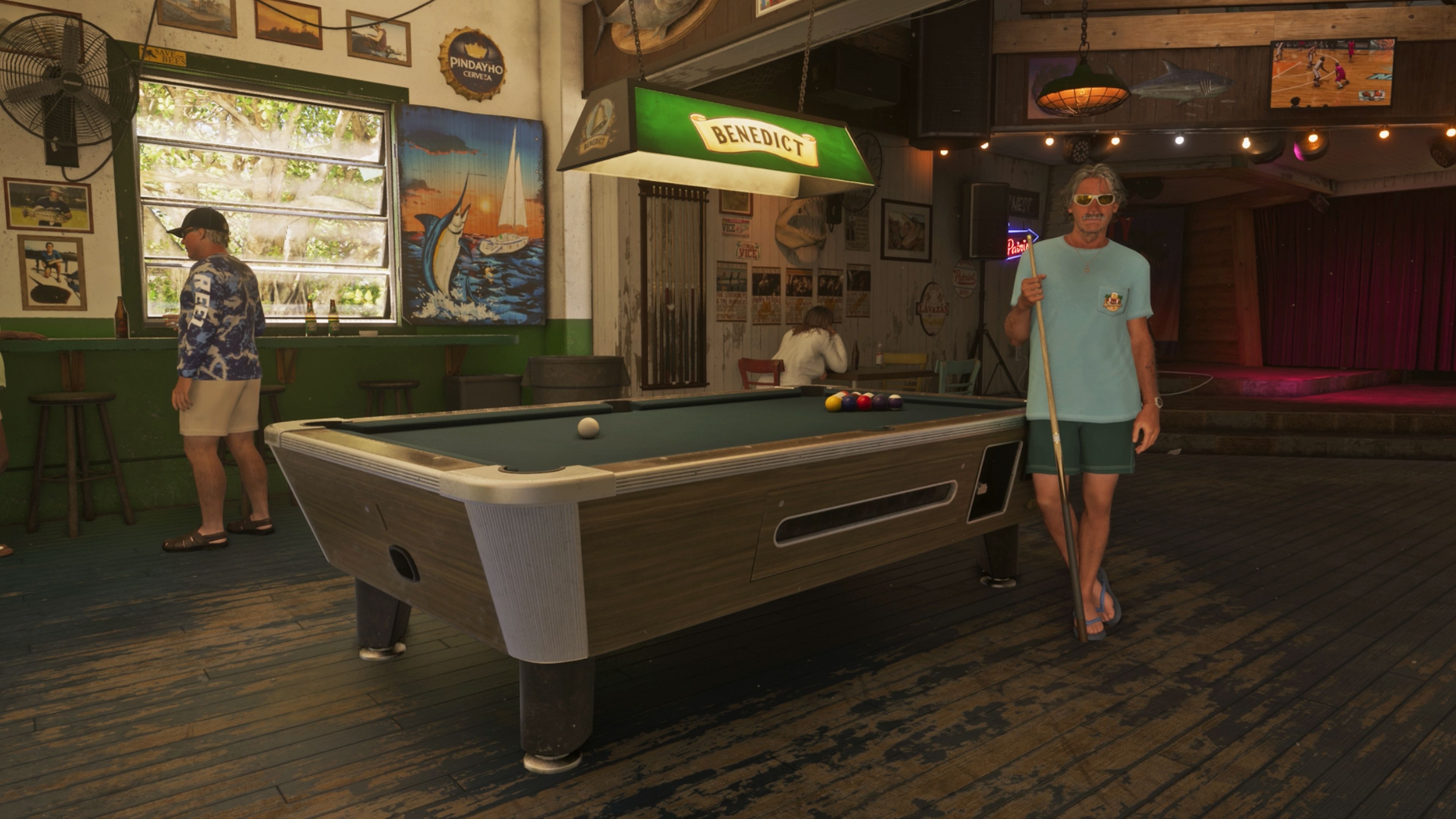
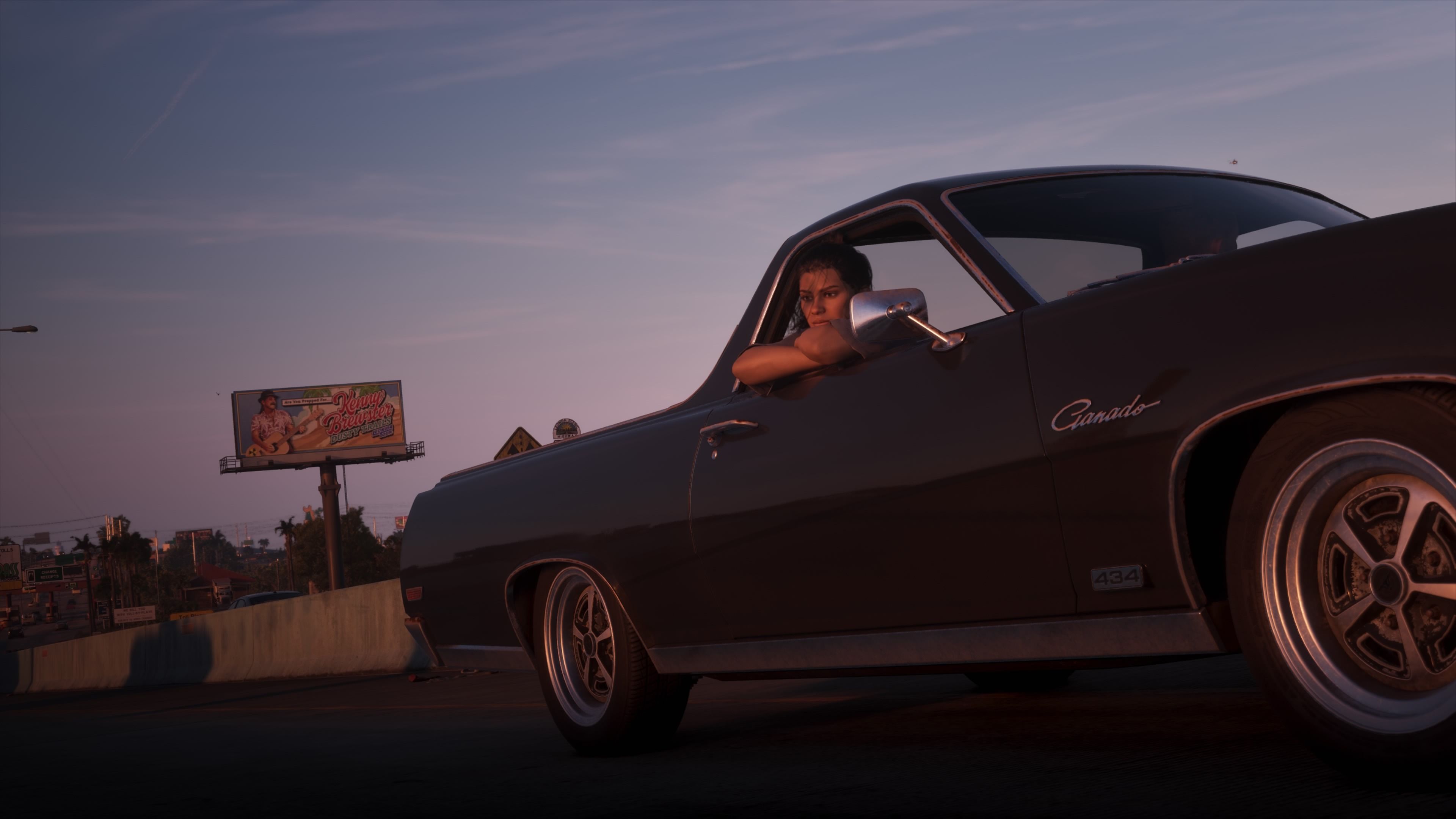
Nous avons testé ces deux méthodes sur notre version PS5 de Grand Theft Auto VI le soir et le jour du lancement, et les captures d'écran de ce guide en sont issues. Voici le menu caméra, l'onglet Caméra des paramètres, et où se situe la première personne.
Comment changer la caméra en jeu
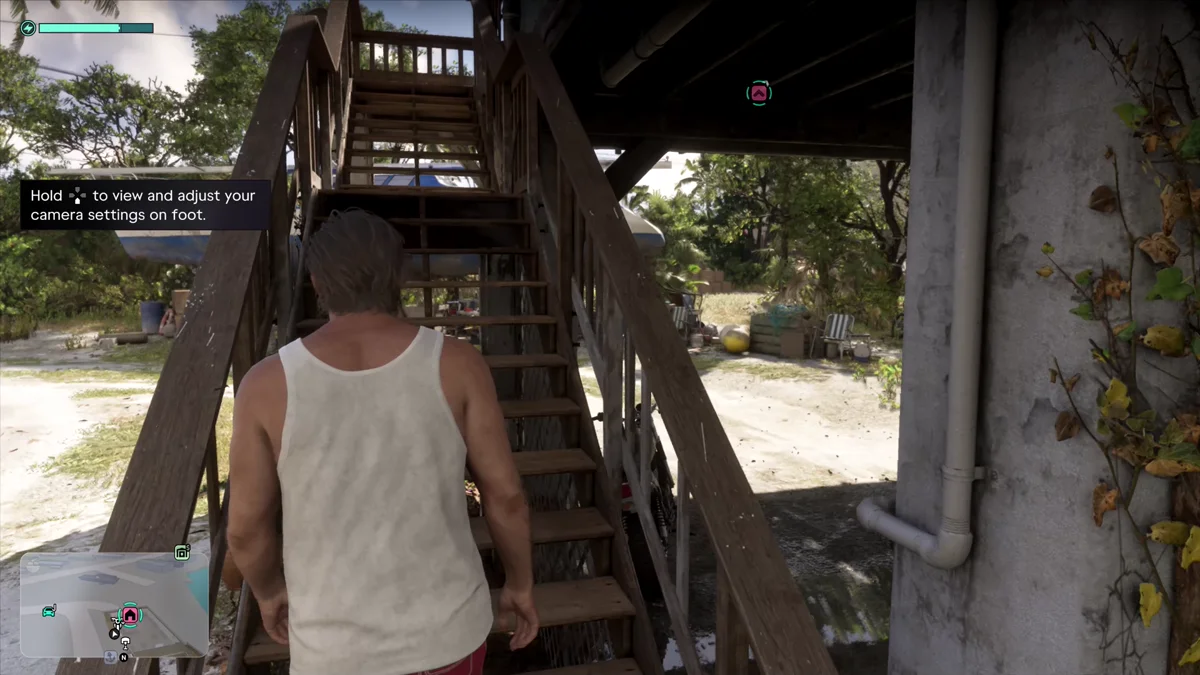
Le jeu vous l'indique lui-même. L'astuce affiche « Maintenez [Bas sur la croix directionnelle] pour voir et ajuster les réglages de caméra à pied », et le même message apparaît en voiture avec « en véhicule » à la fin.
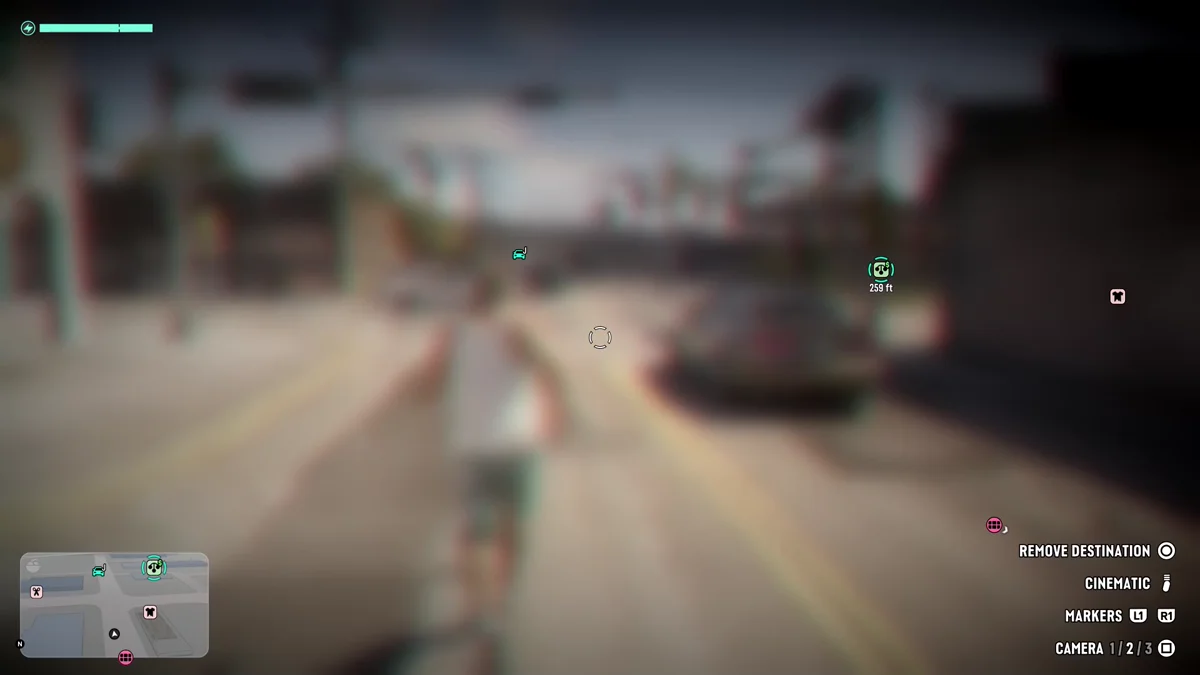
- Maintenez Bas sur la croix directionnelle. L'écran se floute et le menu caméra apparaît dans le coin inférieur droit.
- Appuyez sur Carré pour changer de caméra. Le menu liste Caméra 1 / 2 / 3, celle qui est active étant surlignée. Chez nous, il a démarré sur Caméra 2.
- Relâchez Bas pour revenir au jeu.
Le même menu propose deux autres options :
- Cinématique. Une caméra cinématique, sur le bouton Options.
- Marqueurs (L1 et R1). Parcourt les marqueurs de la carte autour de vous. À pied avec un itinéraire défini, nous avions aussi l'option Supprimer la destination sur Cercle.
Comment changer la caméra dans les paramètres
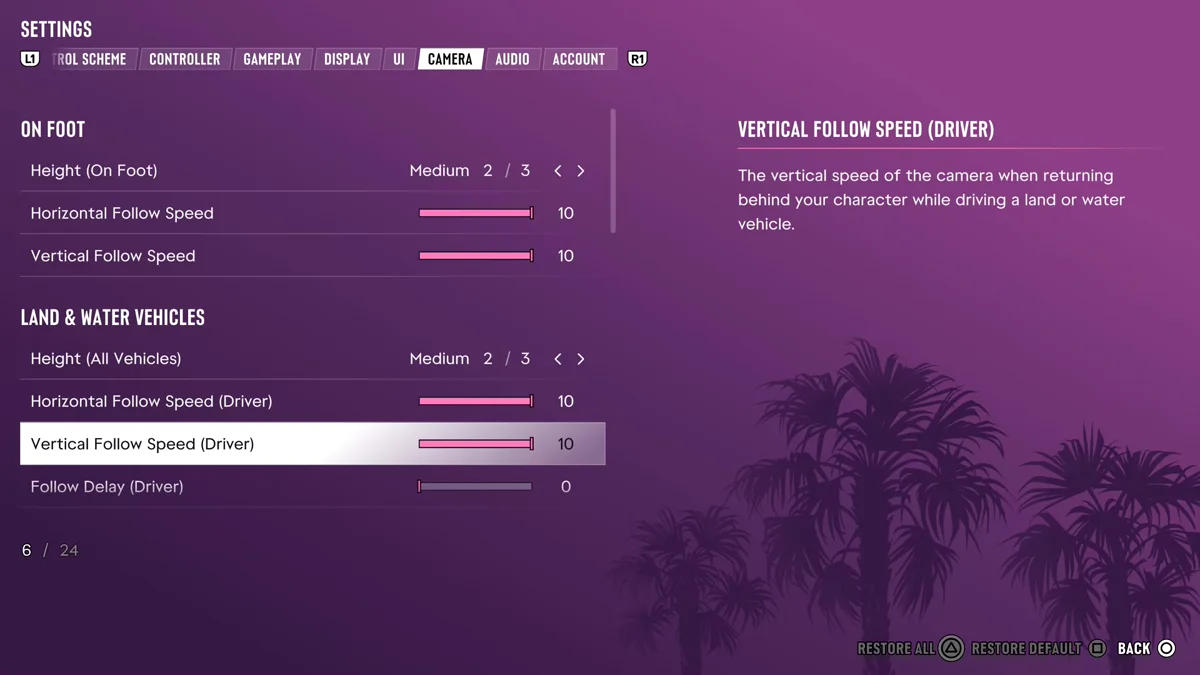
L'onglet Caméra définit le comportement de la caméra partout, et il comptait 24 réglages sur notre copie.
- Appuyez sur Options et sélectionnez Paramètres.
- Appuyez sur R1 jusqu'à atteindre l'onglet Caméra, entre UI et Audio.
- Choisissez un réglage et modifiez-le. Gauche et droite font défiler les choix ou déplacent le curseur, et le panneau de droite explique ce que vous surlignez.
Carré restaure le réglage surligné à sa valeur par défaut et Triangle les restaure tous, donc vous pouvez expérimenter sans risque.
À quoi sert chaque réglage de caméra
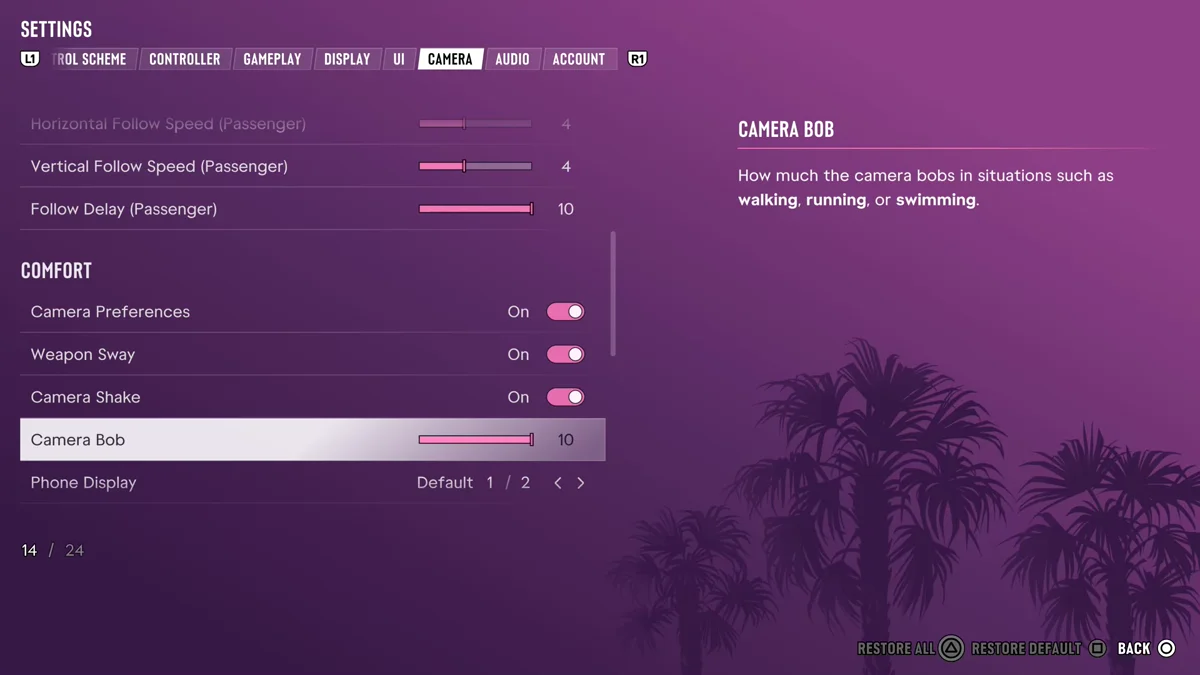
Voici les réglages de l'onglet Caméra que nous avons vus, avec les valeurs de départ de notre copie :
| Réglage | Ce qu'il change | Valeur de départ |
|---|---|---|
| Hauteur (à pied) | La hauteur de la caméra derrière vous à pied | Moyen, 2 sur 3 |
| Vitesse de suivi horizontale et verticale | La rapidité avec laquelle la caméra revient derrière vous à pied | 10 |
| Hauteur (tous véhicules) | La hauteur de la caméra derrière un véhicule | Moyen, 2 sur 3 |
| Vitesse de suivi horizontale et verticale (conducteur) | La rapidité avec laquelle la caméra revient derrière vous en conduisant | 10 |
| Délai de suivi (conducteur) | Le délai avant que la caméra ne suive en conduisant | 0 |
| Vitesse de suivi (passager), deux directions | La même chose, quand vous êtes passager | 4 |
| Délai de suivi (passager) | Le délai de suivi en tant que passager | 10 |
| Tremblement de caméra, balancement d'arme, préférences de caméra | Options de confort | Activé |
| Balancement de caméra | L'ampleur du balancement quand vous « marchez, courez ou nagez » | 10 |
| Affichage du téléphone | Le style d'affichage du téléphone | Par défaut, 1 sur 2 |
Si la caméra vous donne la nausée, Balancement de caméra et Tremblement de caméra sont les deux premiers à réduire. Notre guide des meilleurs réglages de GTA 6 contient d'autres options de confort.
Peut-on passer en première personne ?
Pas pour tout le jeu. GTA 6 propose des vues à la première personne pour des moments précis, comme viser à travers une lunette, plutôt qu'un réglage de caméra qui vous mettrait constamment derrière les yeux de Jason. Notre guide sur le jeu en première personne couvre quand et comment cela fonctionne.
Si la caméra part dans la mauvaise direction quand vous poussez le stick, c'est un autre réglage : notre guide sur l'inversion de la caméra le détaille, ainsi que les curseurs de sensibilité. Notre guide des commandes de GTA 6 liste les autres boutons PS5, et tous nos autres guides sont sur notre hub GTA 6.
Questions fréquentes
Comment changer la vue de la caméra dans GTA 6 ? Maintenez Bas sur la croix directionnelle pour ouvrir le menu caméra et appuyez sur Carré pour alterner entre Caméra 1, 2 et 3. Cela fonctionne à pied et en véhicule.
Comment changer la hauteur de la caméra dans GTA 6 ? Appuyez sur Options, sélectionnez Paramètres et allez dans l'onglet Caméra avec R1. Hauteur (à pied) et Hauteur (tous véhicules) ont chacune trois réglages ; chez nous, la valeur de départ était Moyen.
Y a-t-il une caméra cinématique dans GTA 6 ? Oui. Maintenez Bas sur la croix directionnelle et le menu caméra liste une option Cinématique aux côtés de Caméra 1, 2 et 3.
Peut-on jouer à GTA 6 en première personne ? Seulement à des moments précis, comme viser à travers une lunette. Il n'existe pas de réglage pour une caméra entièrement en première personne.
Comment désactiver le tremblement de caméra dans GTA 6 ? Dans Paramètres, onglet Caméra, désactivez Tremblement de caméra sous Confort. Balancement de caméra est un curseur juste en dessous.