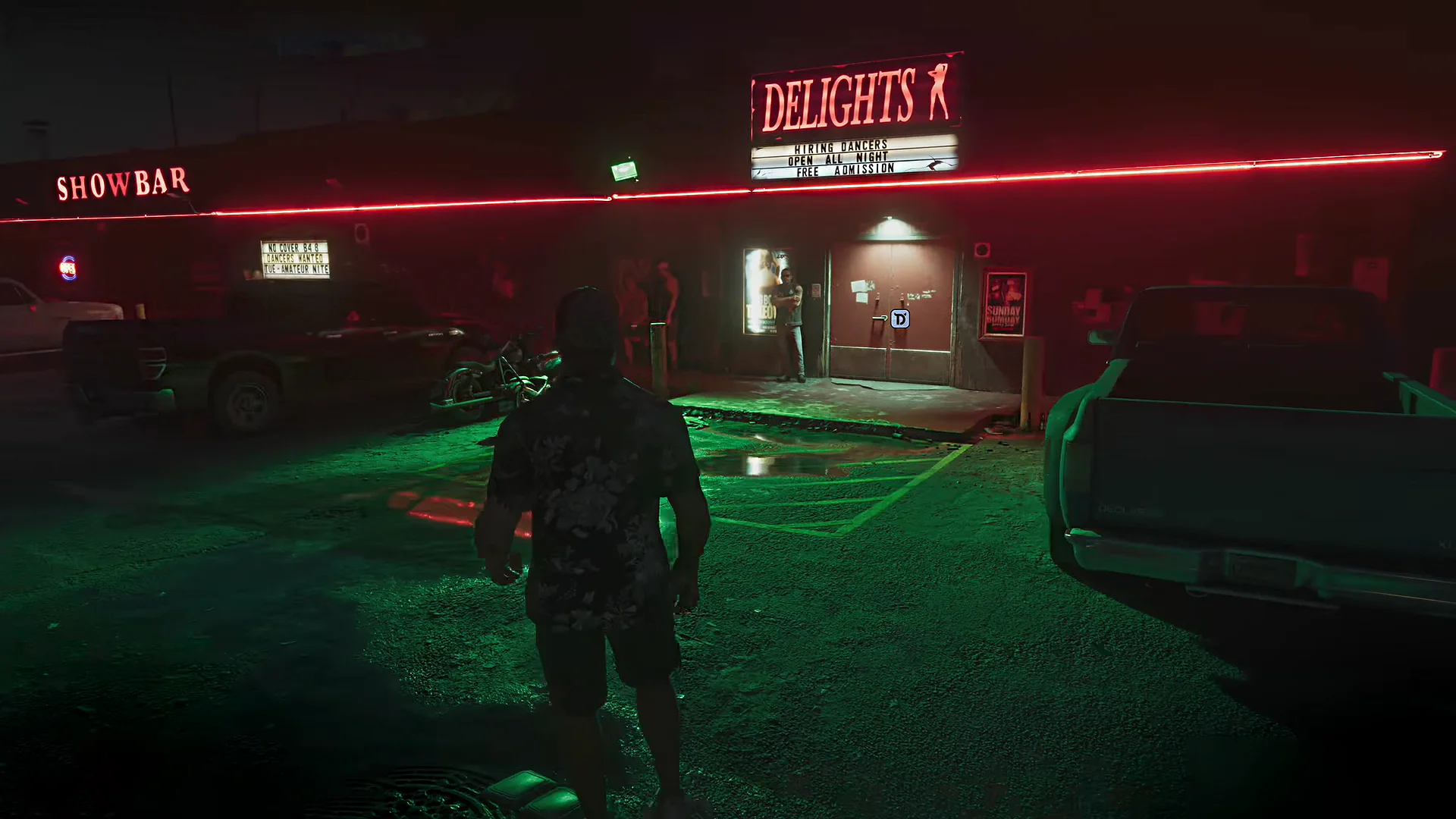
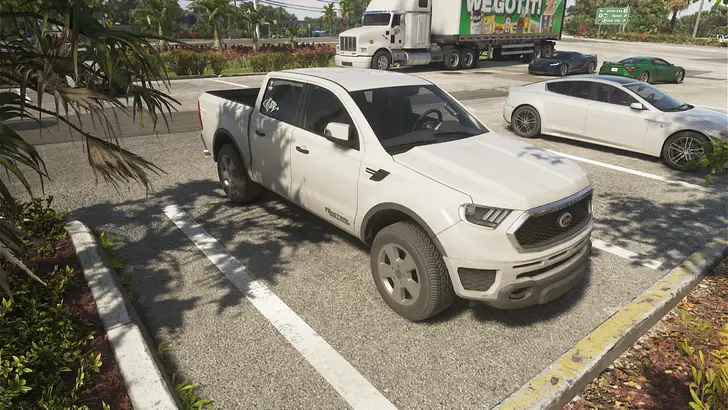
Dans GTA 6, vous pouvez changer d'angle de caméra à tout moment en maintenant la croix directionnelle vers le bas, puis en appuyant sur Carré (PS5) ou X (Xbox Series) pour faire défiler les vues. Trois perspectives sont disponibles, de l'épaule rapprochée à une vue plus large et reculée, et vous pouvez aussi régler la hauteur et la vitesse de suivi de la caméra dans les options.
Les angles de caméra disponibles dans GTA 6
Comme dans les précédents Grand Theft Auto, GTA 6 propose plusieurs angles et perspectives pour Jason comme pour Lucia. Vous avez le choix entre trois vues, de la plus proche à la plus éloignée : c'est à vous de décider quelle portion de votre environnement vous voulez garder à l'écran.

Comment changer de caméra en jeu
La manipulation est la même pour les deux protagonistes :
- Maintenez la croix directionnelle vers le bas.
- Appuyez sur Carré sur PS5 ou X sur Xbox Series.
- Répétez l'appui pour passer d'une vue à l'autre jusqu'à celle qui vous convient.
Vue à l'épaule et visée
Lorsque vous visez avec une arme équipée d'un viseur ou d'une lunette, vous pouvez basculer entre la vue à la troisième personne et la visée alignée sur le viseur. Pour changer d'épaule pendant que vous visez, appuyez sur la croix directionnelle vers la gauche.
GTA 6 ne propose pas officiellement de mode première personne. Un glitch permettant de jouer en vue subjective a toutefois été découvert par les joueurs ; Rockstar devrait le corriger, sauf si cette vue venait à être intégrée au jeu.
Régler la hauteur et le suivi de la caméra
En plus des angles, le menu des options permet d'ajuster la caméra, à pied comme en véhicule :
- Hauteur de caméra : choisissez entre Bas, Moyen et Haut.
- Vitesse de suivi : réglez-la selon le rythme qui vous convient.
Ces réglages se trouvent dans le menu des paramètres et s'appliquent aussi bien à pied qu'au volant.